
فایل خود را بارگذاری کنید
یک تصویر JPG، PNG، WEBP یا AVIF را از دستگاه خود انتخاب کنید.
با یک ابزار متمرکز در مرورگر، رنگهای یک فایل JPG، PNG، WEBP یا AVIF را وارونه کنید. تصویرتان را بارگذاری کنید، نتیجه پردازششده را بررسی کنید و وقتی ظاهر دلخواهتان را داشت، فایل نهایی را ذخیره کنید.
تصویر منبع
برای دیدن پیشنمایش منبع، یک تصویر انتخاب کنید.
نتیجه
وارونه کردن رنگهای تصویر یعنی تبدیل هر پیکسل قابلمشاهده به رنگ متضاد RGB آن و ساخت نسخهای شبیه نگاتیو از تصویر اصلی. این ابزار برای همین کار طراحی شده است: یک فایل پشتیبانیشده را بارگذاری کنید، وارونگی رنگ را روی کل تصویر اعمال کنید و پیش از ذخیره، نتیجه را بررسی کنید.
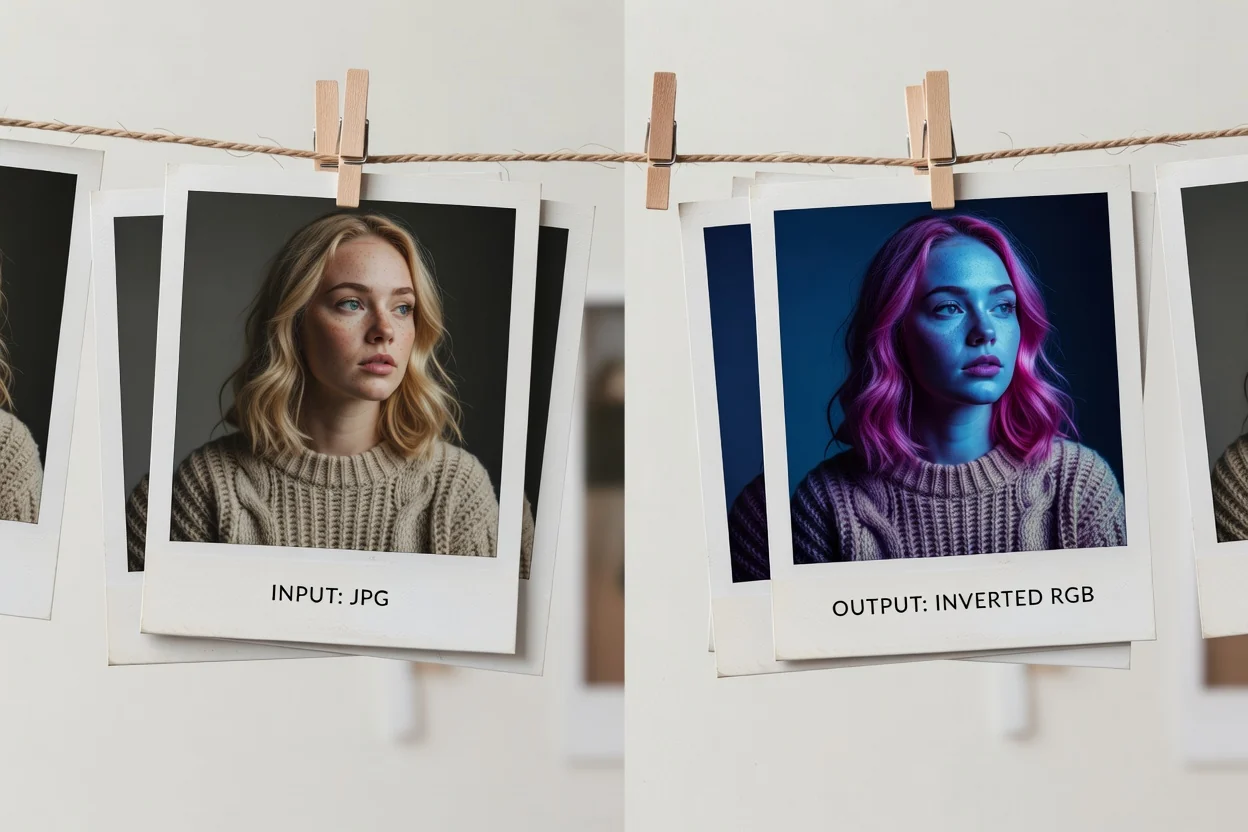
با ابزار آنلاین وارونهسازی تصویر، یک تصویر را در چند گام ساده پردازش کنید.
یک تصویر JPG، PNG، WEBP یا AVIF را از دستگاه خود انتخاب کنید.
وارونهساز رنگ تصویر، رنگهای متضاد RGB را ضمن حفظ شفافیت در سراسر تصویر اعمال میکند.
نتیجه پردازششده را بررسی کنید تا از ظاهر وارونه مطمئن شوید.
این ابزار فایلهای تصویری پشتیبانیشده را میپذیرد و خروجی پردازششدهای تولید میکند که پیش از ذخیره قابلبررسی است.
یک تصویر JPG، PNG، WEBP یا AVIF بارگذاری کنید.
خروجی، تصویری با رنگهای وارونه است که میتوانید آن را بررسی کنید و سپس فایل خروجی را دانلود کنید.
کنترلهای پشتیبانیشده ثابت هستند: رنگهای متضاد RGB، پوشش کامل تصویر و حفظ شفافیت. کنترل شدت، کانال، ماسک یا ناحیه وجود ندارد.
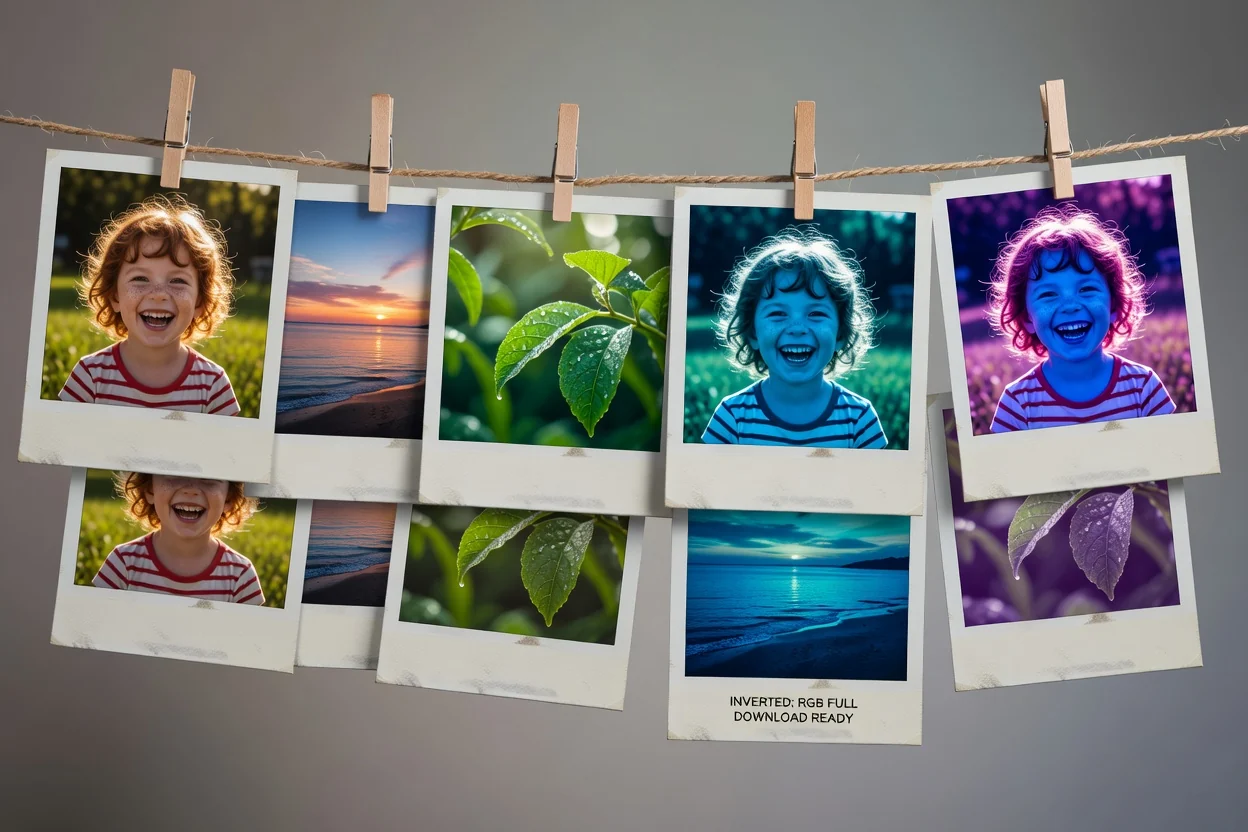
وارونهساز رنگ تصویر برای ارائه نتیجهای مستقیم و قابلبررسی، بدون مراحل ویرایش اضافی طراحی شده است.
پیکسلهای قابلمشاهده به رنگهای متضاد RGB خود تبدیل میشوند و جلوهای واضح از رنگهای وارونه در کل فایل ایجاد میکنند.
وارونگی از لبه تا لبه اعمال میشود؛ بنابراین نتیجه بهجای یک ناحیه انتخابشده، کل تصویر منبع را بازتاب میدهد.
تصاویر دارای شفافیت، نواحی شفاف خود را حفظ میکنند، در حالی که دادههای رنگی قابلمشاهده وارونه میشوند.
پس از پردازش، میتوانید پیش از ذخیره فایل خروجی، نتیجه را بررسی کنید.
وقتی به تبدیل سریع رنگ در کل تصویر با پردازش قابلپیشبینی پیکسلهای قابلمشاهده و شفافیت نیاز دارید، از روند آنلاین وارونهسازی تصویر استفاده کنید.
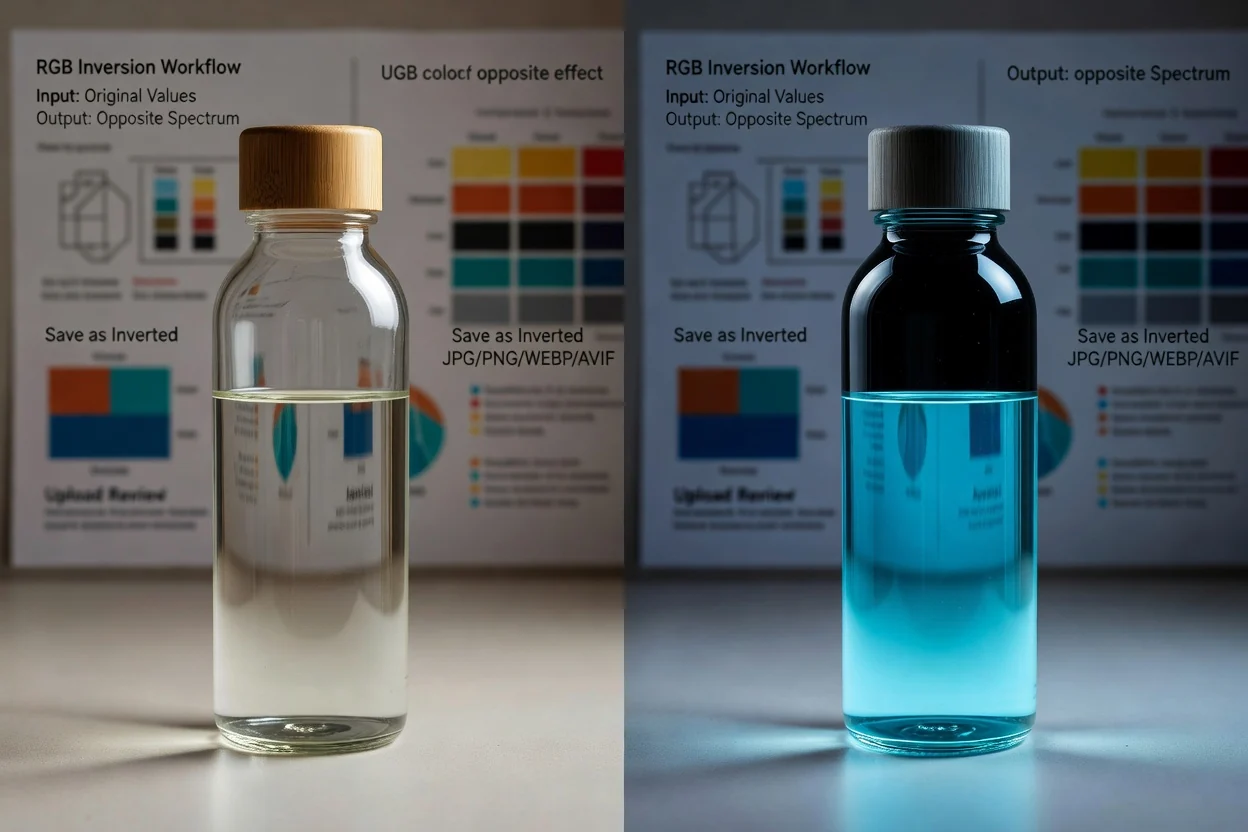
با تبدیل مقادیر RGB قابلمشاهده به رنگهای متضادشان، تصویری شبیه نگاتیو بسازید.
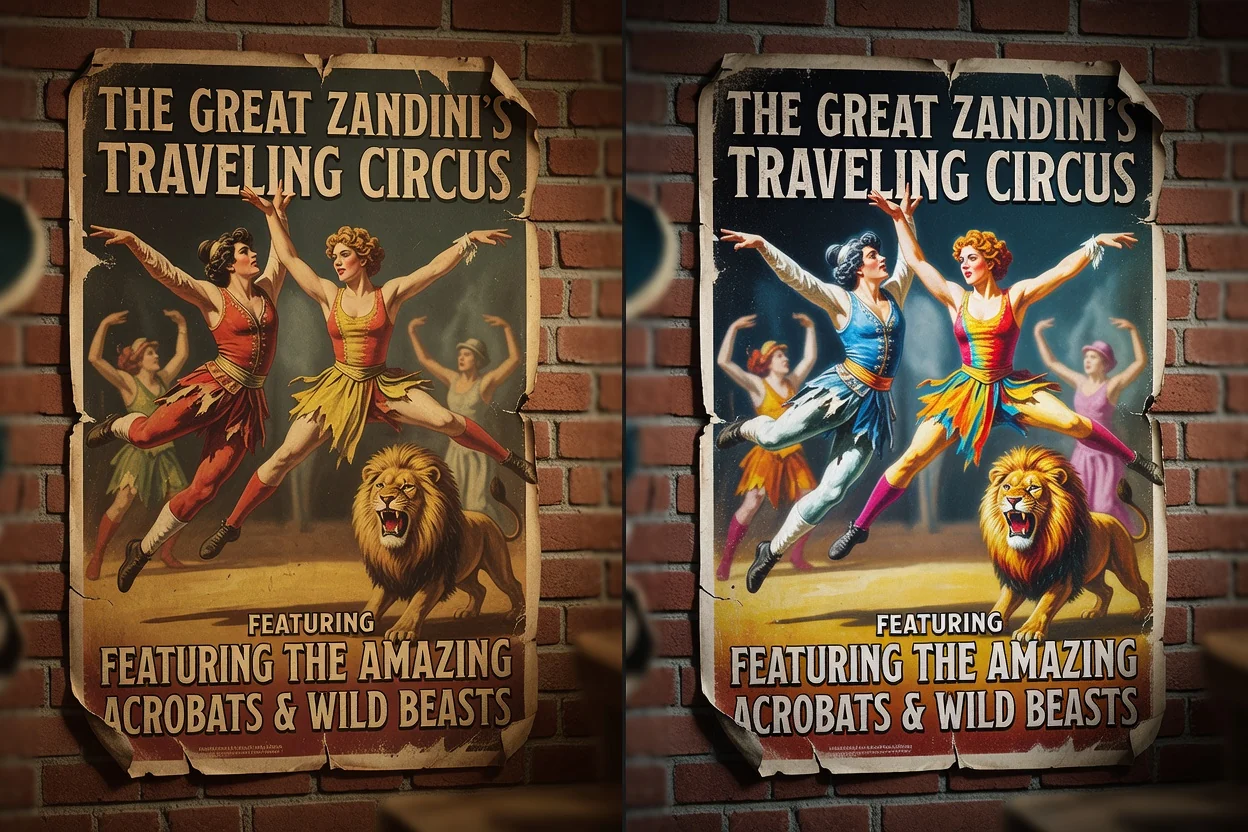
برای گرافیکها، ماکتها، پیشنمایشها یا داراییهای کمپین، همین تبدیل را روی کل تصویر اعمال کنید.
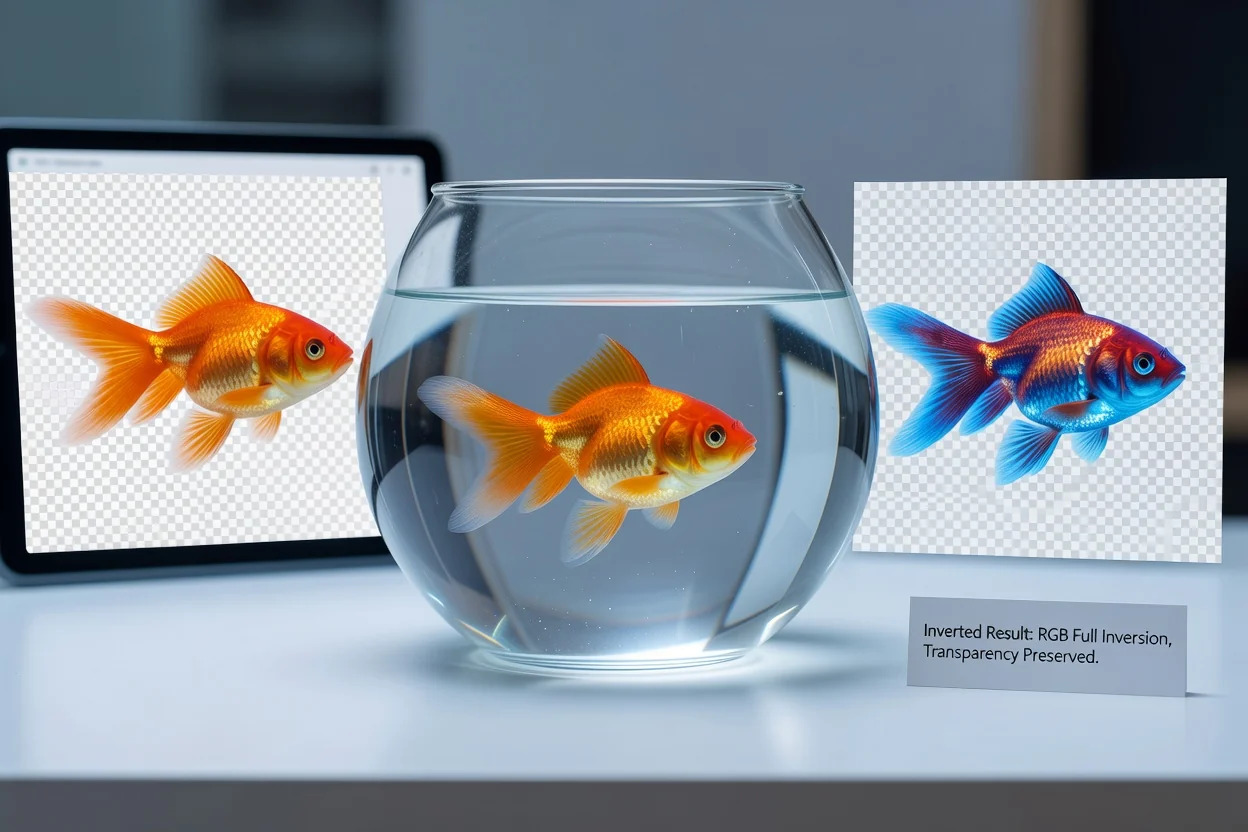
اثر هنری شفاف PNG یا WEBP را پردازش کنید و در نتیجه نواحی شفاف آن را دستنخورده نگه دارید.
این ابزار عمداً محدود و متمرکز است؛ بنابراین تصویر منبع با یک روش وارونگی یکسان پردازش میشود.
این ابزار یک وارونگی ثابت RGB انجام میدهد و امکان تنظیم شدت یا کنترل جداگانه کانالهای قرمز، سبز و آبی را ارائه نمیکند.
وارونگی روی کل تصویر منبع اعمال میشود. ماسکگذاری انتخابی، ویرایش با قلممو و پردازش مبتنی بر ناحیه در دسترس نیستند.
فقط JPG، PNG، WEBP و AVIF بهعنوان ورودی پشتیبانی میشوند. قالبهای منبع دیگر باید پیش از استفاده تبدیل شوند.
پاسخ پرسشهای رایج درباره استفاده از ابزار برای وارونه کردن رنگهای تصویر.
ابزارهای متمرکز دیگر میتوانند به آمادهسازی یا نهاییکردن فایلهای تصویر در همین روند کار کمک کنند.
یک تصویر پشتیبانیشده را بارگذاری کنید، وارونگی کامل RGB را اعمال کنید، نتیجه را بررسی کنید و فایل پردازششده را ذخیره کنید.