
یک تصویر انتخاب کنید
یک تصویر JPG، PNG، WEBP، AVIF یا JFIF را برای تغییر اندازه انتخاب کنید.
از تغییر اندازه تصویر برای تنظیم یک تصویر پشتیبانیشده متناسب با چیدمان، پست، پروفایل، بندانگشتی یا نیاز آپلود استفاده کنید. ابعاد پیکسلی را تعیین کنید، در صورت نیاز تناسب را حفظ کنید و پیش از ذخیره فایل خروجی، نتیجه پردازششده را بررسی کنید.
تصویر منبع
برای دیدن پیشنمایش منبع، یک تصویر انتخاب کنید.
نتیجه
تغییر اندازهدهنده تصویر، ابعاد پیکسلی یک تصویر را تغییر میدهد و روند کار را ساده نگه میدارد: فایل را انتخاب کنید، اندازه را تعیین کنید، آن را پردازش کنید و نتیجه را بررسی کنید. این ابزار زمانی مفید است که جایگاه طراحی، فیلد وبسایت، فهرست بازار آنلاین یا کانال اجتماعی به عرض و ارتفاع مشخصی نیاز دارد.
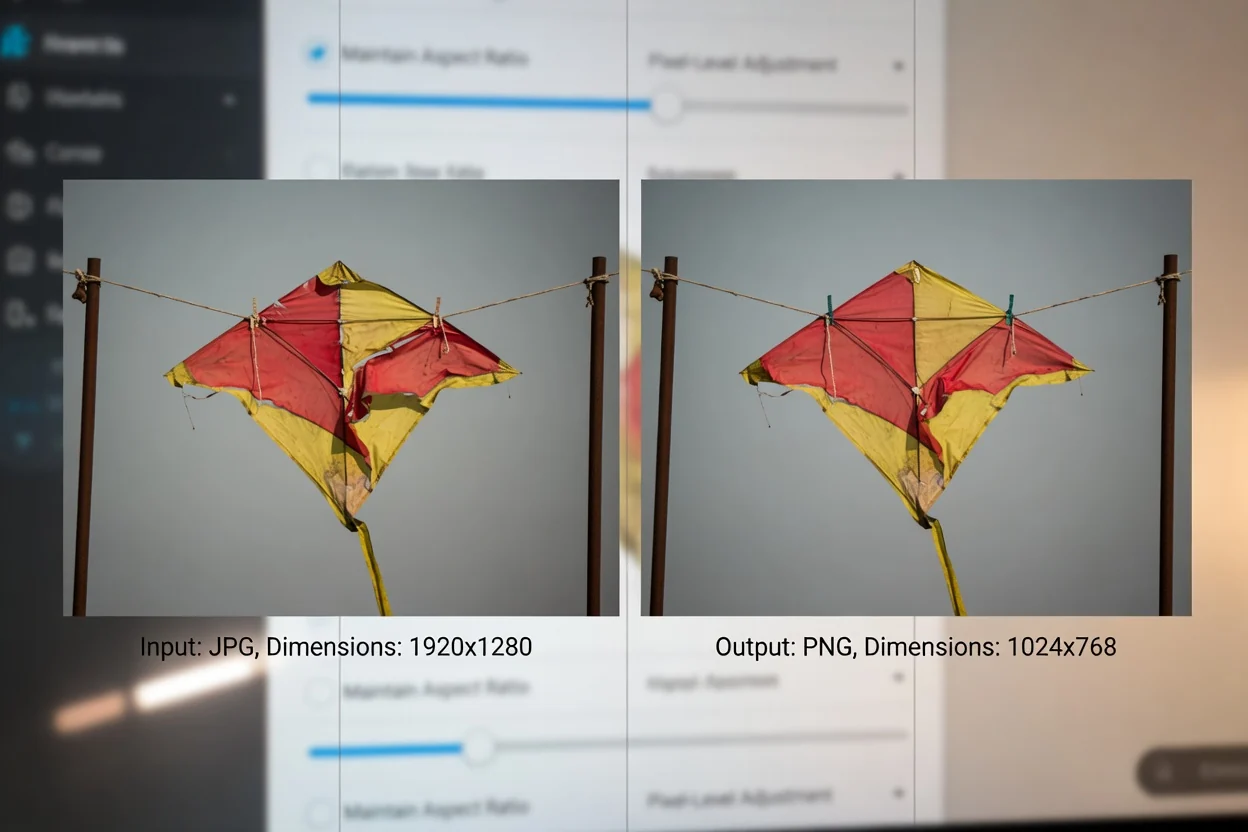
روندی ساده در مرورگر برای تغییر اندازه آنلاین تصویر و بررسی نتیجه.
یک تصویر JPG، PNG، WEBP، AVIF یا JFIF را برای تغییر اندازه انتخاب کنید.
عرض و ارتفاع پیکسلی هدف را وارد کنید. اگر تصویر باید نسبت ابعاد اصلی خود را حفظ کند، تناسب را قفل نگه دارید.
یک تصویر را پردازش کنید تا نتیجه تغییر اندازهیافته ایجاد شود.
وظیفه تغییر اندازه تصویر با قالبهای ورودی پشتیبانیشده، کنترلهای ابعاد و خروجی قابل بررسی تعریف میشود.
فایلهای تصویری JPG، PNG، WEBP، AVIF و JFIF را میپذیرد.
نتیجهای پردازششده برای بررسی، همراه با فایل خروجی قابل دانلود ایجاد میکند.
کنترل پیکسلی عرض و ارتفاع، محافظت از تناسب برای حفظ نسبت ابعاد، و روند پردازش بدون آپلود تصویر که در مرورگر شما باقی میماند.
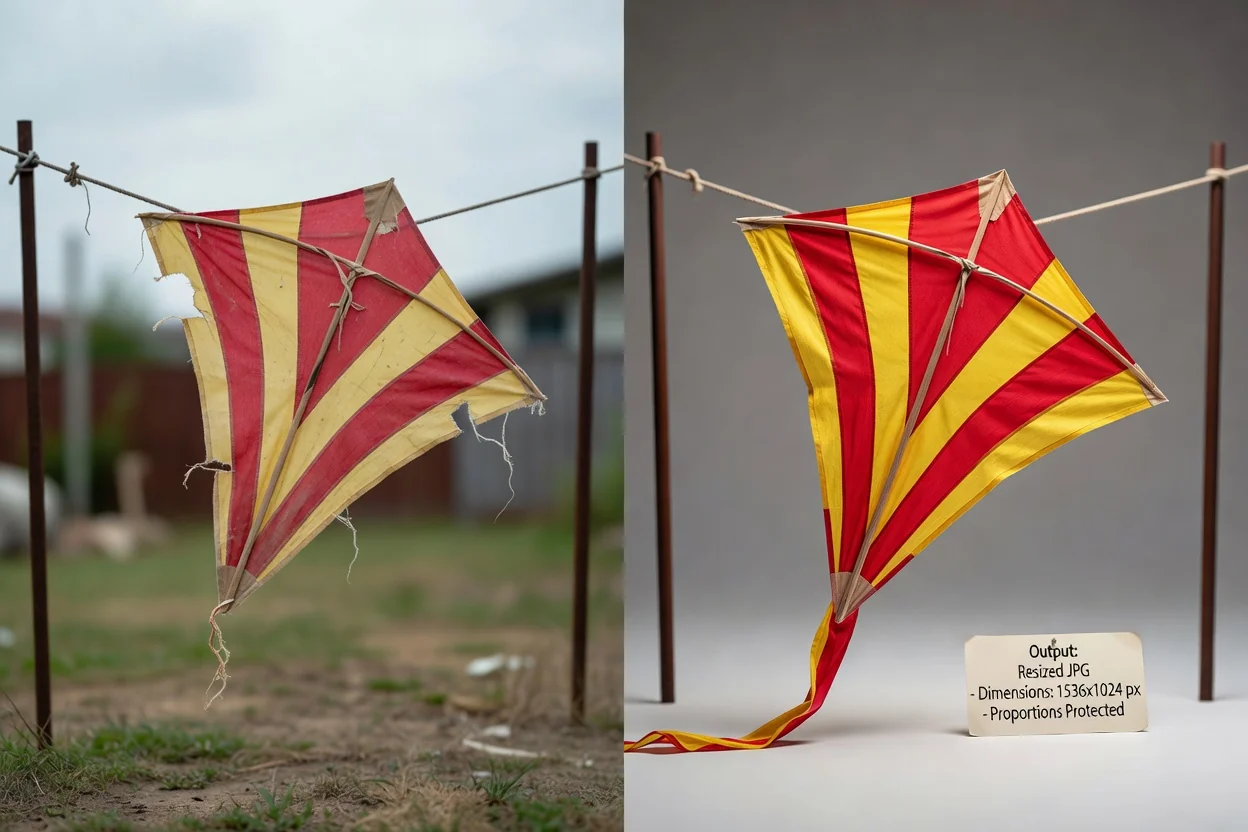
کنترلهایی برای تغییر اندازه دقیق و نتیجهای قابل بررسی.
مقادیر پیکسلی مشخص را وارد کنید تا تصویر در بوم موردنیاز، جایگاه تبلیغ، قاب آواتار، فهرست محصول یا قالب محتوا جا بگیرد.
برای حفظ نسبت ابعاد اصلی هنگام تغییر یک بُعد، تناسب را قفل کنید تا احتمال کشیدگی ناخواسته کاهش یابد.
تصویر را پردازش و نتیجه را بررسی کنید، سپس در مرحله بعد از فایل خروجی قابل دانلود استفاده کنید.
بدون افزودن جلوههای خلاقانه اضافی یا مراحل ویرایش نامرتبط، اندازه تصویر را بهصورت آنلاین در مرورگر تغییر دهید.
دلایل رایج برای تغییر اندازه آنلاین تصویر با کنترل روشن پیکسلها.
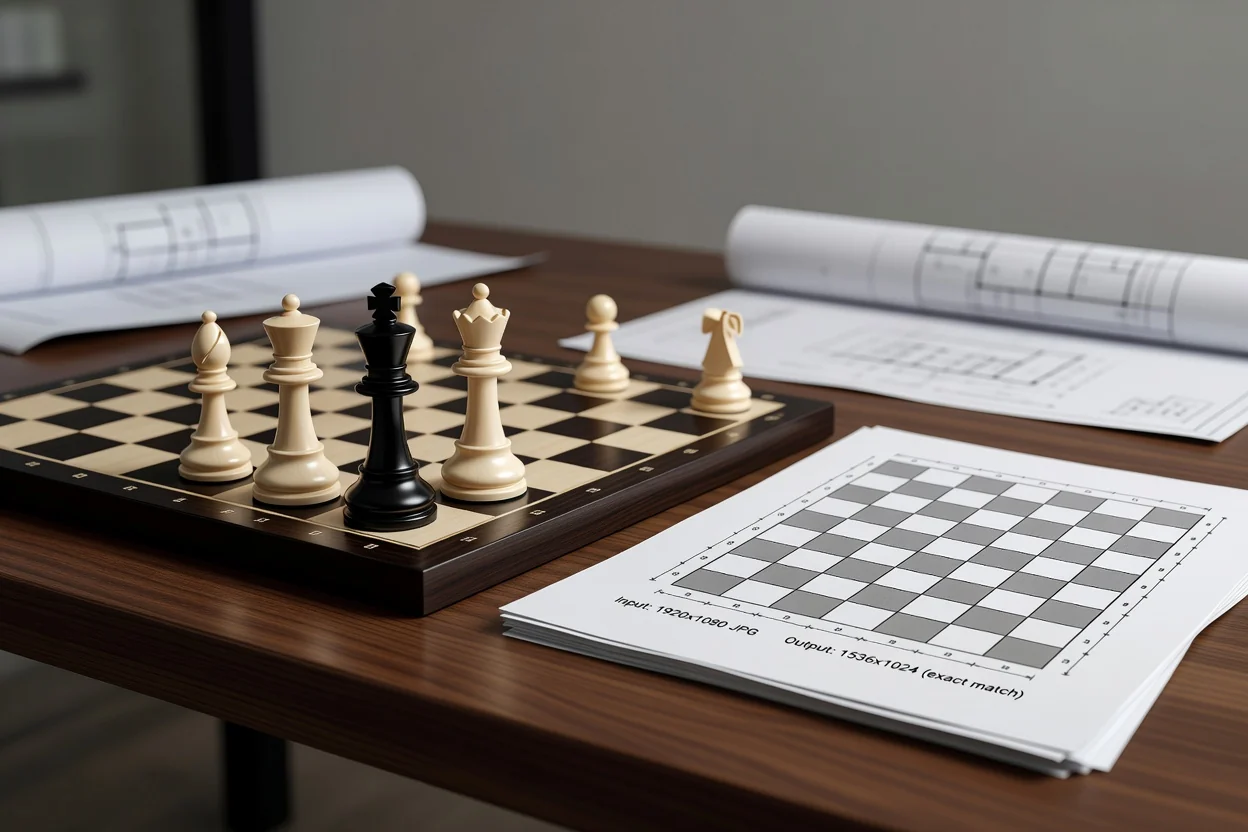
تصویر را به عرض و ارتفاع دقیق موردنیازِ بنر وبسایت، فیلد سامانه مدیریت محتوا، بخش ایمیل یا تحویل طراحی تنظیم کنید.
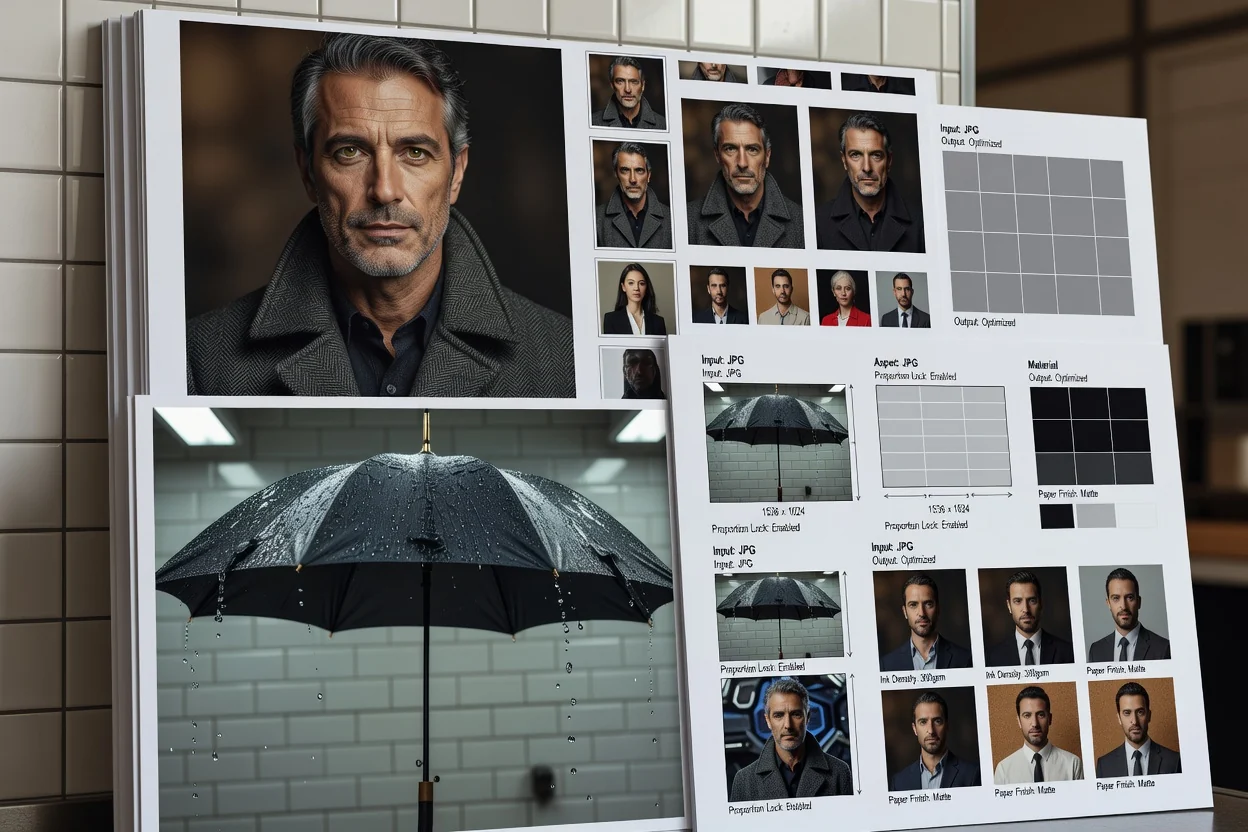
تصاویر پروفایل، بندانگشتیها، پیشنمایشها و تصاویر اجتماعی را آماده کنید و با محافظت از تناسب، ظاهر طبیعی تصویر را حفظ کنید.
برای فهرستهای بازار آنلاین، صفحههای برنامه، مستندات یا قالبهای تیمی که به ابعاد یکسان نیاز دارند، اندازه تصویر را به پیکسلهای دقیق تغییر دهید.
این ابزار بر اساس تصویر منبع و مقادیری که انتخاب میکنید، ابعاد را تغییر میدهد.
افزایش عرض یا ارتفاع، ابعاد پیکسلی را تغییر میدهد، اما تنها با تغییر اندازه، جزئیات عکاسی جدید یا وضوح بیشتری به منبع افزوده نمیشود.
اگر محافظت از تناسب را خاموش کنید و مقادیر مستقل عرض و ارتفاع وارد کنید، تصویر میتواند عمداً کشیده یا فشرده شود.
این ابزار بر تغییر اندازه تمرکز دارد و حذف پسزمینه، روتوش، اصلاح رنگ یا تولید خلاقانه را به تصویر منبع اضافه نمیکند.
پاسخ به پرسشهای رایج درباره استفاده از تغییر اندازهدهنده تصویر و بررسی نتیجه تغییر اندازهیافته.
ابزارهای دیگر ClipCanva که به آمادهسازی تصاویر و داراییهای بصری برای روندهای انتشار کمک میکنند.
یک تصویر پشتیبانیشده انتخاب کنید، اندازه پیکسلی موردنیاز را تعیین کنید، آن را پردازش کنید و نتیجه تغییر اندازهیافته را بررسی کنید.