
یک تصویر بارگذاری کنید
یک تصویر JPG، PNG یا WEBP از دستگاه خود انتخاب کنید.
با ابزار محو کردن تصویر، یک ناحیه انتخابشده را در فایل JPG، PNG یا WEBP نرم کنید و نتیجه پردازششده را در مرورگر خود بررسی کنید.
تصویر منبع
برای دیدن پیشنمایش منبع، یک تصویر انتخاب کنید.
نتیجه
ابزار محو کردن تصویر، جلوهای نرمکننده را به بخشی از تصویر اعمال میکند تا جزئیات آن ناحیه انتخابشده کمتر دیده شوند. این ابزار برای ویرایشی متمرکز طراحی شده است: یک فایل پشتیبانیشده انتخاب کنید، یک ناحیه مستطیلی را مشخص کنید، تغییر را پردازش کنید و نتیجه را بررسی کنید.
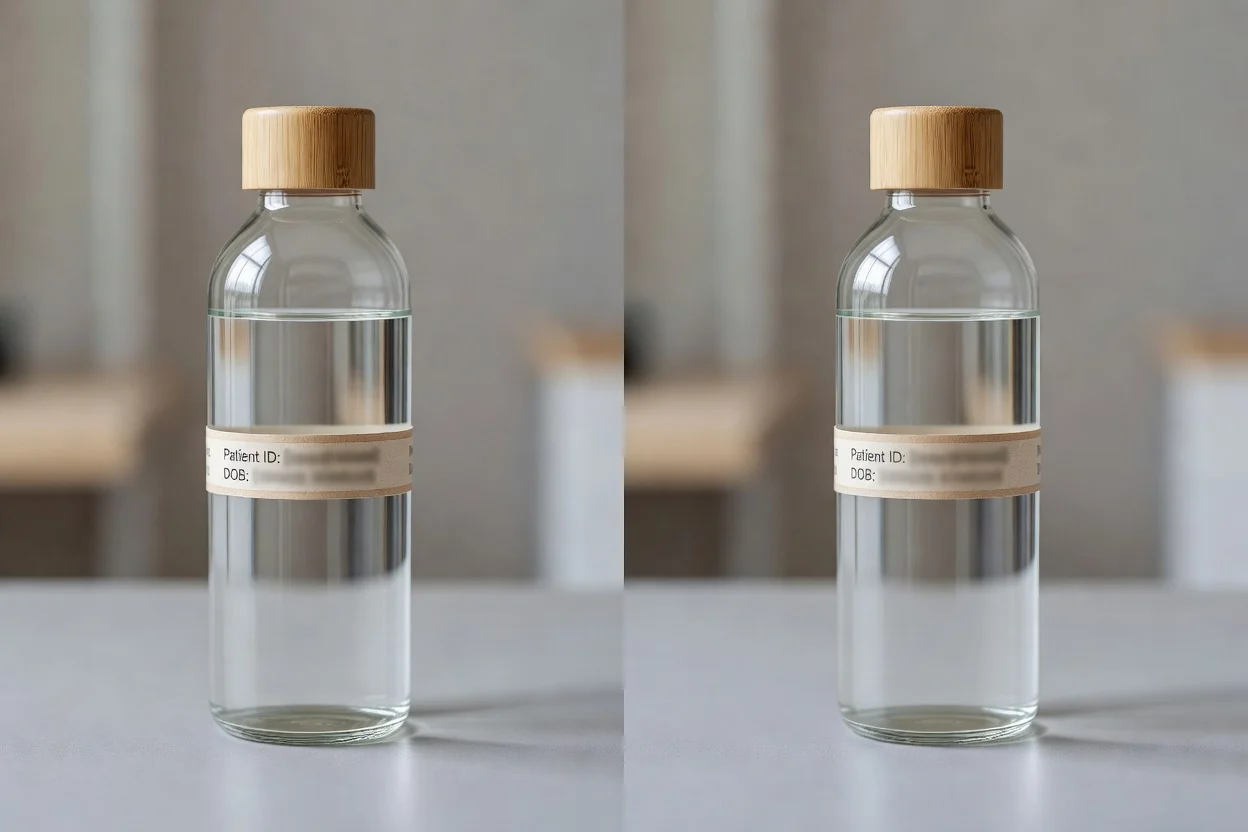
بخشی از تصویر را در یک فرایند کوتاه و قابل بررسی، آنلاین محو کنید.
یک تصویر JPG، PNG یا WEBP از دستگاه خود انتخاب کنید.
برای مشخص کردن ناحیه مستطیلی که باید جلوه تاری دریافت کند، بکشید.
ویرایش را پردازش کنید تا ناحیه انتخابشده در پیشنمایش نرم شود.
رفتار فنی فایلهای ورودی، کنترلهای پردازش و خروجی قابل دانلود.
برای آغاز کار محو کردن، یک تصویر JPG، PNG یا WEBP بارگذاری کنید.
پس از محو شدن ناحیه انتخابشده، ابزار یک فایل خروجی پردازششده برای بررسی ایجاد میکند.
کنترلها از انتخاب یک ناحیه مستطیلی، پردازش نتیجه و استفاده از پردازش محلی در مرورگر پشتیبانی میکنند.
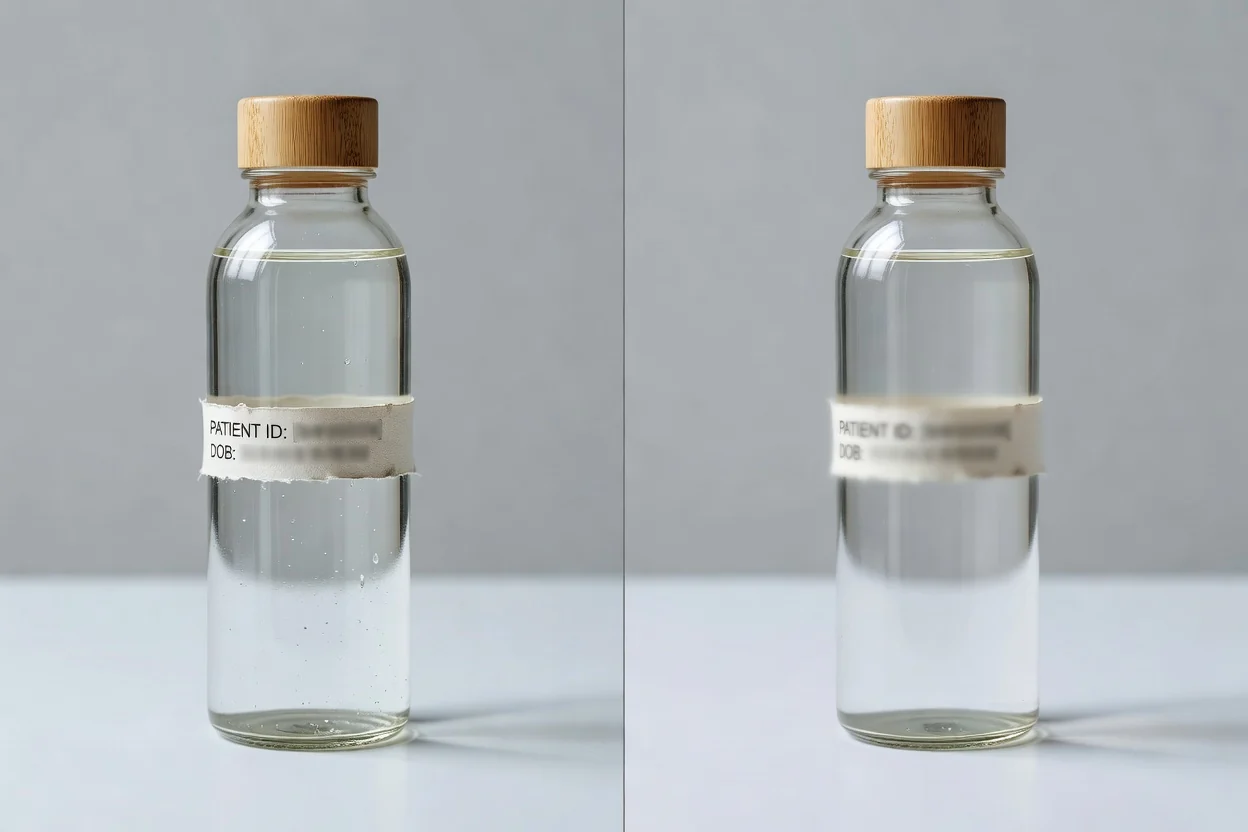
کنترلهای متمرکز به شما کمک میکنند بخشی از تصویر را بدون راهاندازی یک ویرایشگر پیچیده محو کنید.
یک ناحیه مستطیلی را روی تصویر مشخص کنید و تاری را فقط به همان ناحیه منتخب اعمال کنید.
ویرایش را پردازش کنید و نتیجه را پیش از ذخیره فایل پردازششده بررسی کنید.
برای روندی ساده و آنلاین، تصویر را بهصورت محلی در مرورگر پردازش کنید.
برای کار محو کردن، از ورودیهای رایج تصویر از جمله JPG، PNG و WEBP استفاده کنید.
روشهای کاربردی استفاده سازندگان، بازاریابان و تیمها از این ابزار هنگام نیاز به تنظیم سریع تصویر.

یک ناحیه انتخابشده از تصویر را محو کنید تا توجه از یک جزئیات پسزمینه، برچسب یا مزاحمت بصری کوچک کمتر شود.
نتیجهای پردازششده برای ارائه، پیشنویس کمپین یا بررسی داخلی آماده کنید؛ جایی که یک ناحیه باید کمتر برجسته باشد.
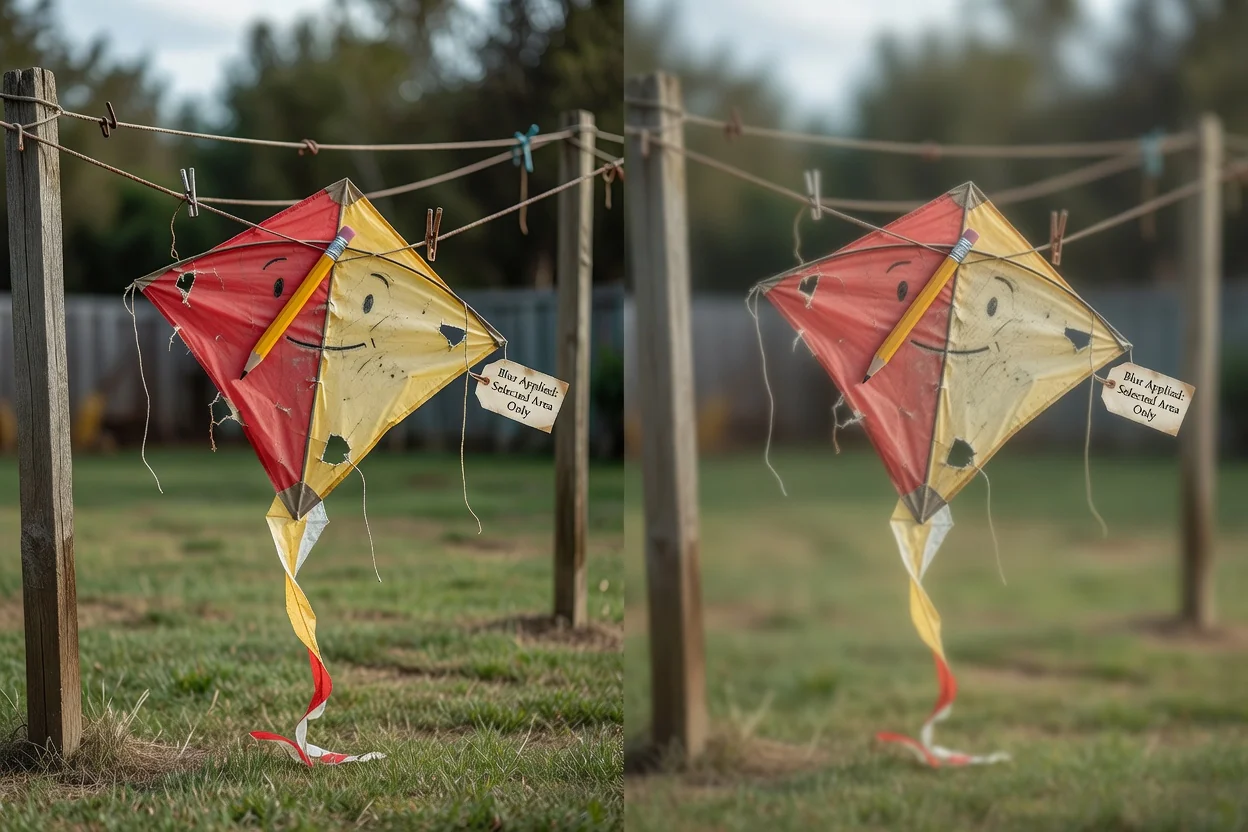
وقتی کار شما محو کردن ساده یک ناحیه انتخابشده است، نه یک جلسه ویرایش کامل، تصویر را بهصورت محلی در مرورگر پردازش کنید.
پیش از آنکه یک تصویر منبع محوشده را نهایی بدانید، این محدودیتها را درک کنید.
برای هر خروجی، فقط یک ناحیه مستطیلی قابل انتخاب است. اگر به ناحیههای محوشده جداگانه نیاز دارید، فرایند را برای هر نتیجه تکرار کنید.
محو کردن میتواند خواندن جزئیات را دشوارتر کند، اما برای اطلاعات بسیار حساس در فایل منبع، روشی تضمینشده برای پنهانسازی امن نیست.
ظاهر نهایی به محتوای تصویر اصلی، ناحیه انتخابشده و نحوه پردازش تاری بستگی دارد.
پرسشهای رایج درباره استفاده از ابزار محو کردن تصویر و آنچه باید از خروجی انتظار داشته باشید.
دیگر ابزارهای ClipCanva که از کارهای مرتبط با ویرایش تصویر پشتیبانی میکنند.
یک تصویر پشتیبانیشده بارگذاری کنید، ناحیهای را که باید نرم شود انتخاب کنید، ویرایش را پردازش کنید و نتیجه پردازششده را بررسی کنید.