


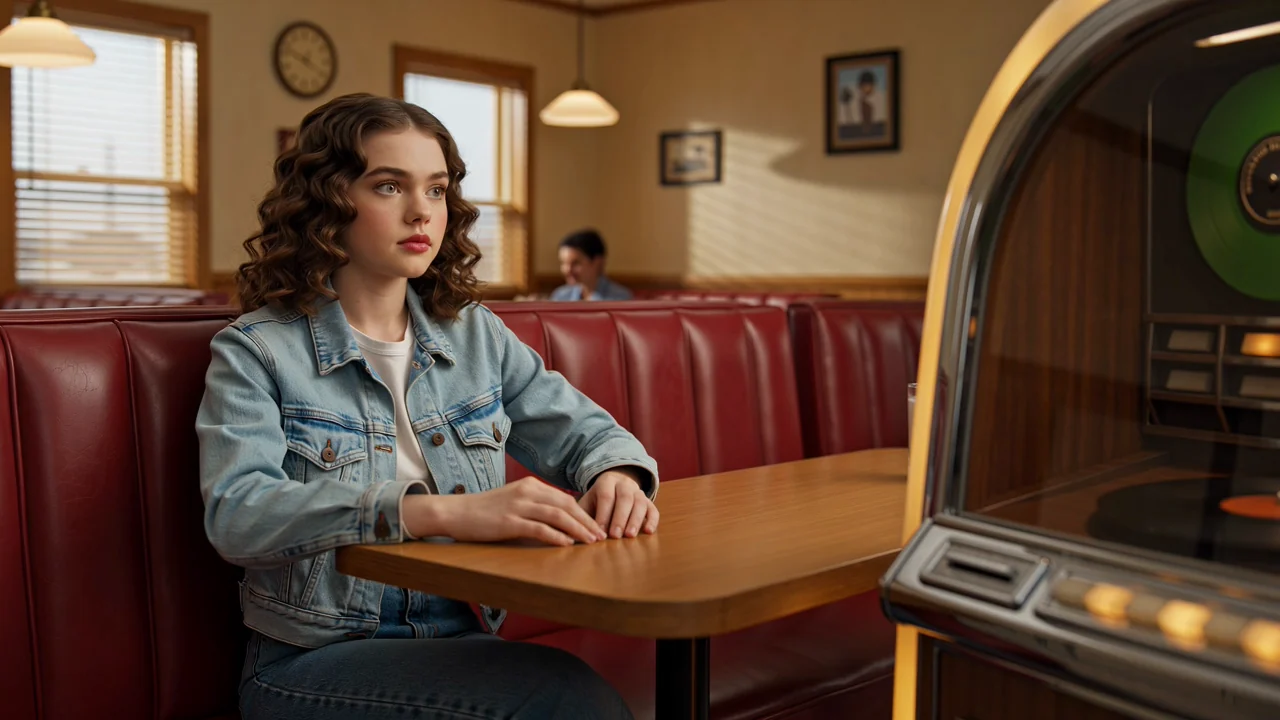
فیلمبرداری با هدایت مشخص
با هدایت دوربین در پرامپت، کادربندی، حرکت و تأکید صحنه را هدایت کنید و سپس تناسب کلیپ تولیدشده را بررسی کنید.
پیش از انتخاب PixVerse V6 برای یک کار تولید ویدیو، قابلیتها، ورودیها، کنترلها و وضعیت دسترسی آن را بررسی کنید.
PixVerse V6 یک مدل ویدیوی هوش مصنوعی برای تولید کلیپهای کوتاه از یک پرامپت متنی و تصاویر مرجع اختیاری است.
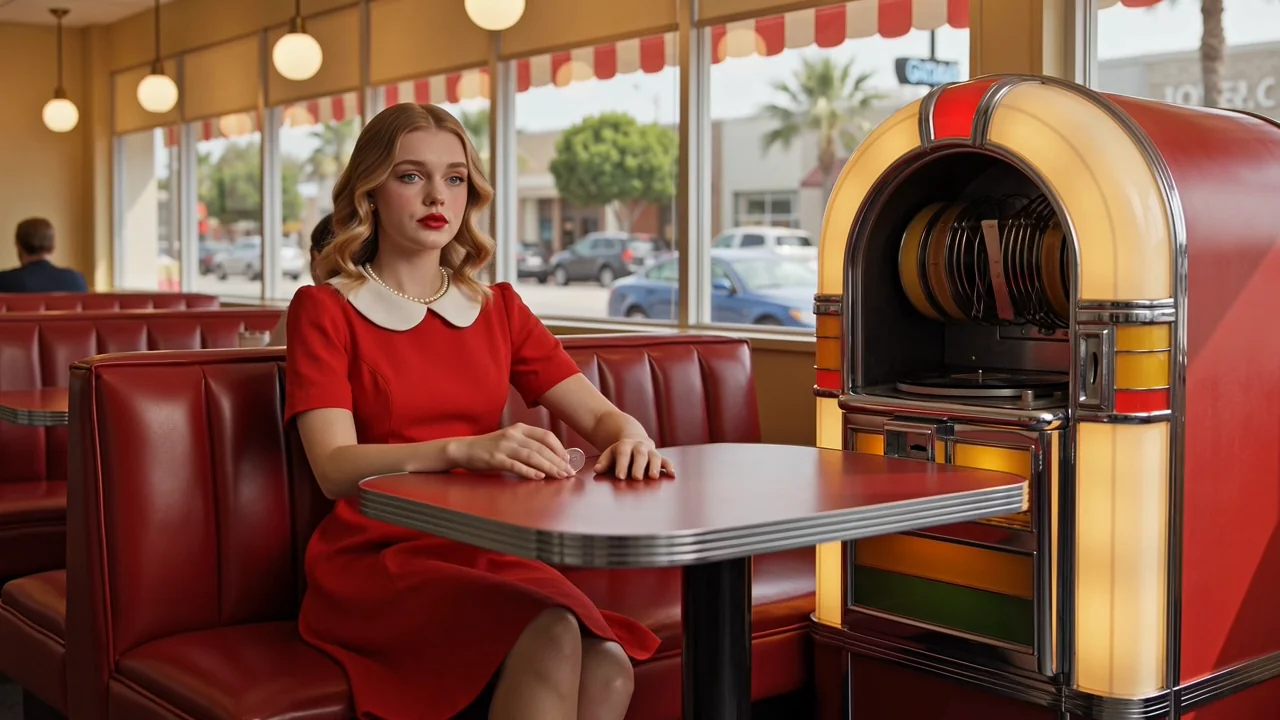
قابلیتهای PixVerse V6 را برای هدایت دوربین، کنش شخصیت، برنامهریزی نماها و رفتار دیداریشنیداری مدل ارزیابی کنید.
با هدایت دوربین در پرامپت، کادربندی، حرکت و تأکید صحنه را هدایت کنید و سپس تناسب کلیپ تولیدشده را بررسی کنید.
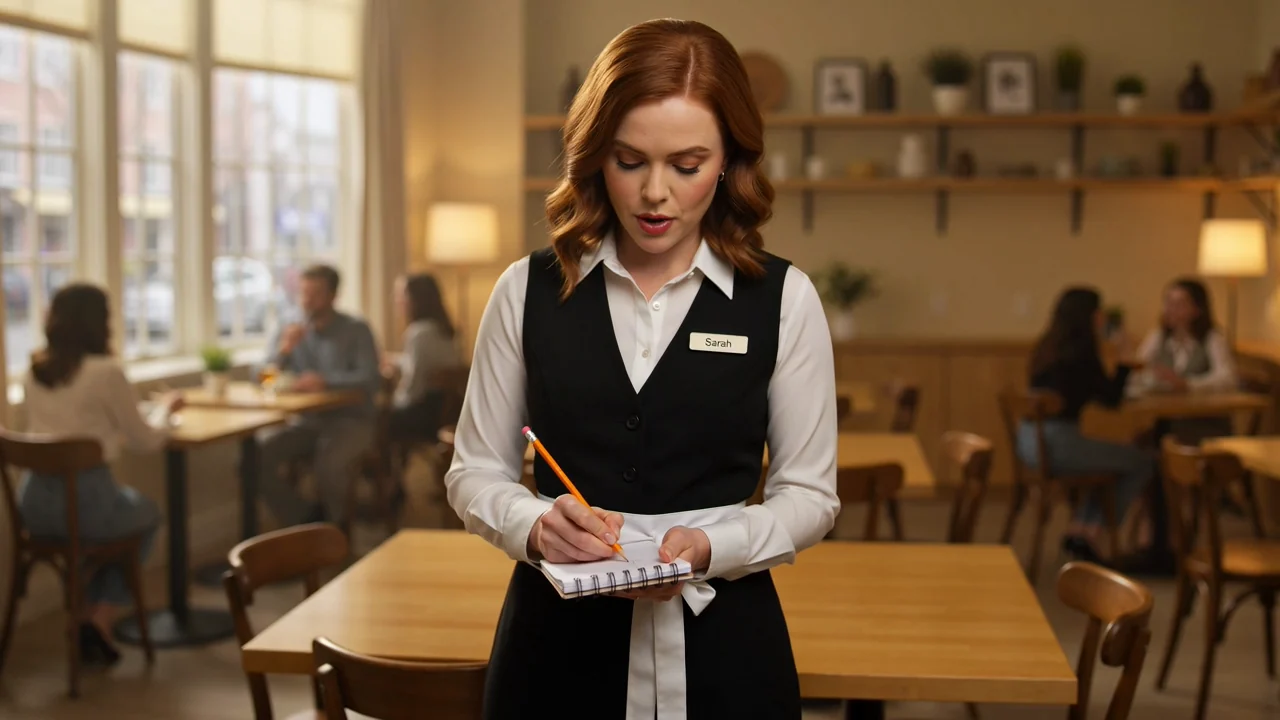
با دستورهای روشن برای صحنه، کنش، حالت چهره و جایگیری شخصیت را شکل دهید و سپس پیوستگی را در سراسر ویدیوی نهایی بررسی کنید.
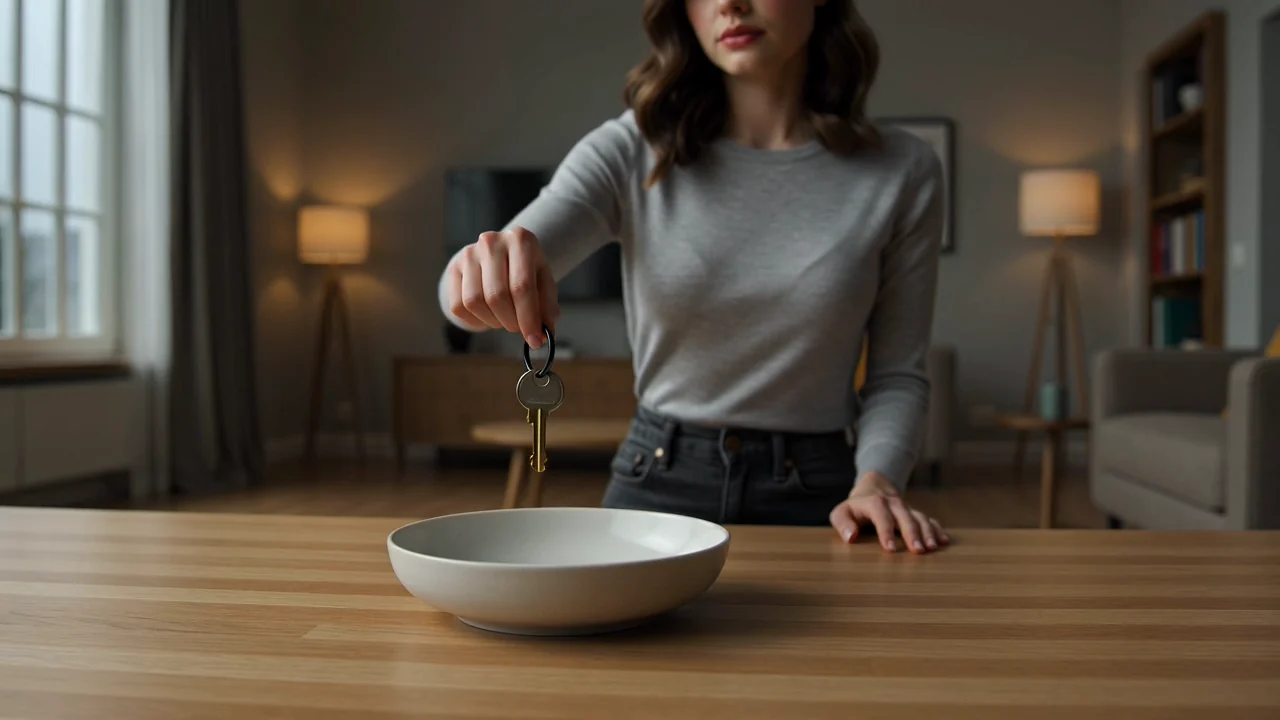
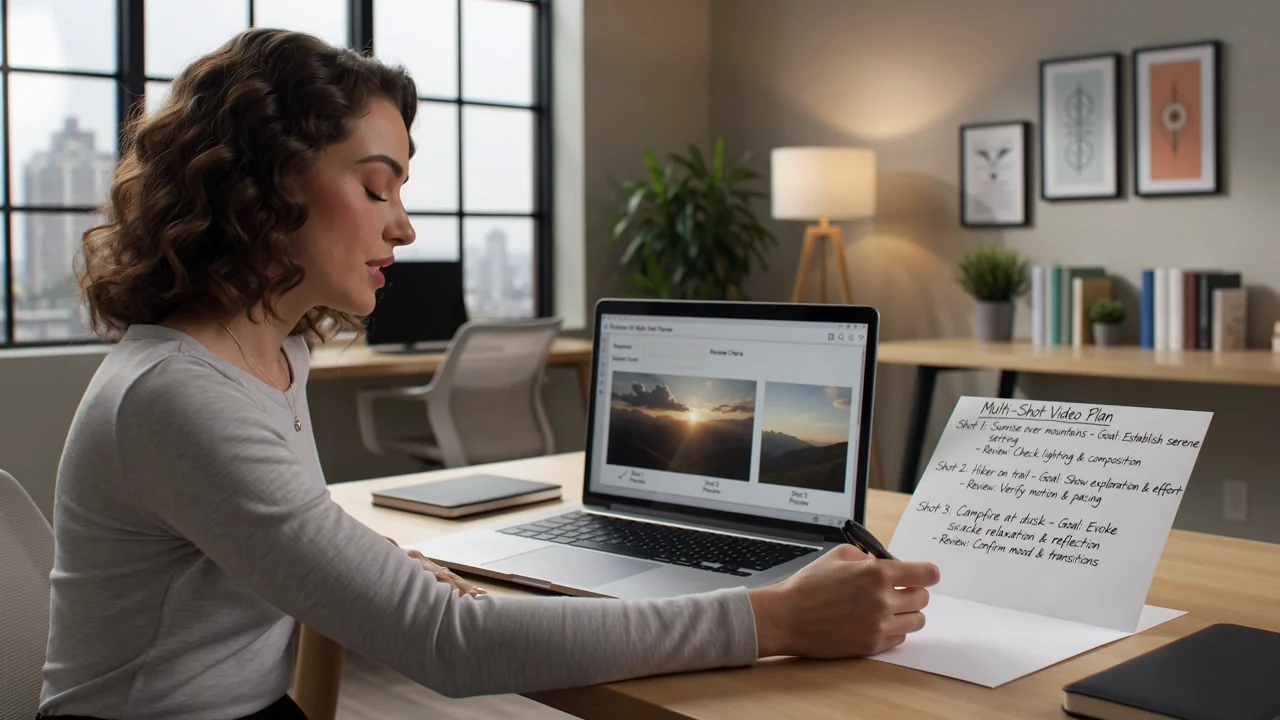
ایدههای چندنما را با توالیای موجز، هدفهای آشکار برای سوژه و معیارهای بازبینی هر گذار تولیدشده برنامهریزی کنید.
قابلیت دیداریشنیداری بومی مدل را بخشی از جایگاهسازی ارائهدهنده در نظر بگیرید، اما توجه کنید که ClipCanva اکنون تولید صدای سمت ارائهدهنده را غیرفعال کرده است.
بهجای فرضکردن تنظیمات پشتیبانینشده ارائهدهنده، از حالتهای ورودی و کنترلهای مستند نمایشدادهشده در ClipCanva استفاده کنید.
با یک پرامپت متنی روشن شروع کنید و هنگامی که مدل متصل از هدایت موردنظر پشتیبانی میکند، یک تصویر مرجع اضافه کنید.
فقط کنترلهای ClipCanva را که برای PixVerse V6 نمایش داده شدهاند تنظیم کنید: انتخابگر مدل، نسبت تصویر، مدتزمان، وضوح و تنظیمات تصویر مرجع.
انتظار کلیپهای ویدیویی تولیدشده یا ویدیوهای هدایتشده با مرجع را داشته باشید که همچنان برای تطابق با بریف و نیازهای تحویل نهایی به بازبینی نیاز دارند.
از گردش کاری مبتنی بر پرامپت پیروی کنید که بریف، ورودیهای پشتیبانیشده، کنترلهای قابلمشاهده و بازبینی انسانی را همسو نگه میدارد.
پیش از بازکردن تولیدکننده، هدف، مخاطب، سوژه، محیط، سبک بصری و قالب مقصد را مشخص کنید.
یک پرامپت مشخص بنویسید و فقط تصاویر مرجعی را گردآوری کنید که رابط فعلی ClipCanva پشتیبانی میکند.
انتخابگر مدل، نسبت تصویر، مدتزمان، وضوح و تنظیمات مرجعی را انتخاب کنید که ClipCanva نمایش میدهد.
با PixVerse V6 ویدیو تولید کنید، نتایج را مقایسه کنید و ضعیفترین دستور را هر بار یک گام اصلاح کنید.
کاربردهای PixVerse V6 را با مخاطبی مشخص، ورودیهای پشتیبانیشده، کنترلهای قابلمشاهده و معیار بازبینی روشن هماهنگ کنید.
پیشنویس داستانهای کوتاه کمپین را با زاویهای روشن برای محصول، هدایت موجز صحنه و معیارهای بازبینی ویژه هر کانال ایجاد کنید.
با مشخصکردن کنش، حالت چهره، محیط و نیازهای پیوستگی در پرامپت، کلیپهای اجتماعی شخصیتمحور بسازید.
رونماییهای سینمایی از محصول را با کادربندی، حرکت، یادداشتهای نورپردازی و بررسی دقیق دقت برند آزمایش کنید.
پیش از تولید، با ترسیم توالی، رفتار سوژه و انتظارهای گذار، آزمایشهای مفهومی چندنما را بررسی کنید.
هر ویدیوی تولیدشده را پیشنویس بدانید و آن را در برابر بریف، قواعد برند، منابع واقعی و قالب تحویل بازبینی کنید.
تأیید کنید که سوژه، کنش، محیط، هدایت دوربین و حرکت با پرامپت و بریف اصلی مطابقت دارند.
افراد، محصولات، پسزمینهها، تغییرات صحنه و زمانبندی را برای سازگاری در سراسر ویدیوی تولیدشده بررسی کنید.
نشانوارهها، ادعاهای محصول، هویت بصری و اطلاعات واقعی را با منابع تأییدشده بررسی کنید.
مدتزمان انتخابشده، نسبت تصویر، وضوح، برش و قالب خروجی ویدیو را با بریف تحویل کانال اعتبارسنجی کنید.
پیش از آنکه هر کلیپ تولیدشده را آماده انتشار بدانید، دسترسی، محدودیتهای رابط و تغییرپذیری نتایج را تأیید کنید.
PixVerse V6 امروز در ClipCanva متصل است؛ بنابراین برای آگاهی دقیق از دسترسی، از گزینههای نمایشدادهشده پیش از ارسال استفاده کنید.
یک پرامپت یکسان میتواند جزئیات، حرکت، زمانبندی یا ترکیببندی متفاوتی ایجاد کند؛ پس خروجیها را مقایسه و با دقت اصلاح کنید.
رابط فعلی ClipCanva تولید صدای سمت ارائهدهنده را غیرفعال کرده و حداکثر دو تصویر مرجع میپذیرد.
تاریخ تأیید اطلاعات
پاسخهای کوتاهی درباره هویت، ورودیها، دسترسی، مقایسهها، پرسشهای دسترسی و نیازهای بازبینی PixVerse V6 بیابید.
مدلهای ویدیویی مرتبط، از جمله PixVerse C1 در برابر V6، را بر پایه ورودیها، کنترلها، رفتار خروجی و دسترسی در ClipCanva مقایسه کنید.
با یک بریف روشن شروع کنید، از کنترلهای قابلمشاهده در صفحه استفاده کنید و برای بازبینی هر ویدیوی تولیدشده پیش از انتشار زمان بگذارید.