


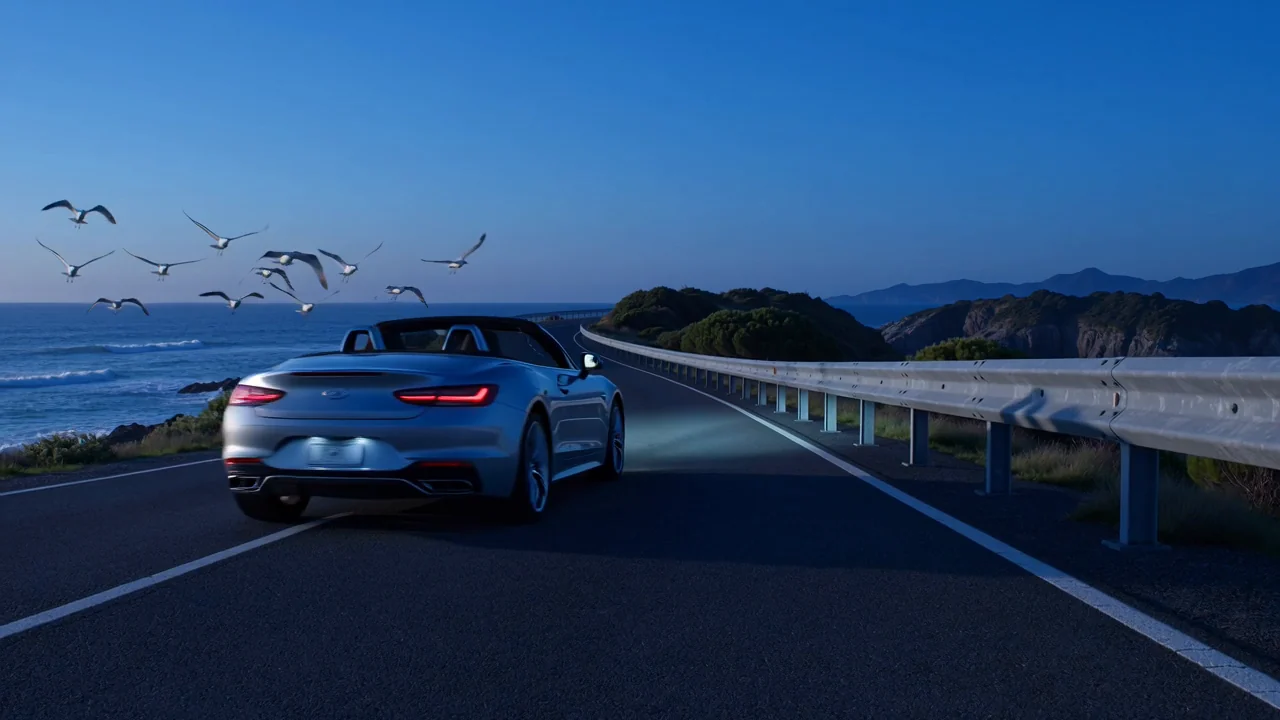
تولید متنبهویدیو
یک دستور متنی را به کلیپ ویدیویی تولیدشده تبدیل کنید، سپس حرکت، جزئیات سوژه و منطق صحنه را با بریف مقایسه کنید.
پیش از برنامهریزی یک کار ویدیویی با هوش مصنوعی، قابلیتها، ورودیها، کنترلها، محدودیتها و دسترسی فعلی Veo 3.1 گوگل را بررسی کنید.
Veo 3.1 یک مدل ویدیویی گوگل دیپمایند برای تولید مبتنی بر متن و تصویر با قابلیت بومی صوتوویدئو است.
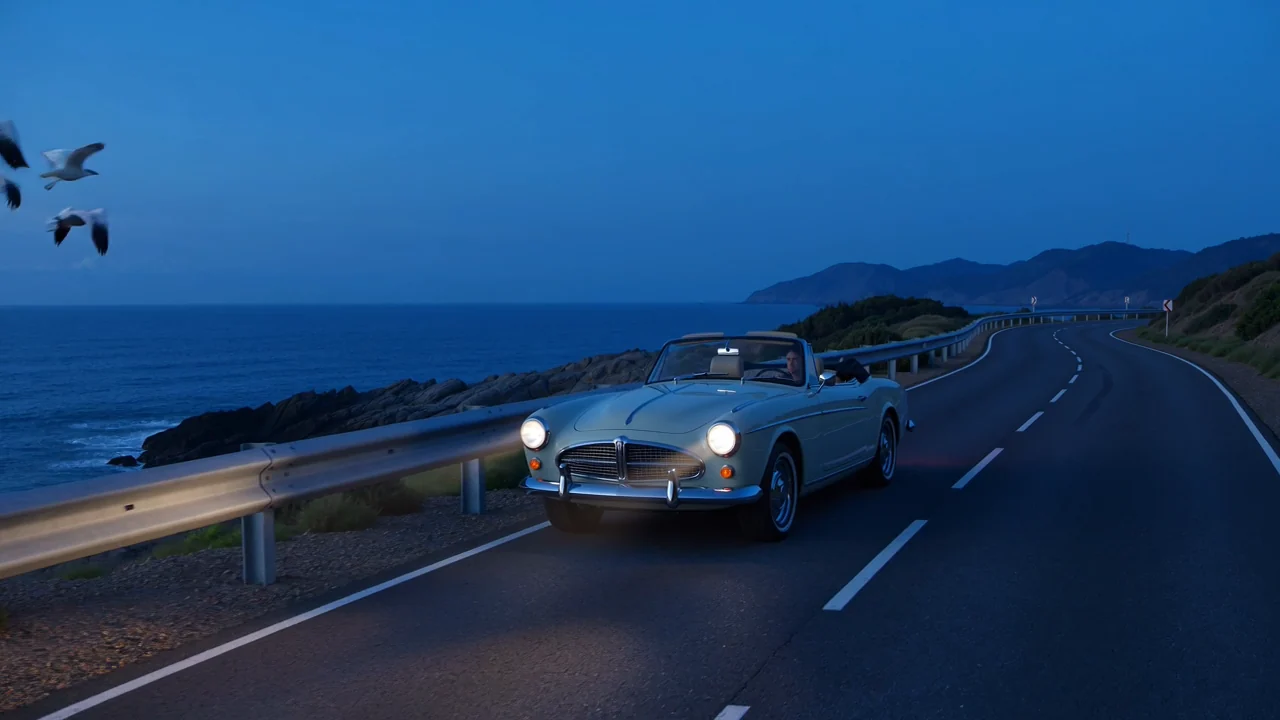
این قابلیتها به تیمها کمک میکنند تناسب مدل را بسنجند و در عین حال، واقعیتهای ارائهدهنده را از وعدههای تأییدنشده محصول جدا نگه دارند.
یک دستور متنی را به کلیپ ویدیویی تولیدشده تبدیل کنید، سپس حرکت، جزئیات سوژه و منطق صحنه را با بریف مقایسه کنید.
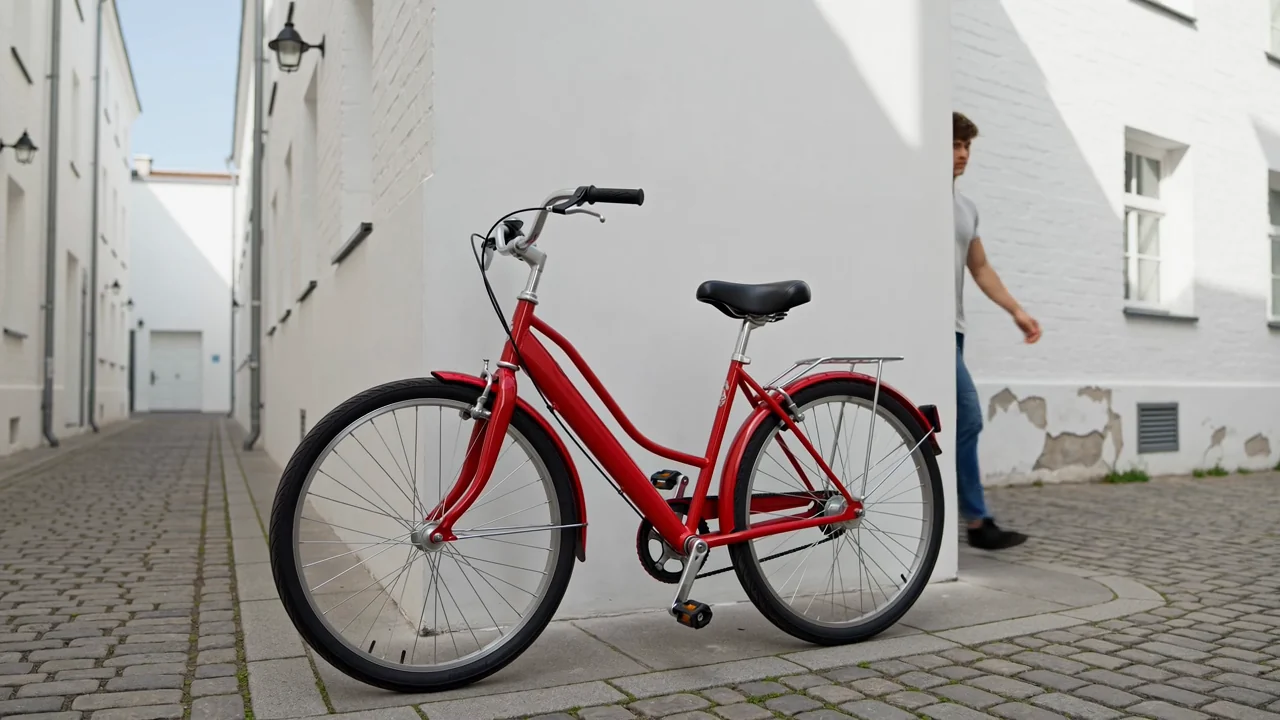
وقتی مدل متصل از آن پشتیبانی میکند، یک تصویر مرجع اضافه کنید تا ظاهر سوژه، ترکیببندی یا جهتگیری بصری را هدایت کند.
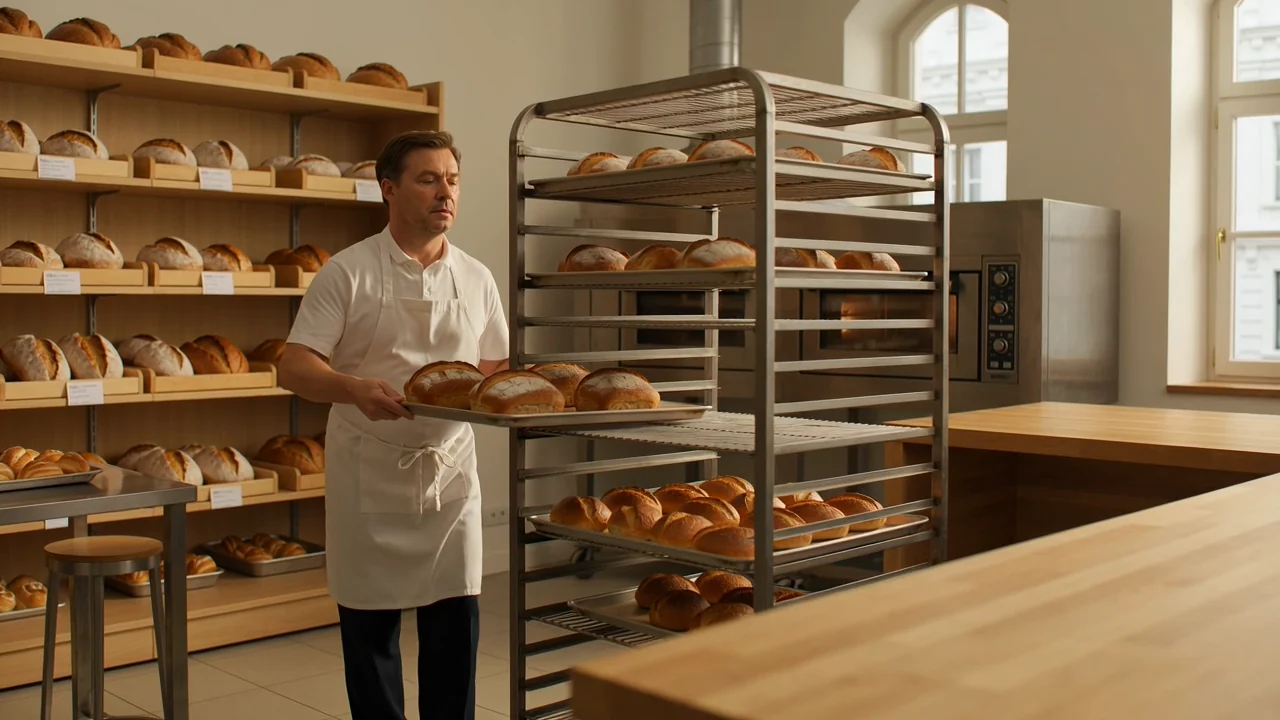
برای توصیف کادربندی، حرکت، فضا و کنش، پیش از مقایسه نتیجه تولیدشده، از جزئیات دوربین و دستور استفاده کنید.
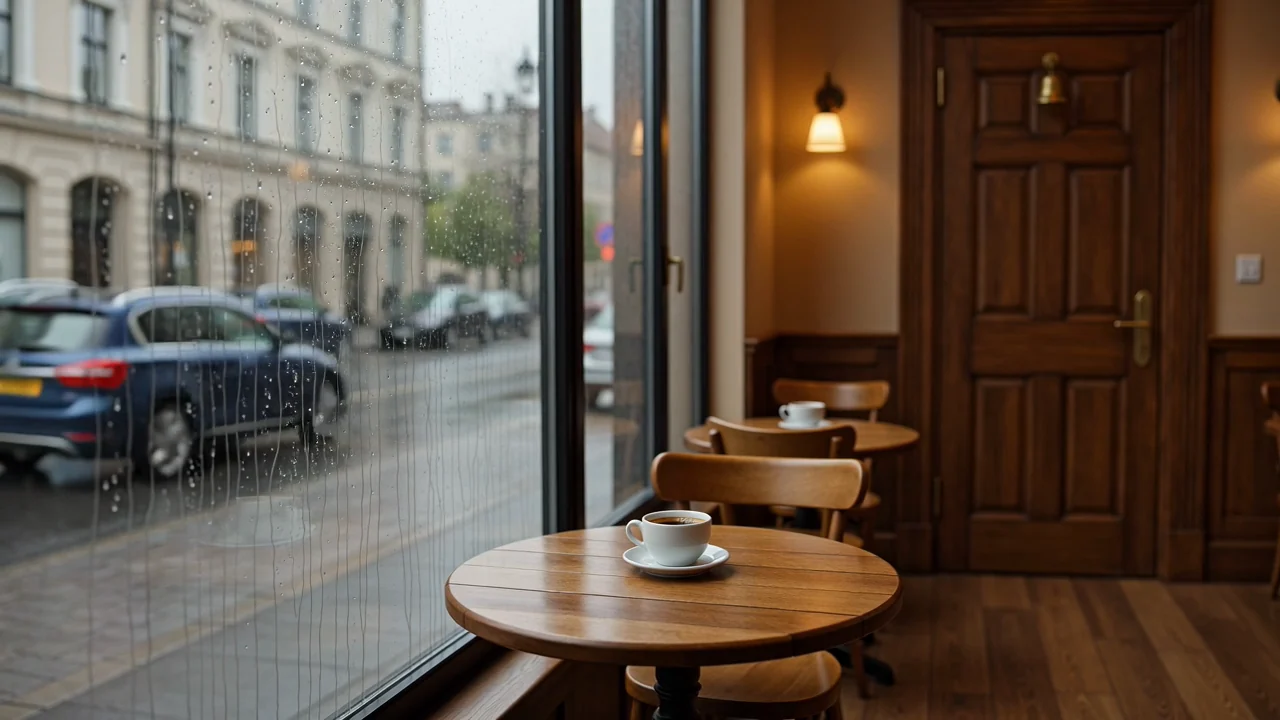
خروجی بومی صوتوویدئوی مدل را بهعنوان دارایی پیشنویس ارزیابی کنید و زمانبندی، وضوح و تناسب با مقصد را به بازبینی انسانی بسپارید.
بیاموزید چگونه در این صفحه فعال به Veo 3.1 گوگل دسترسی پیدا کنید و هر ورودی را با کنترلهای نمایشدادهشده در آن هماهنگ کنید.
با یک دستور متنی مشخص شروع کنید، سپس فقط در صورتی که آن ورودی پیش از ارسال در دسترس است، تصویر مرجع اضافه کنید.
پیش از ارسال، از انتخابگر مدل، نسبت تصویر، مدت، وضوح و گزینههای تصویر مرجع قابلمشاهده استفاده کنید.
انتظار کلیپهای ویدیویی تولیدشده یا ویدیوهای هدایتشده با مرجع را داشته باشید که همچنان به بازبینی قالب، تداوم و تناسب با بریف نیاز دارند.
برای یادگیری استفاده از Veo 3.1، این گردش کار را دنبال کنید و در محدوده کنترلهایی بمانید که اکنون در ClipCanva ارائه میشوند.
پیش از نوشتن دستور، هدف ویدیو، مخاطب، سوژه، محیط، حرکت و قالب مقصد را مشخص کنید.
یک دستور متمرکز بنویسید و فقط داراییهای تصویر مرجعی را گردآوری کنید که Veo 3.1 اکنون در اینجا پشتیبانی میکند.
پیش از ارسال، از انتخابگر مدل، نسبت تصویر، مدت، وضوح و کنترلهای مرجع قابلمشاهده انتخاب کنید.
یک پیشنویس تولید کنید، آن را با بریف مقایسه کنید و هر بار فقط یک دستور ضعیف یا انتخاب کنترل را اصلاح کنید.
این موارد استفاده برای تیمهایی مناسباند که یک مدل ویدیویی هوش مصنوعی را در برابر خروجی، مخاطب و نیاز بازبینی مشخص مقایسه میکنند.
پیشنویسهای ویدیوی معرفی سینمایی محصول با هدایت کنترلشده سوژه، حالوهوای بصری و معیار بازبینی روشن بسازید.
ایدههای ویدیوی عمودی شبکههای اجتماعی را با صحنههای مبتنی بر دستور، هدایت مرجع و بررسی قالب پیش از انتشار آزمایش کنید.
آزمونهای شخصیت و صحنه را در مواردی بررسی کنید که تداوم، حرکت، سبکپردازی و تناسب دستور به بازبینی انسانی دقیق نیاز دارند.
مفهومهای روایی صوتیتصویری را بهصورت پیشنویسهای اولیه توسعه دهید که به بازبینی زمانبندی، وضوح و واقعیتها نیاز دارند.
پیش از انتشار از یک بازبینی ساختاریافته استفاده کنید، زیرا کلیپهای تولیدشده ممکن است مشکلات بصری، واقعی یا قالبی داشته باشند.
تأیید کنید سوژه، کنش، کادربندی و روایت از دستور اصلی و کاربرد موردنظر پیروی میکنند.
افراد، محصولات، پسزمینهها، حرکت دوربین، گذارها و تداوم صحنه را از نظر ایرادهای قابلمشاهده بررسی کنید.
پیش از انتشار، عناصر برند و جزئیات واقعی را با منابع تأییدشده مقایسه کنید.
مدت، وضوح، برش، نسبت تصویر و نیازهای مقصد را با کانال نهایی بررسی کنید.
هنگام ارزیابی کلیپهای تولیدشده، دسترسپذیری، کنترلهای قابلمشاهده، محدودیتهای مدل و مسئولیت انتشار را از هم متمایز نگه دارید.
Veo 3.1 امروز در ClipCanva متصل است و گزینههای فعال آن، مرجع اصلی دسترسپذیری هستند.
نتایج میان اجراها متفاوتاند؛ بنابراین یک ورودی یکسان میتواند جزئیات، ترکیببندی، حرکت، زمانبندی یا کیفیت کلی صحنه را تغییر دهد.
ClipCanva بهجای همه قابلیتهای رابط برنامهنویسی Gemini، کنترلهای مدت، وضوح، دستور و مرجع مبتنی بر Kie خود را ارائه میکند.
تاریخ تأیید اطلاعات
پاسخهای کوتاهی درباره هویت، دسترسی، ورودیها، نیازهای بازبینی، دسترسپذیری و کنترلهای مورد انتظار طول ویدیو بیابید.
مدلهای ویدیویی هوش مصنوعی مشابه را از نظر پشتیبانی ورودی، کنترلهای در دسترس، رفتار خروجی، نیازهای بازبینی و دسترسپذیری مقایسه کنید.
با یک دستور روشن آغاز کنید، دسترسی و کنترلهای فعلی را تأیید کنید، پیشنویس بسازید و برای بازبینی دقیق خروجی زمان بگذارید.