


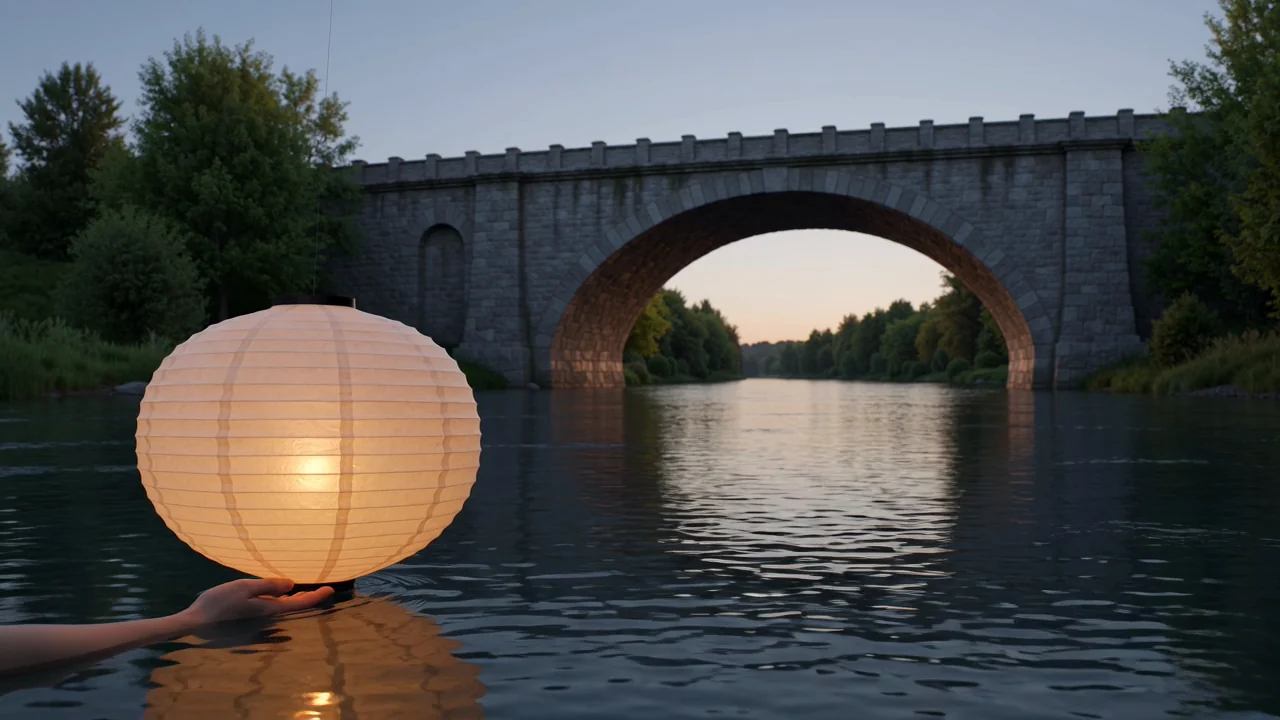
تولید متنبهویدیو
از یک متنِ راهنما که سوژه، محیط، کنش، سبک و جهت بصری موردنظر را مشخص میکند، ویدیو بسازید.
پیش از برنامهریزی برای یک کار تولید ویدیو، قابلیتها، ورودیها، کنترلها، خروجیها و دسترسپذیری MiniMax H3 را بررسی کنید.
MiniMax H3 یک مدل ویدیویی هوش مصنوعی چندوجهی برای تولید کلیپهای مبتنی بر متن راهنما و توالیهای ویدیویی هدایتشده با مرجع است.
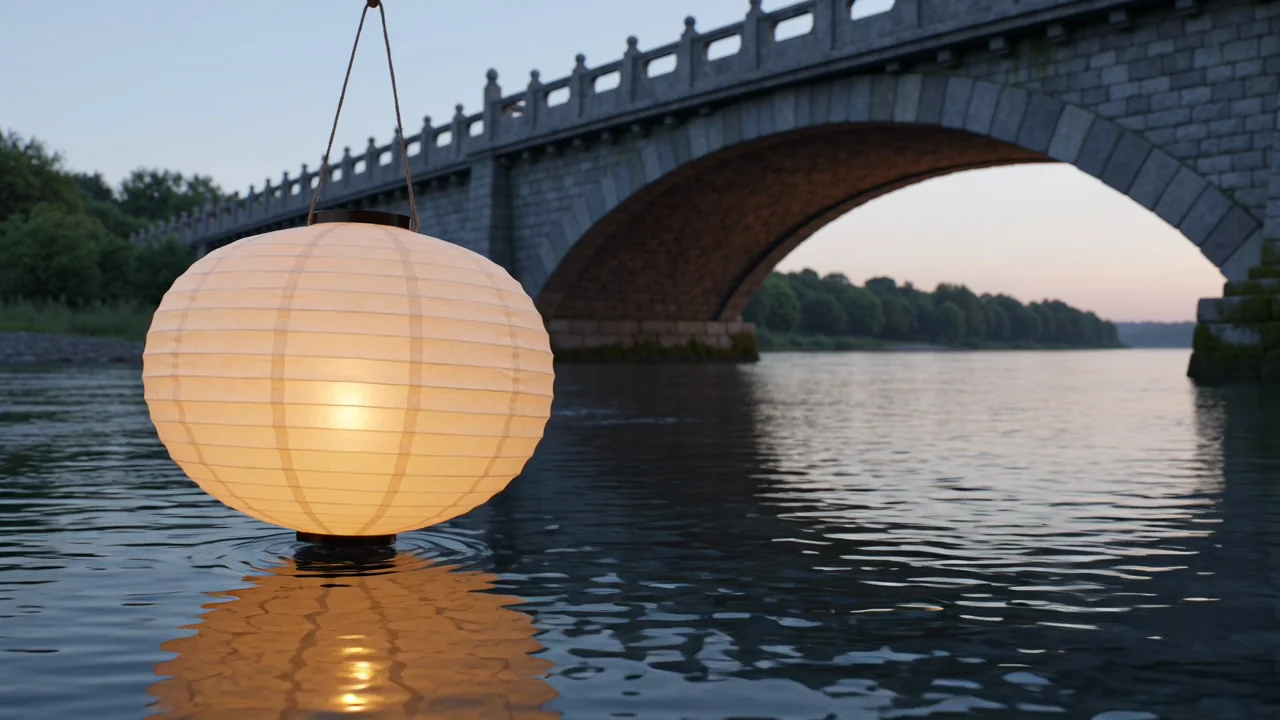
قابلیتهای مدل را از منابع تأییدشده بشناسید، سپس هر کلیپ تولیدشده را با بریف تولید خود ارزیابی کنید.
از یک متنِ راهنما که سوژه، محیط، کنش، سبک و جهت بصری موردنظر را مشخص میکند، ویدیو بسازید.
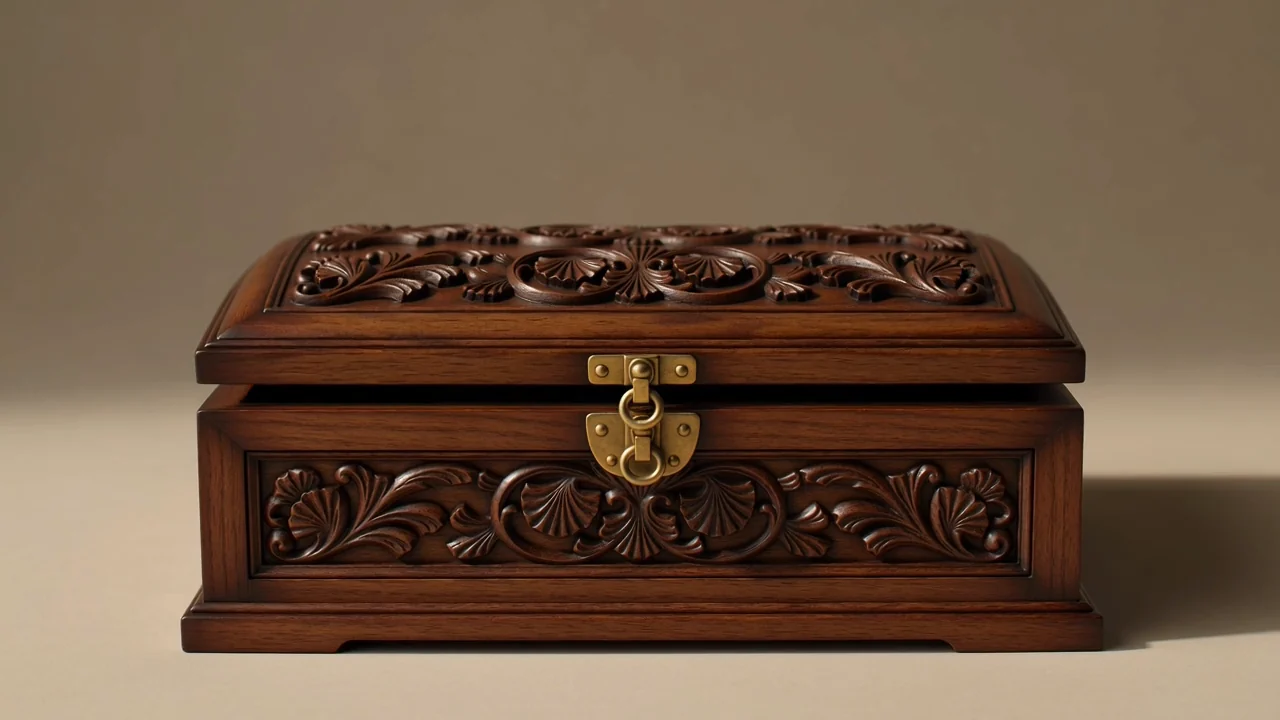
وقتی کار به گذاری برنامهریزیشده میان تصویر آغازین و پایانی نیاز دارد، از راهنمایی فریم اول و آخر استفاده کنید.
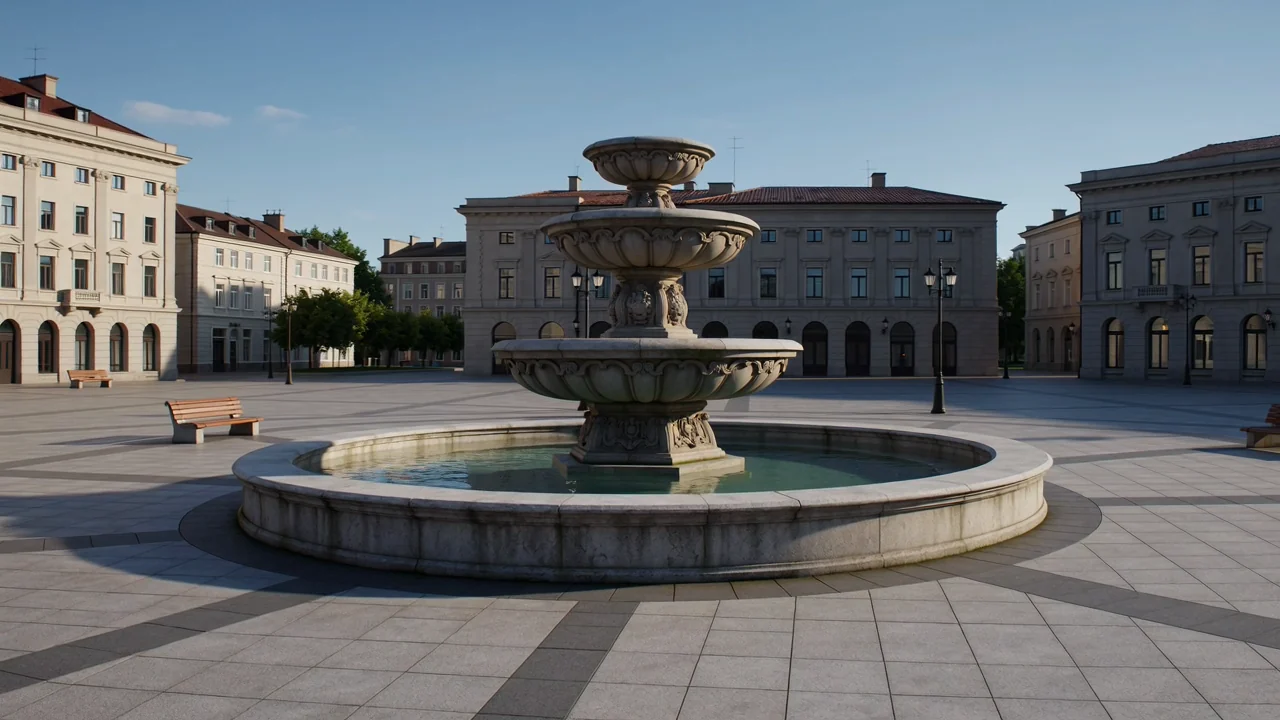
جهتدهی متن را با مراجع بصری ترکیب کنید تا ترکیببندی صحنه، فضا، حرکت و رفتار سوژه هدایت شود.
رفتار ویدیوی بومی با وضوح بالا را بهعنوان قابلیت مدل ارزیابی کنید و همزمان تنظیمات خروجی نمایشدادهشده پیش از ارسال را بررسی کنید.
ورودی ارائهشده را از کنترلهای فعلاً در دسترس جدا کنید، زیرا تولیدکنندهٔ زنده تنظیمات قابلاجرا را تعیین میکند.
با یک متن راهنمای مشخص آغاز کنید و هنگامی که نما یا گذار به راهنمایی بصری نیاز دارد، تصاویر مرجع بیفزایید.
از انتخابگر مدل، نسبت تصویر، مدتزمان، وضوح و کنترلهای تصویر مرجعی که پیش از ارسال ظاهر میشوند استفاده کنید.
انتظار کلیپهای ویدیویی تولیدشده یا ویدیوهای هدایتشده با مرجع را داشته باشید و پیش از انتشار، آنها را با بریف مقایسه کنید.
پیش از بازبینی خروجی، یک فرایند کاری عملی و مبتنی بر متن راهنما را دنبال کنید که با ورودیها و کنترلهای در دسترس همخوان است.
پیش از باز کردن تولیدکننده، هدف ویدیو، مخاطب، سوژه، محیط، حرکت و مقصد نهایی را تعریف کنید.
یک متن راهنمای مختصر بنویسید و فقط زمانی تصاویر مرجع گردآوری کنید که کار از راهنمایی بصری سود میبرد.
انتخابگر مدل، نسبت تصویر، مدتزمان، وضوح و گزینههای تصویر مرجعی را که ClipCanva اکنون ارائه میکند تنظیم کنید.
با MiniMax H3 ویدیو تولید کنید، گزینهها را مقایسه کنید و در صورت نیاز ضعیفترین دستور یا مرجع را اصلاح کنید.
کاربردها زمانی بهترین نتیجه را میدهند که متن راهنما، مواد مرجع، مخاطب، قالب و معیار بازبینی از ابتدا مشخص باشند.
برای کمپینها، استوریبوردها، ارائهها یا ویدیوهای مفهومی که به فضاسازی نیاز دارند، نماهای معرفی سینمایی بسازید.
وقتی یک توالی به تغییر بصری هدایتشده میان دو وضعیت فریم نیاز دارد، گذارهای فریم اول تا آخر را برنامهریزی کنید.
پیش از انتخاب نهایی، کلیپهای اجرای شخصیت را برای بررسی ژست، حالوهوا، کنش و رفتار دوربین پیشنویس کنید.
مفاهیم موسیقی و فضا را در جایی توسعه دهید که نورپردازی، ریتم، محیط و احساس به کاوش بصری اولیه نیاز دارند.
هر ویدیوی تولیدشده را پیشنویس بدانید و پیش از ورود آن به تولید یا انتشار، یک مرحله بازبینی کامل انجام دهید.
تأیید کنید که متن راهنما، سوژه، حرکت، کادربندی و جهت صحنه با خروجی موردنظر همخوانی دارند.
بررسی کنید که شخصیتها، محصولات، محیطها و گذارها در سراسر کلیپ تولیدشده منسجم باقی میمانند.
عناصر برند، جزئیات محصول، ادعاها و ارجاعات واقعی را با منابع تأییدشده تطبیق دهید.
پیش از ادامهٔ کار با دارایی، مدتزمان، نسبت تصویر، وضوح، برش و الزامات تحویل را بررسی کنید.
هنگام برنامهریزی کار تولید، دسترسپذیری، کنترلهای در دسترس، رفتار مدل و مسئولیت انتشار را از هم جدا نگه دارید.
MiniMax H3 امروز در ClipCanva متصل است و گزینههای قابلمشاهده پیش از ارسال، دسترسپذیری فعلی را تعیین میکنند.
نتیجهها میان اجراها متفاوتاند؛ بنابراین پیش از استفاده از هر ویدیوی تولیدشده در یک کمپین یا انتشار، بازبینی انسانی ضروری است.
فرایند کاری متصل حداکثر دو تصویر فریم را میپذیرد و فقط کنترلهای فعلی مدتزمان و خروجی خود را ارائه میکند.
تاریخ تأیید اطلاعات
پاسخها هویت، ورودیها، کنترلها، دسترسپذیری، فرایند کار، بازبینی خروجی و محدودیتهای برنامهریزی MiniMax H3 را روشن میکنند.
مدلهای ویدیویی هوش مصنوعی دیگر را بر اساس حالتهای ورودی، کنترلهای قابلمشاهده، رفتار خروجی، نیازهای بازبینی و دسترسپذیری تأییدشده مقایسه کنید.
با یک متن راهنمای مشخص شروع کنید، کنترلهای در دسترس امروز را تأیید کنید و برای بررسی دقیق هر ویدیوی تولیدشده زمان بگذارید.