
Sube la foto de retrato
Añade una foto de retrato clara en la que se vea el área facial e incluye una indicación que nombre las zonas de brillo que quieres reducir.
Crea con Eliminador de brillo facial usando una foto de retrato y una indicación de edición clara. Guía la dirección visual, el sujeto, el entorno y el formato de destino para producir una edición de retrato de aspecto natural para tu proyecto.
Eliminador de brillo facial te ayuda a transformar una foto de retrato y una indicación de edición en una edición de retrato de aspecto natural. Está diseñado para reducir el brillo de forma específica cuando necesitas un área facial más limpia sin rehacer toda la imagen.
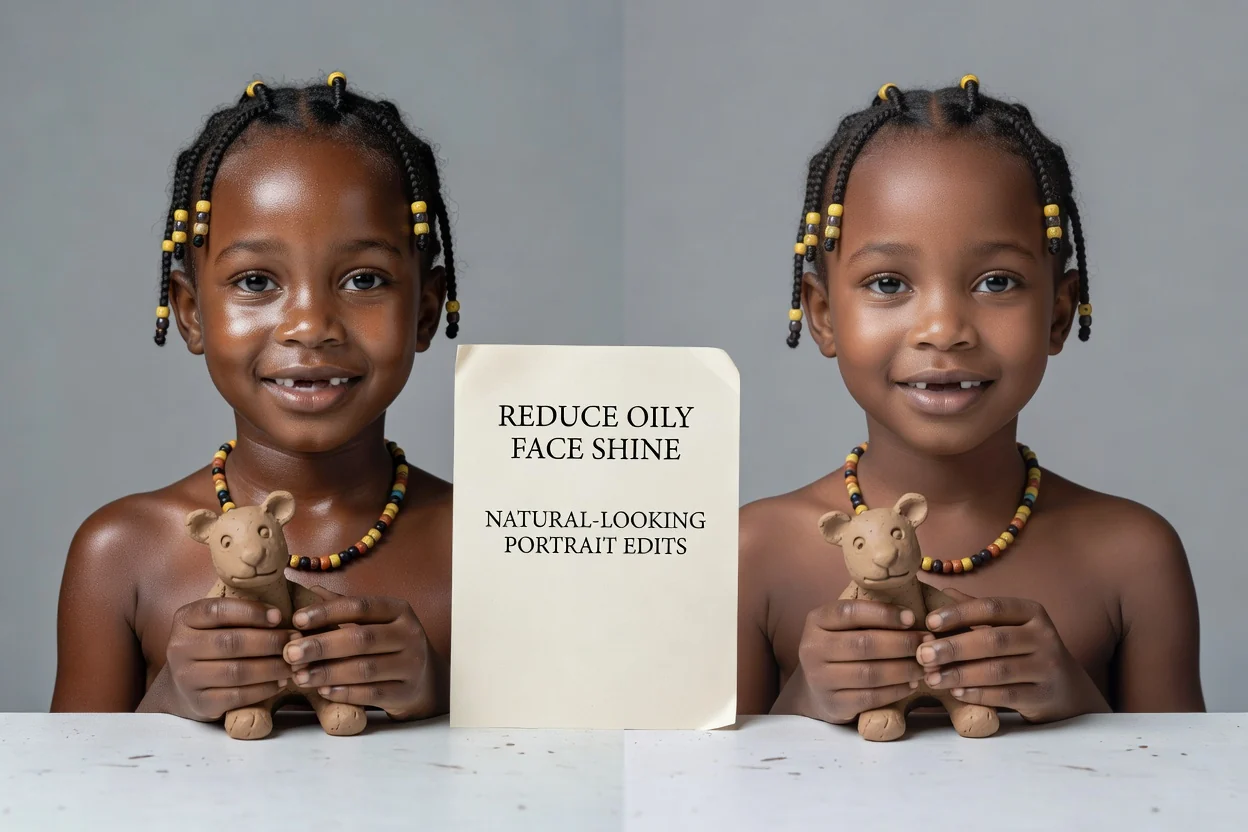
Sigue un breve flujo de creación desde la subida del retrato hasta un resultado listo para revisar, usando la indicación para guiar cómo debe perfeccionarse el rostro.
Añade una foto de retrato clara en la que se vea el área facial e incluye una indicación que nombre las zonas de brillo que quieres reducir.
Describe si la edición debe verse sutil, mate, cuidada o como de estudio, y menciona el sujeto y el entorno para aportar contexto.
Elige el formato de destino que coincida con tu proyecto, crea la edición y revisa el resultado antes de usarlo.
Usa controles específicos para reducir el brillo graso del rostro y mantener la dirección de la imagen alineada con el retrato que necesitas.
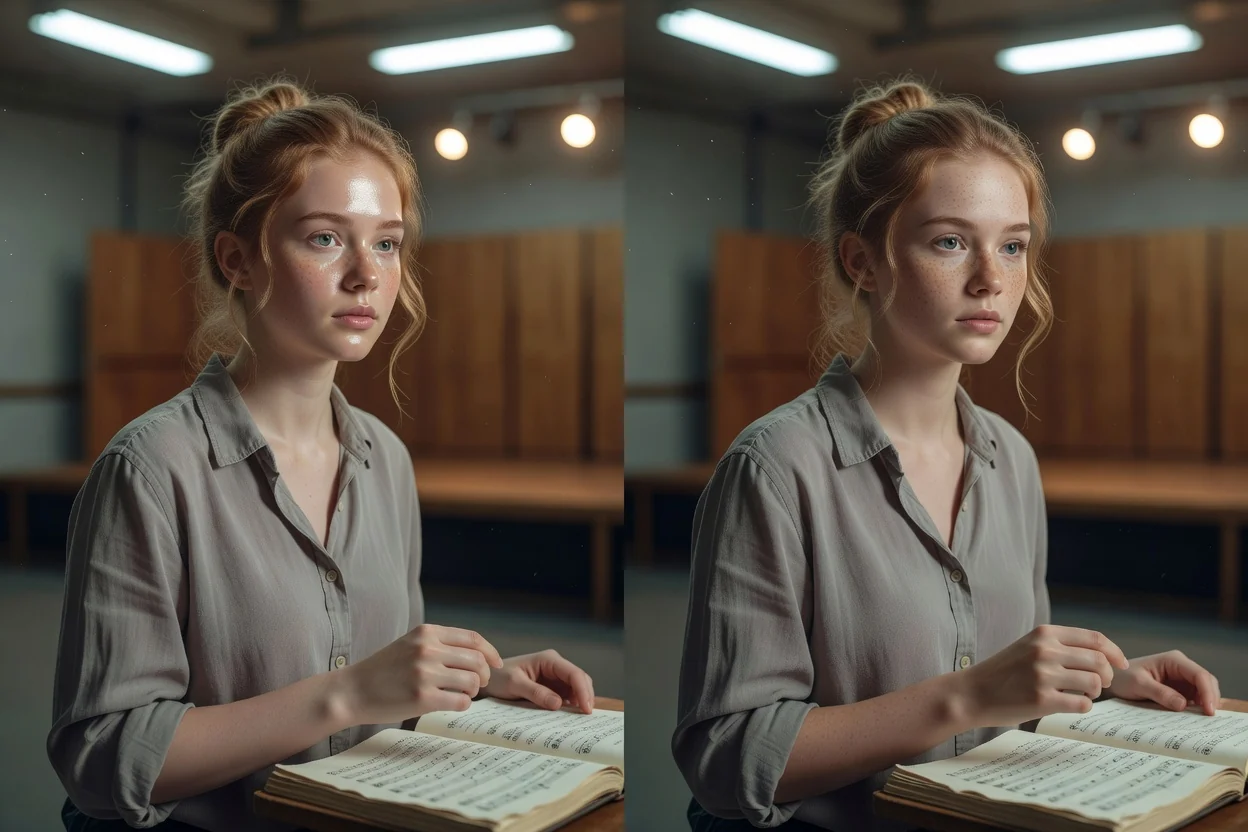
Describe dónde aparece el brillo, qué tan sutil debe sentirse la edición y si el retrato debe seguir viéndose natural, cuidado o listo para estudio.
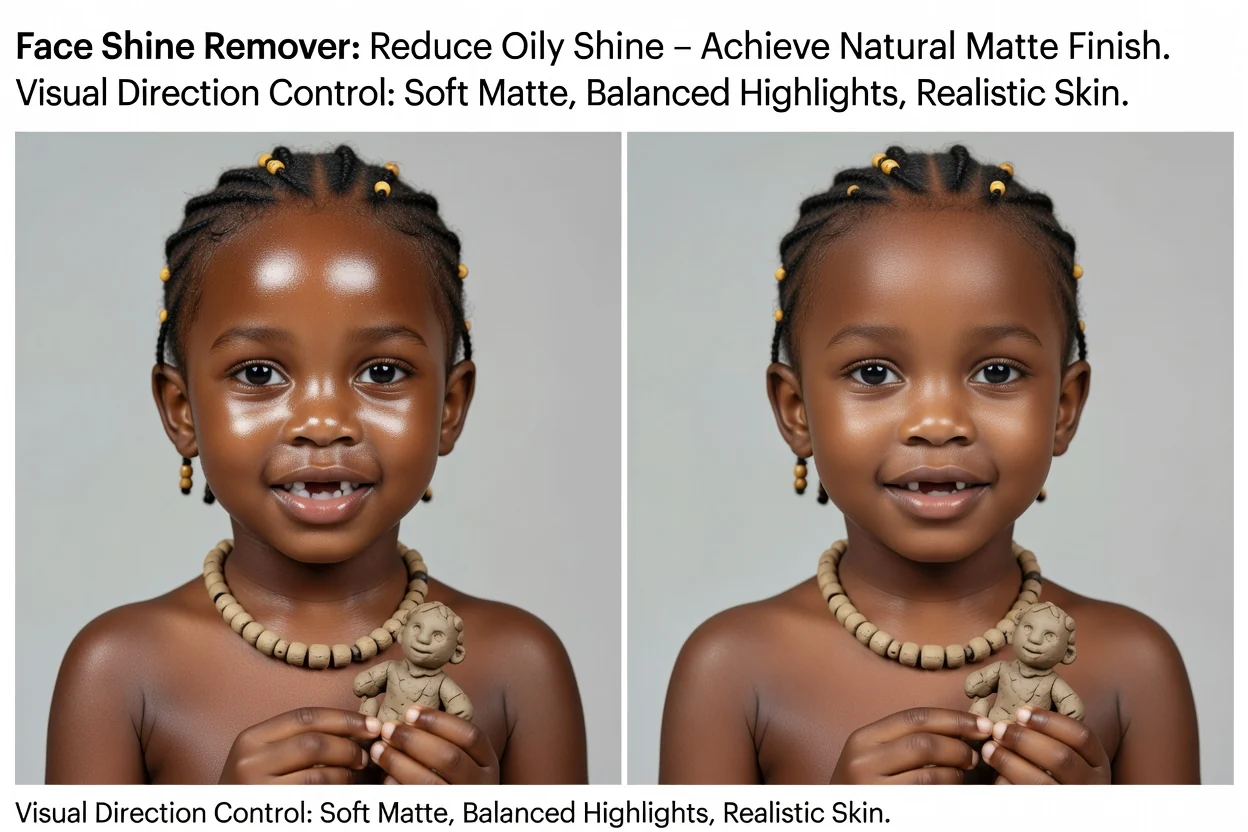
Guía la imagen hacia un acabado mate suave, reflejos equilibrados y una piel que siga viéndose realista en lugar de sobreeditada.
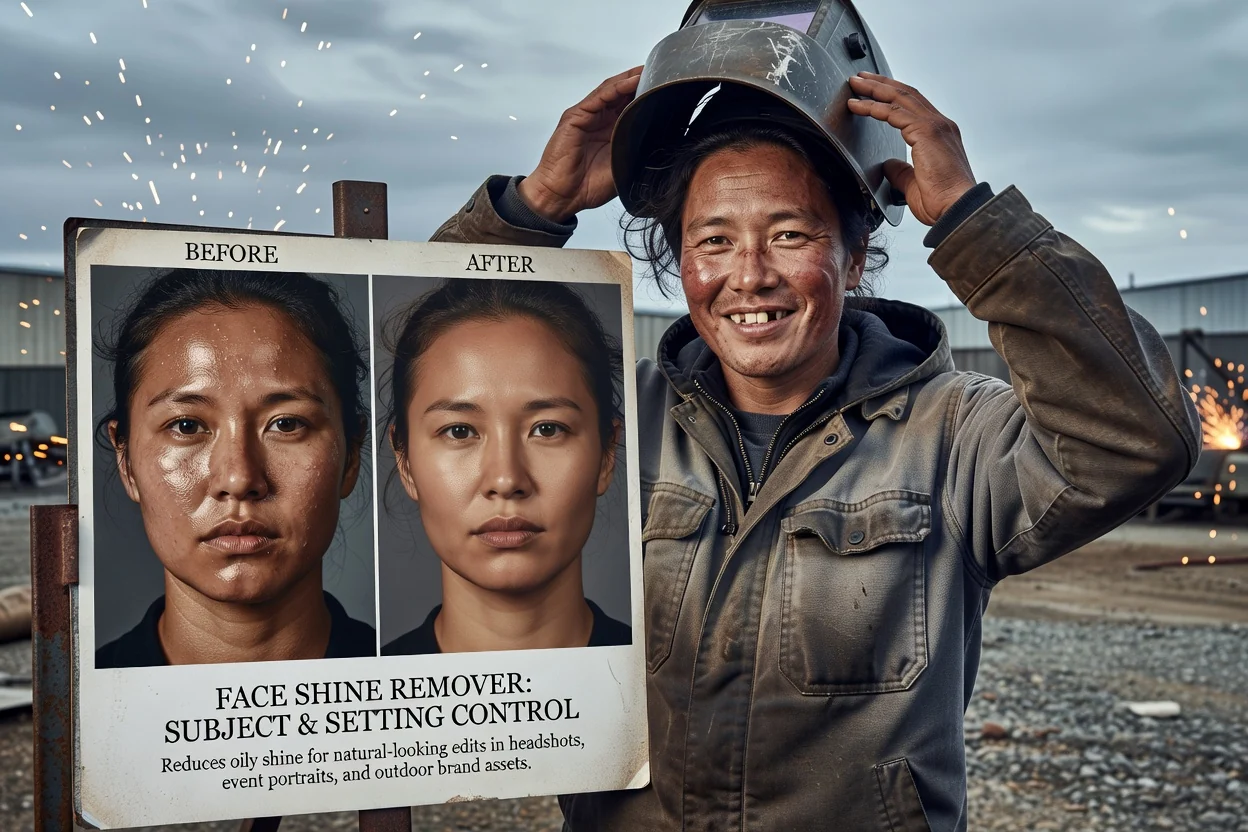
Menciona el sujeto y el entorno para que la edición se adapte a una foto de perfil profesional, un retrato de evento, una escena exterior o un recurso de marca.
Crea recursos de retrato en los que un resultado facial más limpio ayude al sujeto a verse más cuidado y conserve el entorno original.
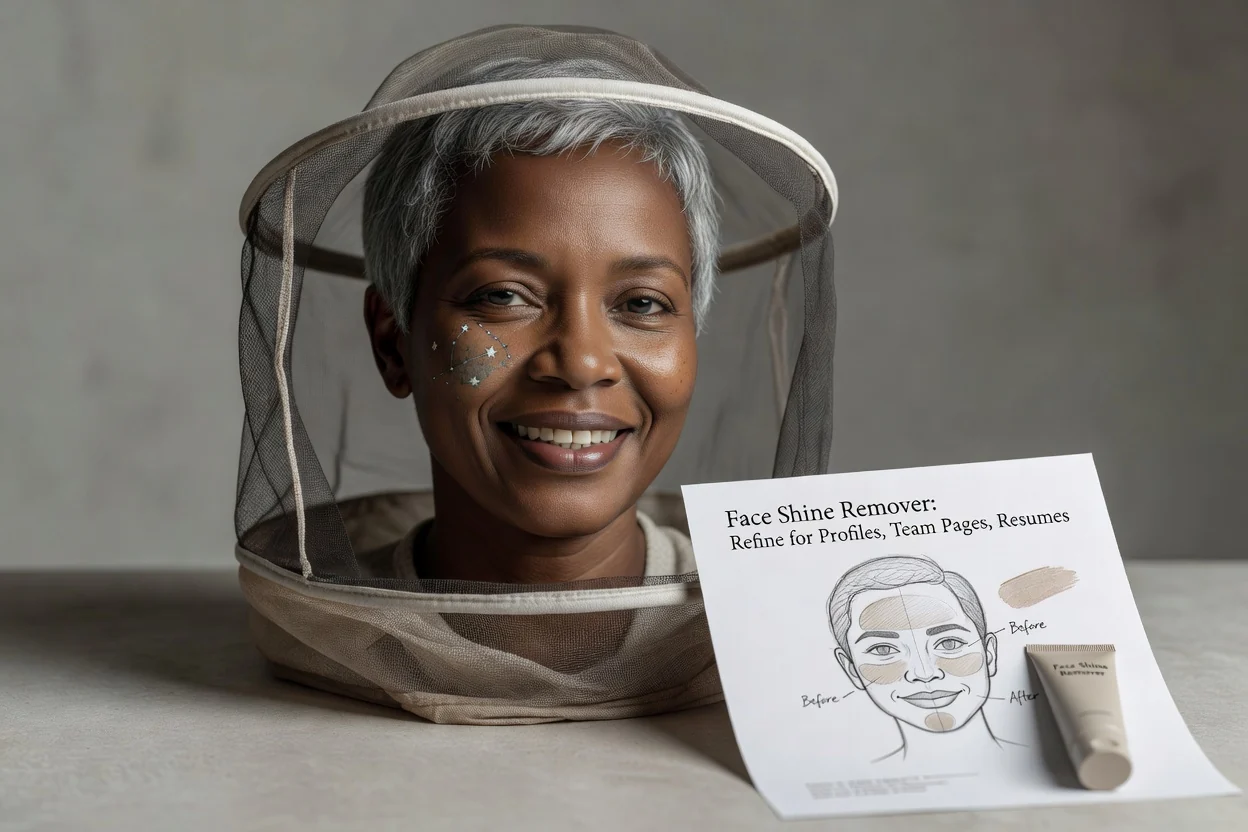
Perfecciona un retrato profesional para perfiles, páginas de equipo, currículums o materiales de presentación, donde la reducción de brillo debe verse natural.
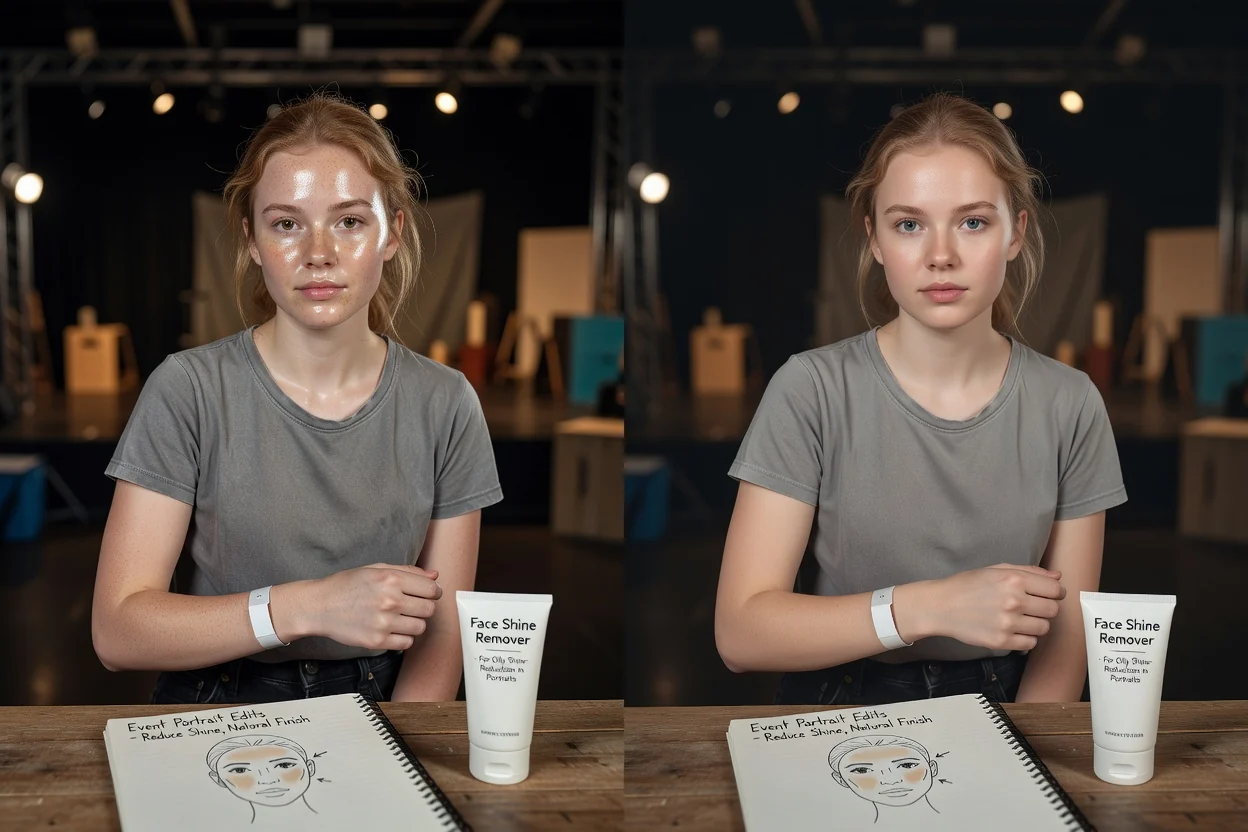
Mejora retratos de conferencias, bodas, fiestas o sesiones en exteriores donde el flash o la iluminación interior intensa hayan causado brillo visible.
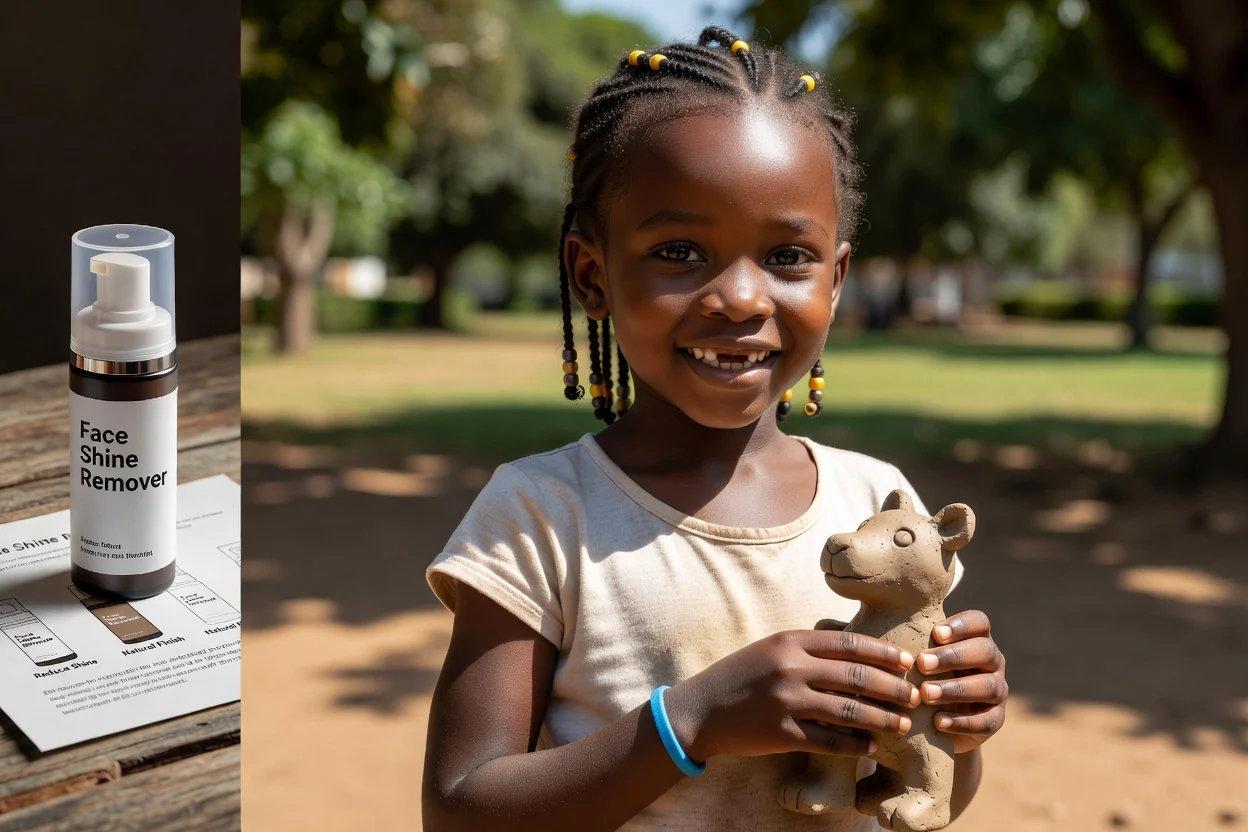
Equilibra los reflejos en retratos a la luz del día donde el sol, la humedad o las zonas reflectantes de la piel hacen que el rostro se vea demasiado brillante.
Antes de usar el retrato editado, revisa el área del rostro y los detalles circundantes para que el acabado respalde el proyecto en lugar de distraer de él.
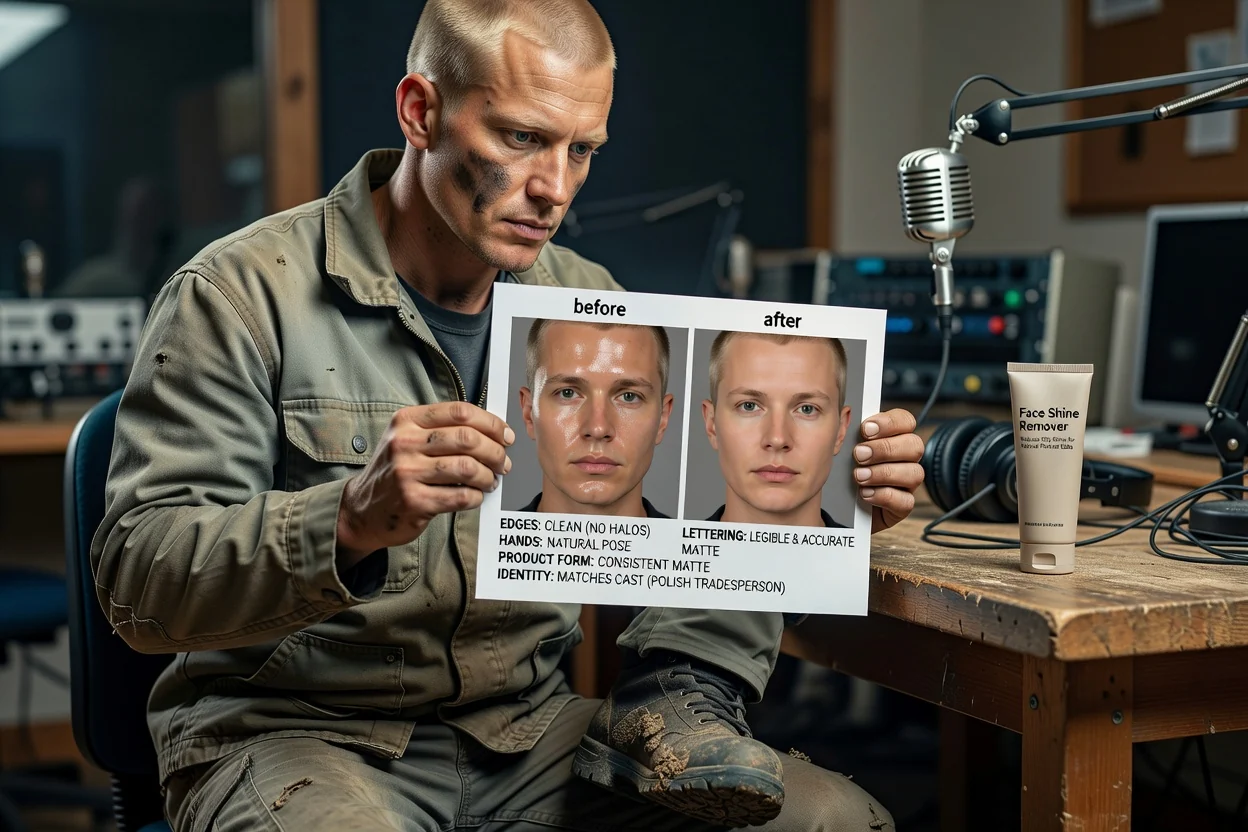
Compara la edición con tus requisitos y confirma que la reducción de brillo se vea adecuada para el estilo de retrato previsto.
Revisa la textura facial, la expresión, los ojos, el cabello, los accesorios y el tono de piel para que los detalles importantes sigan siendo creíbles.
Confirma que el recorte y el formato de destino funcionen para la ubicación final, como un perfil, una publicación, una presentación o un recurso de campaña.
Las ediciones de brillo facial dependen de la foto de origen, la iluminación y el detalle de la indicación, por lo que debes revisar cada resultado antes de usarlo.
Los resultados generados pueden variar, especialmente con reflejos intensos, fotos de baja resolución, maquillaje marcado o iluminación compleja en el rostro.
Detalles importantes como la textura facial, la expresión, el nacimiento del cabello, las gafas y los bordes del fondo requieren revisión después de crear la edición.
Respuestas a preguntas comunes sobre Eliminador de brillo facial, las entradas compatibles y cómo guiar la edición.
Sube una foto de retrato, describe la reducción de brillo que quieres y crea con Eliminador de brillo facial para obtener un retrato más limpio.