AI Bangs Filter für realistische Ponyfrisuren

AI Bangs Filter für realistische Ponyfrisuren

Teste Curtain Bangs, einen geraden Pony oder einen weichen Pony an deinem Porträt, während Gesicht, Ausdruck, Licht und Hintergrund stimmig bleiben.

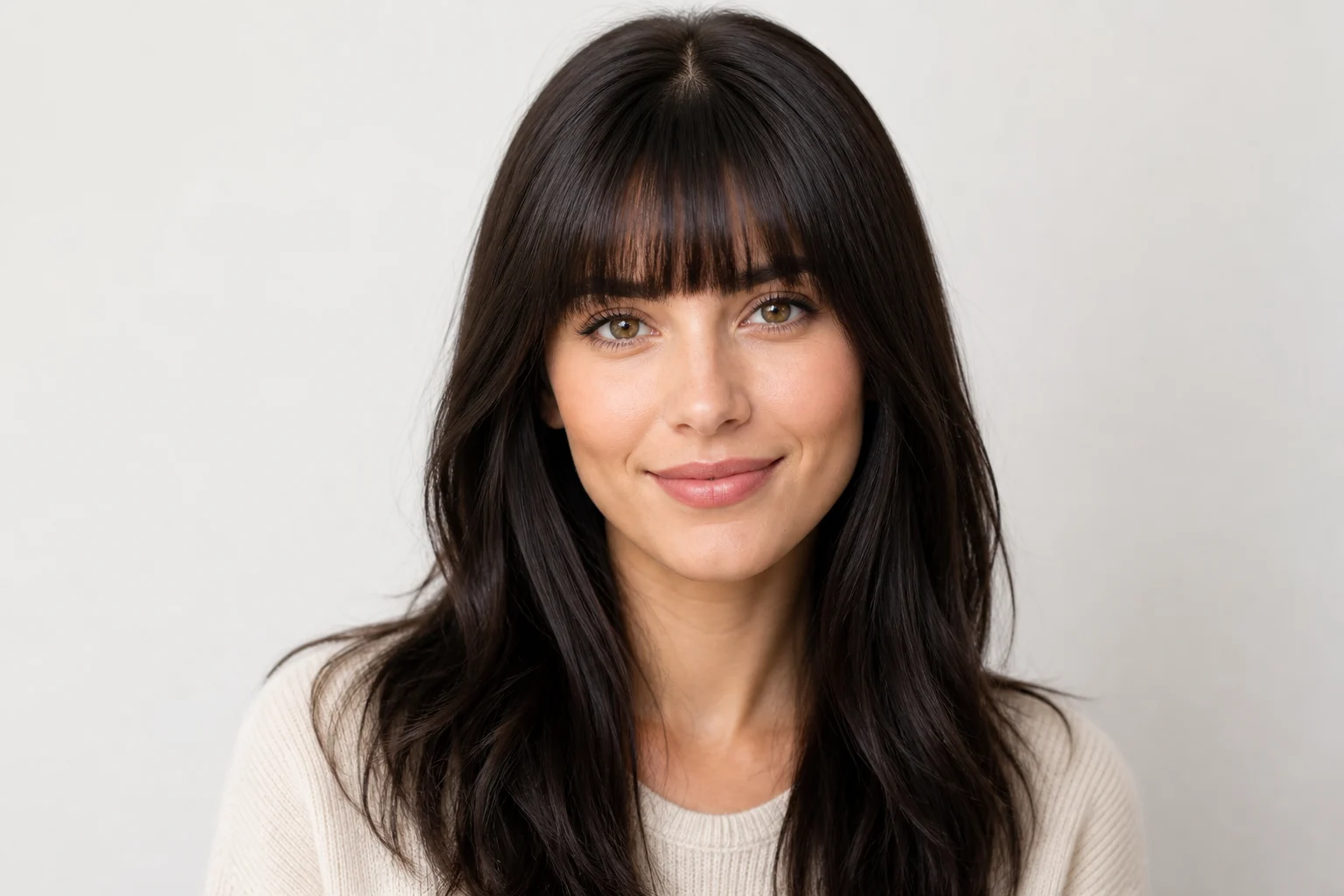
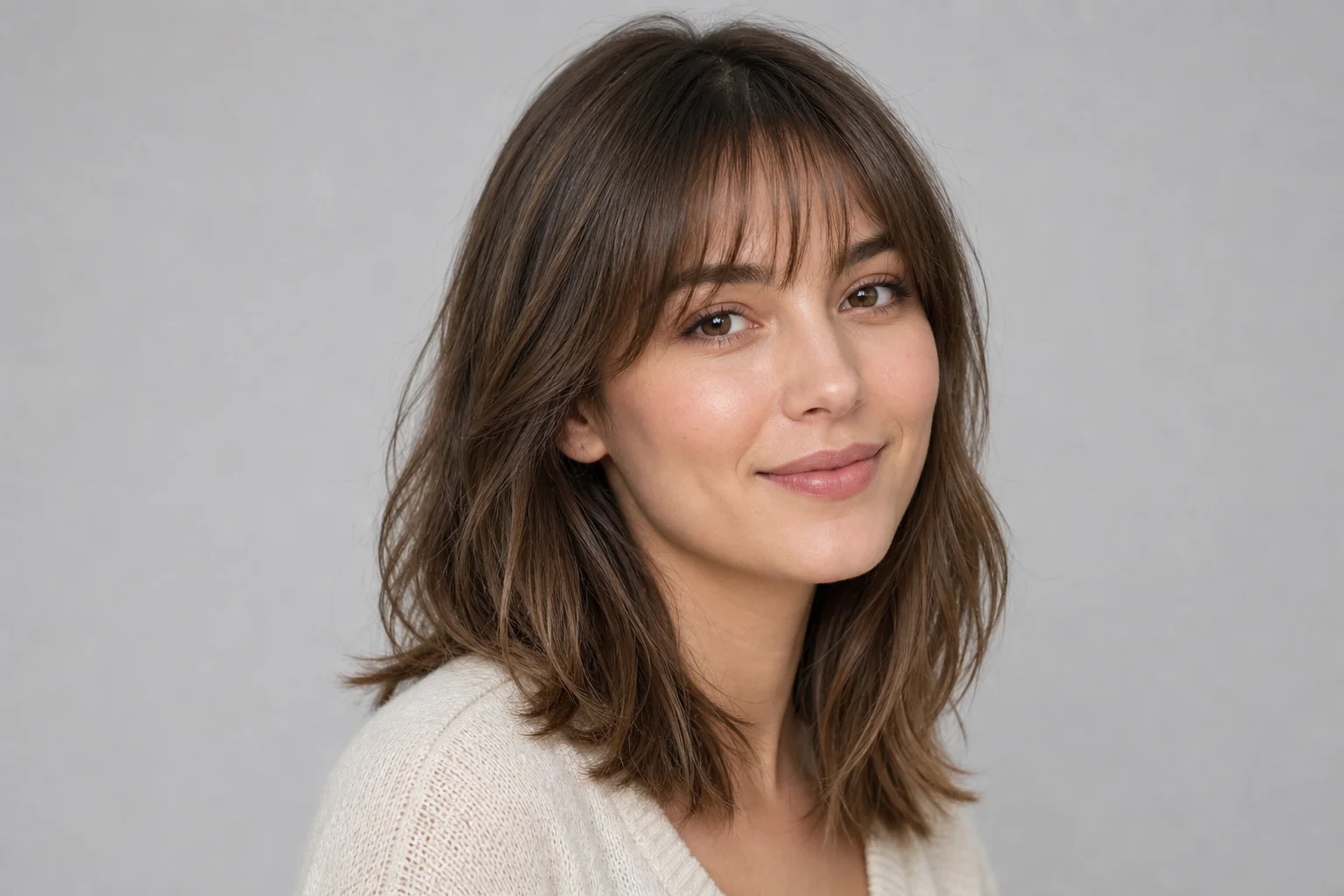
Hauptergebnis einer Ponyfrisur mit AI Bangs Filter
0 / 2000
Vorlage-Eingabeaufforderung

AI Bangs Filter für realistische Ponyfrisuren

Apply the AI Bangs Filter effect to the uploaded portrait. Preserve the same person, face shape, expression, pose, clothing, lighting, background, and original camera angle. Change only the hairstyle by adding realistic bangs or fringe that naturally matches the person's hair color, hair texture, lighting, and face shape. Keep edges, shadows, and hairline believable, with no other facial or clothing changes.

Hauptergebnis einer Ponyfrisur mit AI Bangs Filter

Was ist der AI Bangs Filter?

Der AI Bangs Filter hilft dir, dir vorzustellen, wie Ponys oder Ponyfrisuren auf einem vorhandenen Porträt wirken könnten. Dabei verändert er gezielt den Haarbereich und bewahrt dieselbe Person, Gesichtsform, Mimik, Pose, Kleidung, Beleuchtung, den Hintergrund und die Kameraperspektive.

Was der AI Bangs Filter verändert und bewahrt

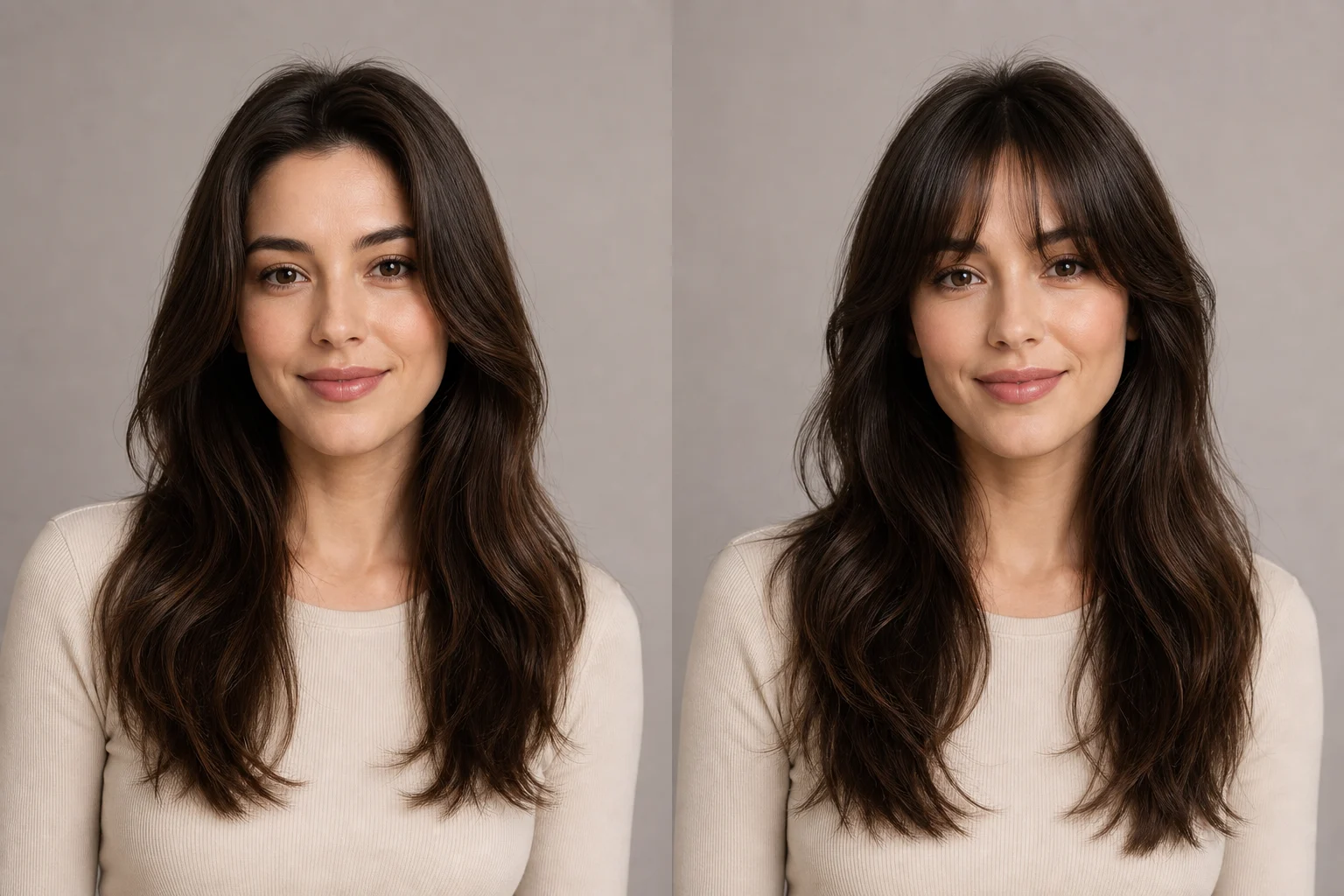
Diese Vorlage verändert die Frisur gezielt, während der übrige Teil des Porträts visuell stabil bleibt.

Was sich verändert

  • Probiere Curtain Bangs, einen geraden Pony oder einen weichen Pony an einem Porträt aus, während Gesicht, Ausdruck, Licht und Hintergrund stimmig bleiben.
  • Erstelle Ponyfrisuren mit einer auf diesen Look abgestimmten Komposition, Beleuchtung und Detailausarbeitung.
  • Sieh dir das Ergebnis des AI Bangs Filter vor dem Herunterladen an und starte bei Bedarf mit einem klareren Foto oder einer präziseren Beschreibung neu.
  • Lade ein klares Bild in den AI Bangs Filter, prüfe das Ergebnis und behalte die Version, die zu deinem Anwendungsfall passt.
Was stimmig bleibt

  • Bewahre dieselbe Person, Gesichtsform, Mimik, Pose, Kleidung, Beleuchtung, den Hintergrund und die ursprüngliche Kameraperspektive.
  • Halte Kanten, Schatten und Haaransatz glaubwürdig, ohne weitere Veränderungen an Gesicht oder Kleidung.
  • Das Hauptmotiv bleibt gegenüber dem Ausgangsbild wiedererkennbar.
  • Prägende Farben, Pose, Silhouette und wichtige Details des Motivs bleiben stimmig.

So nutzt du den Bangs Filter online

Erstelle in einem einfachen Ablauf zur Porträtbearbeitung gezielt ein Ergebnis mit Ponyfrisur.

1

Porträt hochladen

Wähle ein klares Bild, auf dem Gesicht, Stirn, Haaransatz und die vorhandene Haarstruktur sichtbar sind.

2

Frisurenrichtung festlegen

Beschreibe den gewünschten Ponystil, einschließlich Länge, Dichte und ob er wie Curtain Bangs, gerade oder weich wirken soll.

3

Ergebnis prüfen

Vergleiche das Ergebnis mit dem Ausgangsbild und prüfe, dass Gesicht, Mimik, Licht und Hintergrund stimmig bleiben.

4

Bei Bedarf verfeinern

Behalte die Version, die deinem Ziel am besten entspricht, oder versuche es erneut mit einem klareren Foto oder einer genaueren Frisurenbeschreibung.

Stilvarianten des AI Bangs Filter

Entdecke verschiedene Ponystile, während Aufbau, Beleuchtung und Hintergrund des Originalporträts stimmig bleiben.

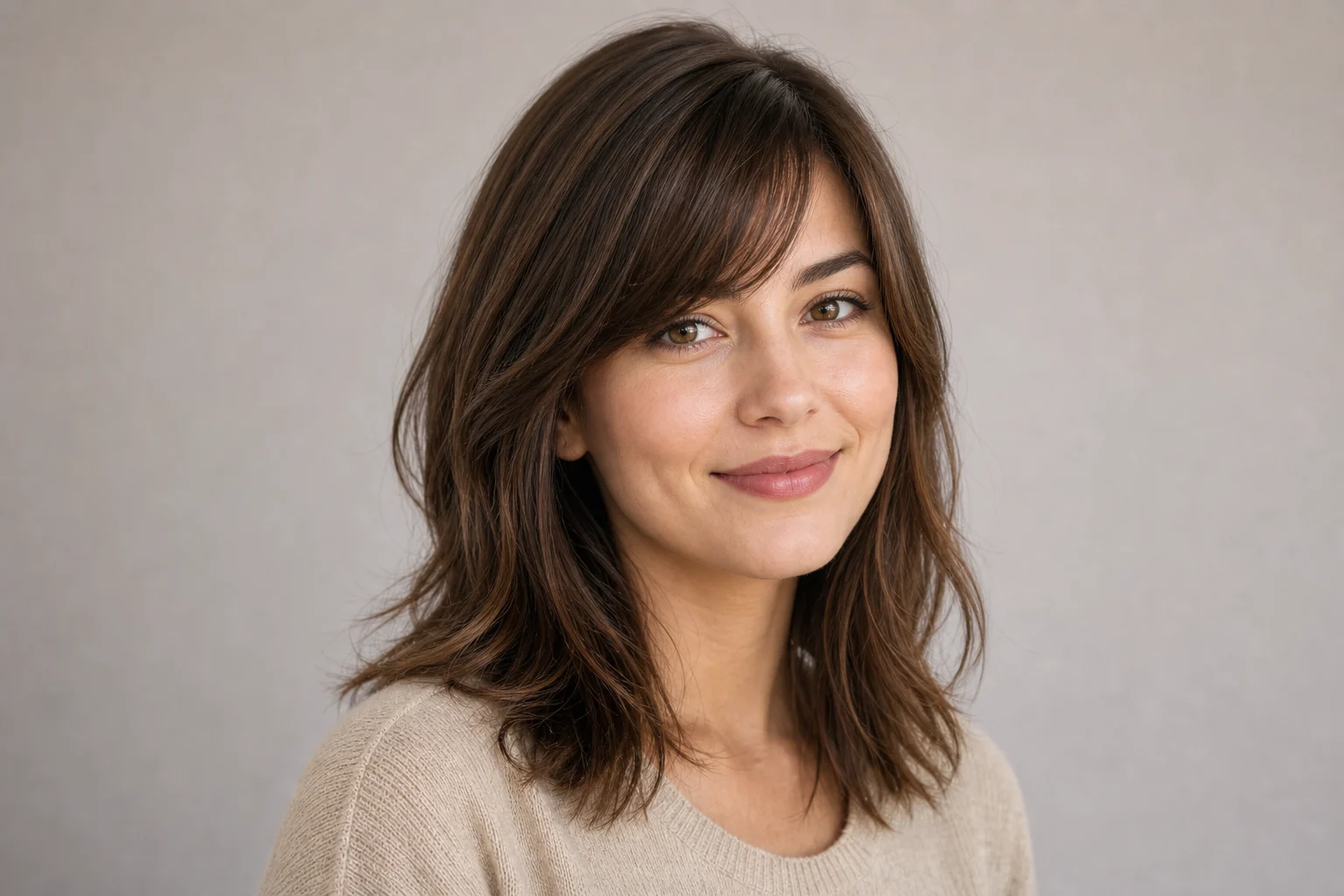
Beispiel 1 für eine Ponyfrisur mit AI Bangs Filter

Curtain Bangs testen

Ein weicher, gescheitelter Pony, der das Gesicht umrahmt und sich in die vorhandene Frisur einfügt.

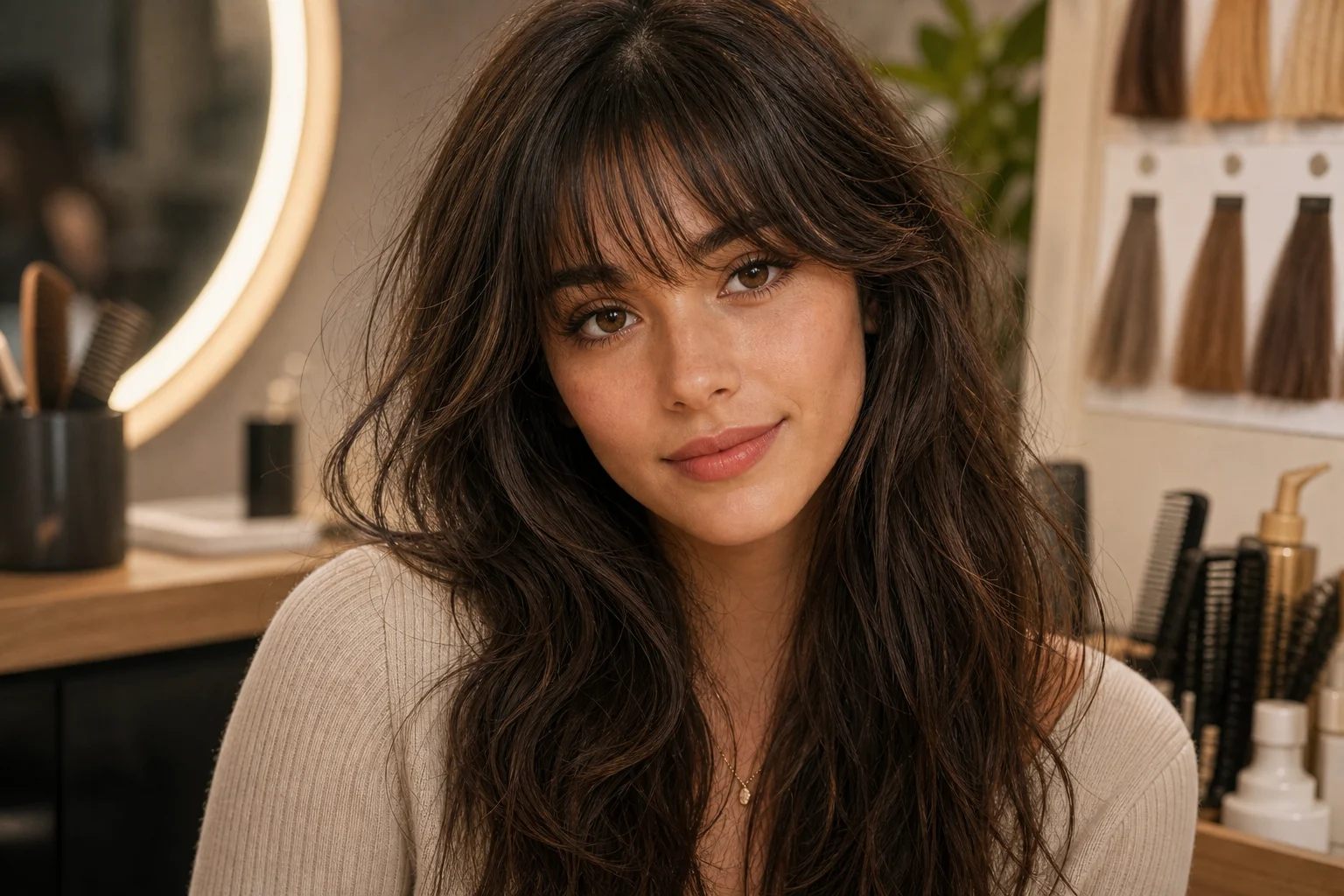
Beispiel 2 für eine Ponyfrisur mit AI Bangs Filter

Geraden Pony testen

Ein dichterer, gerade geschnittener Pony für eine deutlichere Frisurenveränderung am selben Porträt.

Beispiel 3 für eine Ponyfrisur mit AI Bangs Filter

Luftigen Pony testen

Leichte, luftige Ponys für einen sanfteren Look, bei dem das Gesicht sichtbar und natürlich bleibt.

Beispiel 4 für eine Ponyfrisur mit AI Bangs Filter

Weichen Pony testen

Eine dezente Ponyrichtung, um eine zurückhaltende Frisurenveränderung zu vergleichen, bevor du das Bild weiter verfeinerst.

Beliebte Einsatzmöglichkeiten des AI Bangs Filter

Nutze den Bangs Filter online, wenn du vor kreativen oder persönlichen Entscheidungen gezielt eine Ponyfrisur testen möchtest.

Ponyfrisur persönlich testen

Sieh, wie ein Pony dein Gesicht in einem Selfie, Profilbild oder Porträt umrahmen könnte, bevor du dich für eine Frisurenrichtung entscheidest.

Kreative Looks vergleichen

Vergleiche Ideen für Curtain Bangs, gerade Ponys und weiche Ponys für Moodboards, Bearbeitungen oder die visuelle Planung.

So erzielst du ein besseres Ergebnis mit dem AI Bangs Filter

Ein besseres Ausgangsfoto und eine präzise Beschreibung der gewünschten Ponyfrisur liefern meist ein hilfreicheres Ergebnis.

Checkliste für das Ausgangsfoto

  • Verwende ein scharfes Ausgangsbild, auf dem das Hauptmotiv deutlich sichtbar ist.
  • Vermeide starke Unschärfe, verdeckte Details, extreme Zuschnitte oder verwirrende Überlagerungen.
  • Wähle ein Ausgangsbild, dessen Pose und Bildausschnitt das gewünschte Ergebnis des AI Bangs Filter unterstützen.

Prompt-Tipps für bessere Pony-Ergebnisse

Nenne den gewünschten Ponystil, etwa Curtain Bangs, einen geraden Pony, einen luftigen Pony oder weiche, das Gesicht umrahmende Ponys. Gib außerdem Länge, Dichte und an, ob der Pony natürlich in den vorhandenen Haarschnitt übergehen soll.

Ergebnis des Bangs Filter prüfen

Die erzeugten Details können bei verschiedenen Durchläufen variieren. Prüfe das Ergebnis daher sorgfältig, bevor du es speicherst oder teilst.

Identität und Pose prüfen

Stelle sicher, dass dieselbe Person erkennbar bleibt und die ursprüngliche Gesichtsform, Mimik, Pose und gesamte Silhouette erhalten sind.

Übergang der Frisur prüfen

Betrachte Haaransatz, Stirn, Schläfen und Wangenpartien genau, um zu prüfen, dass sich der Pony natürlich mit dem vorhandenen Haar verbindet.

Bildartefakte prüfen

Prüfe Gesichter, Hände, Text, Hintergrundübergänge, kleine Objekte und Kanten auf Artefakte oder unbeabsichtigte Veränderungen.

AI Bangs Filter – Häufige Fragen

Antworten auf häufige Fragen zur Nutzung eines Bangs Filters online für Ponyfrisuren.

Was ist der AI Bangs Filter?
Der AI Bangs Filter ist eine Vorlage zur Porträtbearbeitung, mit der du Ponyfrisuren wie Curtain Bangs, gerade Ponys oder weichere Ponys ausprobieren kannst, während der Rest des Bildes stimmig bleibt.
Ist der AI Bangs Filter kostenlos?
Zugang und Verfügbarkeit können je nach aktuellem ClipCanva-Angebot variieren. Prüfe vor Beginn deiner Bearbeitung die Toolseite auf die neuesten Optionen.
Wie nutze ich den AI Bangs Filter?
Lade ein klares Porträt hoch, wähle oder beschreibe die gewünschte Ponyart, sieh dir das Ergebnis an und behalte die Version, die deinem gewünschten Look am besten entspricht.
Welche Fotos eignen sich am besten, um eine Ponyfrisur zu testen?
Scharfe Porträts von vorn oder leicht schräg funktionieren meist am besten. Haaransatz, Stirn, Gesichtsform und die vorhandene Haarstruktur sollten gut genug sichtbar sein, damit ein glaubwürdiger Pony entsteht.
Kann ich Ergebnisse des AI Bangs Filter kommerziell nutzen?
Die Nutzung hängt vom Ausgangsbild, den gezeigten Personen oder Marken sowie den für dein Projekt geltenden Bedingungen ab. Prüfe diese Faktoren, bevor du das Ergebnis geschäftlich oder zu Werbezwecken verwendest.
Was verändert der AI Bangs Filter?
Er verändert nur den Haarbereich, indem er realistische Ponys oder Fransen hinzufügt, die möglichst genau zu Haarfarbe, Haarstruktur, Licht und Gesichtsform der Person passen.
Welches Ausgangsbild eignet sich am besten?
Nutze ein scharfes Porträt, auf dem das Motiv deutlich zu sehen ist, mit möglichst wenig Unschärfe, keinen verdeckten Gesichtspartien und ausreichend Platz um Haare und Stirn.
Wie bleibt das Motiv wiedererkennbar?
Wähle ein klares Ausgangsfoto und prüfe, dass das fertige Ergebnis dieselbe Gesichtsform, Mimik, Pose, Silhouette und die prägenden Details des Originalbilds bewahrt.

Bereit, einen Pony an deinem Porträt auszuprobieren?

Lade ein klares Porträt hoch und sieh dir eine Ponyfrisur an, die zu deiner Gesichtsform, dem Licht und dem Stil des Originalfotos passt.