
একটি ভিডিও আপলোড করুন
শুরুতে ব্যবহার করতে চান এমন বিষয়, গতি ও ফ্রেমিংসহ 100 MB পর্যন্ত একটি MP4, WebM বা MOV ক্লিপ বেছে নিন।
অনলাইনে ভিডিও থেকে ভিডিও AI ব্যবহার করে একটি সোর্স ক্লিপ আপলোড করুন, প্রয়োজনীয় ভিজ্যুয়াল পরিবর্তন বর্ণনা করুন, তারপর 1080p ভ্যারিয়েশন তৈরি করে গতি, বিষয় ও দৃশ্য পরীক্ষা করুন।
আপনার উৎস ভিডিও আপলোড করুন
একটি ক্লিপ দিয়ে শুরু করুন যাতে আপনি যে গতি, বিষয় বা রচনাটি পুনরায় ব্যবহার করতে চান।
ভিডিও থেকে ভিডিও AI আপলোড করা ক্লিপ ও লিখিত রূপান্তর প্রম্পট থেকে নতুন ভিডিও ভ্যারিয়েশন তৈরি করে। যে ফুটেজের গতি ও ফ্রেমিং কার্যকর, তা দিয়ে শুরু করুন, তারপর পরবর্তী সংস্করণে যে ভিজ্যুয়াল দিকটি দেখতে চান তা নির্দিষ্ট করুন।
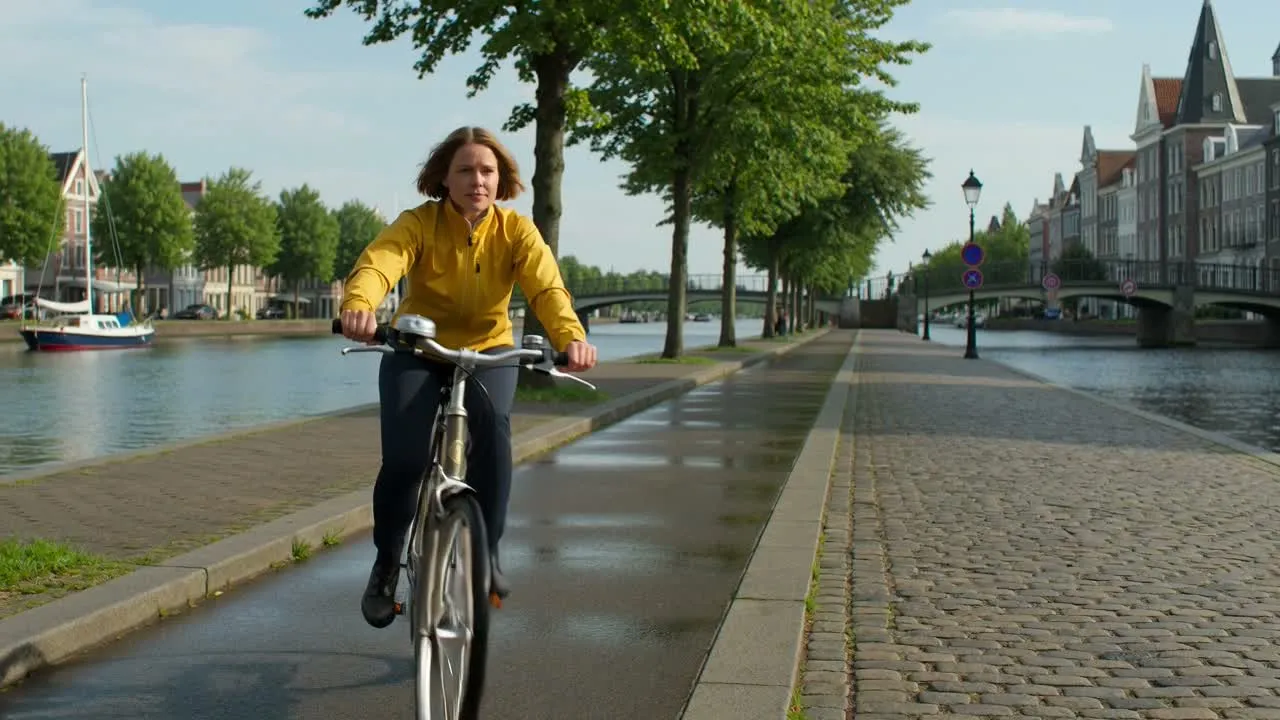
সংক্ষিপ্ত ও স্পষ্ট সোর্স ক্লিপ ব্যবহার করুন এবং ফুটেজে আগে থেকেই থাকা বিবরণ পুনরাবৃত্তি না করে ভিজ্যুয়াল পরিবর্তন নির্ধারণ করুন।
শুরুতে ব্যবহার করতে চান এমন বিষয়, গতি ও ফ্রেমিংসহ 100 MB পর্যন্ত একটি MP4, WebM বা MOV ক্লিপ বেছে নিন।
ভিডিও ভ্যারিয়েশনের জন্য কাঙ্ক্ষিত দৃশ্য বিন্যাস, স্টাইল, আলো, আবহ, বস্তু, ক্যামেরার অনুভূতি বা অন্য ভিজ্যুয়াল পরিবর্তন উল্লেখ করুন।
খালি ভিডিও ব্রিফ থেকে শুরু না করে নতুন 1080p ফলাফল তৈরির জন্য আপলোড করা ভিডিও ও প্রম্পট জমা দিন।
আরেক দফার জন্য প্রম্পট বদলানোর আগে বিষয়ের ধারাবাহিকতা, গতি, দৃশ্যের পরিবর্তন ও চূড়ান্ত অবস্থানের জন্য তৈরি ভিডিও পরীক্ষা করুন।
টুলটি আপলোড করা ক্লিপ ও রূপান্তর প্রম্পট একত্র করে, যাতে পরের ভিডিও ভ্যারিয়েশনের সৃজনশীল দিক নির্দিষ্ট থাকে।
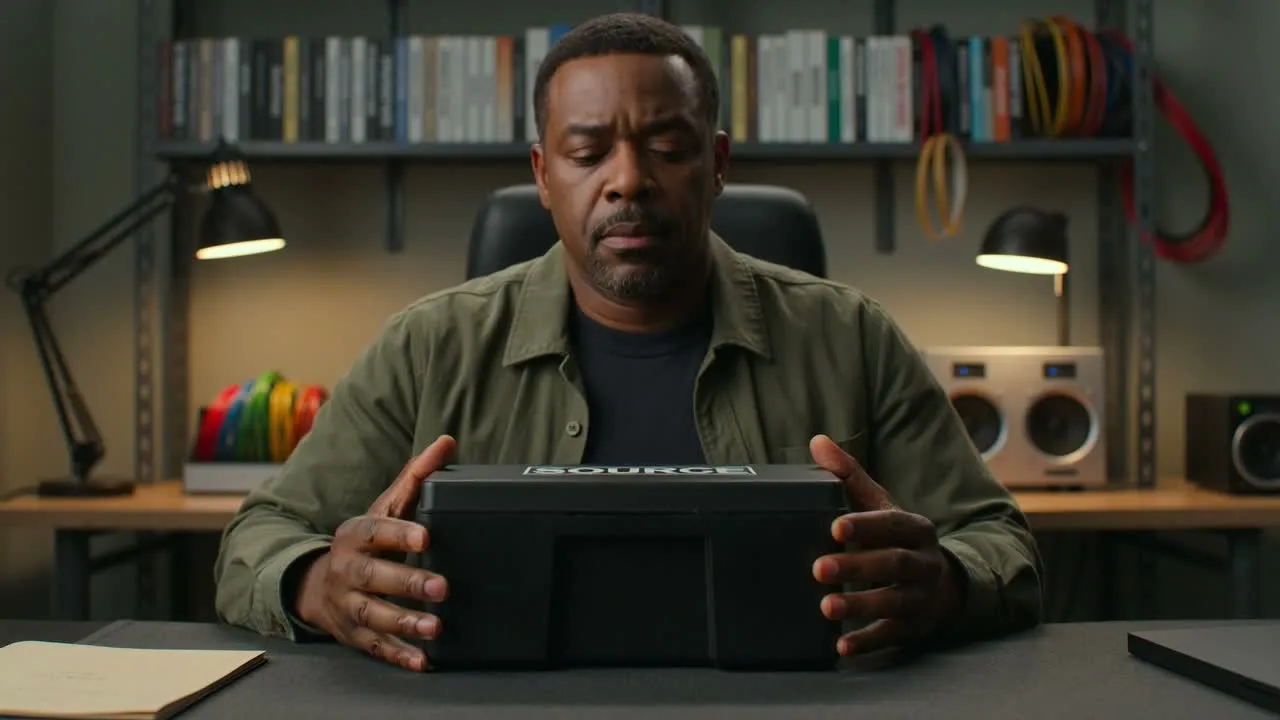
বিদ্যমান ফুটেজকে ভিজ্যুয়াল সূচনাবিন্দু হিসেবে ব্যবহার করুন, যখন এর গতি, বিষয়, কম্পোজিশন বা পারফরম্যান্স নতুন ভিডিও সংস্করণের জন্য প্রাসঙ্গিক।
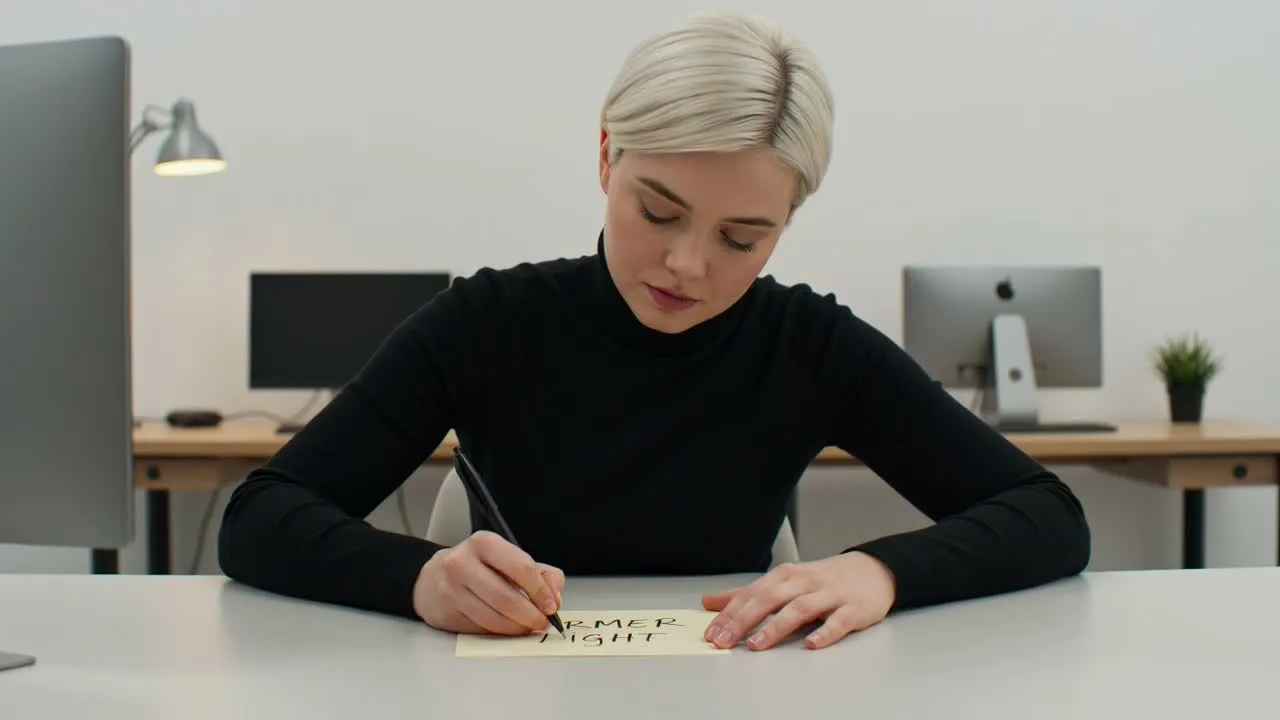
চাইলে নতুন দৃশ্য বিন্যাস, আলোর দিক, আবহ, বস্তু পরিবর্তন বা সামগ্রিক স্টাইলের মতো কাঙ্ক্ষিত ভিজ্যুয়াল পরিবর্তন বর্ণনা করুন।
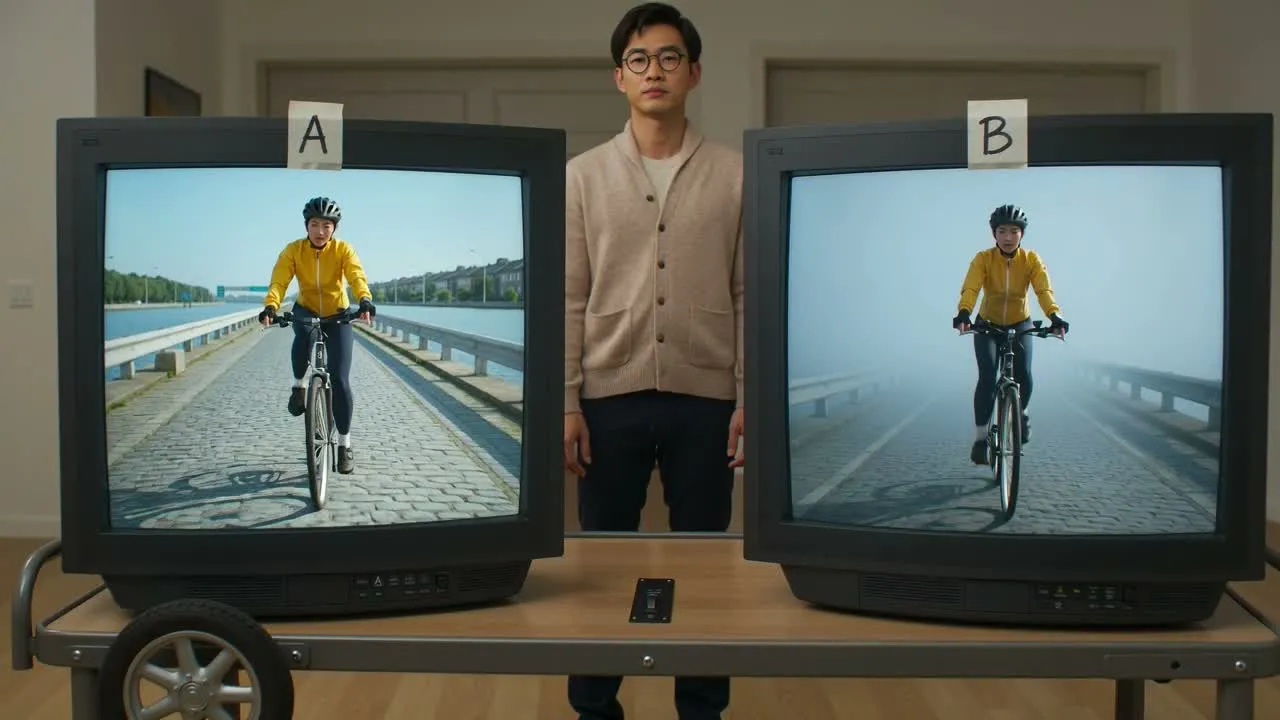
বর্তমান রূপান্তর প্রক্রিয়ায় একটি 1080p ভিডিও ফলাফল তৈরি হয়, যা ব্যবহারের আগে চালিয়ে সোর্স ক্লিপের সঙ্গে তুলনা করতে পারেন।
ইতিমধ্যে কার্যকর গতি বা ফ্রেমিং থাকা ফুটেজ দিয়ে শুরু করুন, তারপর নির্দিষ্ট প্রকাশনা বা পর্যালোচনার কাজের জন্য বিকল্প ভিজ্যুয়াল দিক তৈরি করুন।
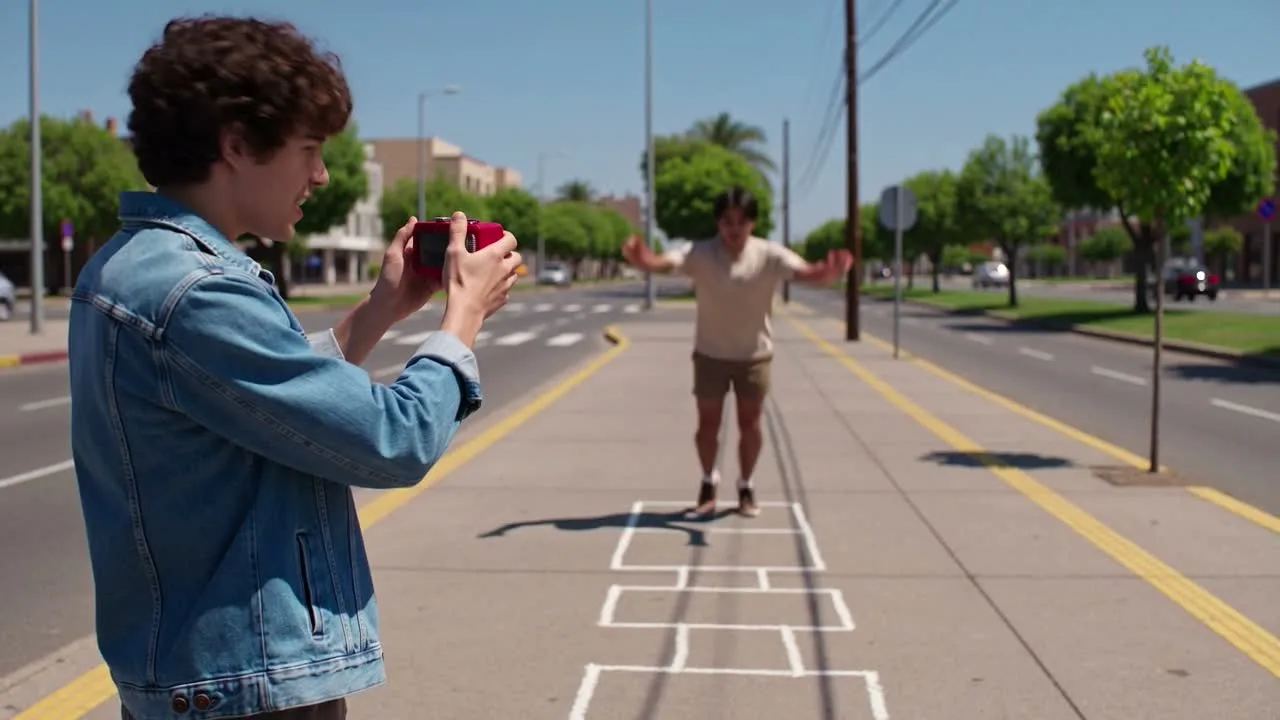
ভ্যারিয়েশনের সূচনাবিন্দু হিসেবে সোর্সের অ্যাকশন বা ক্যামেরার গতি রেখে একটি সংক্ষিপ্ত সামাজিক ক্লিপের নতুন ভিজ্যুয়াল বিন্যাস অন্বেষণ করুন।
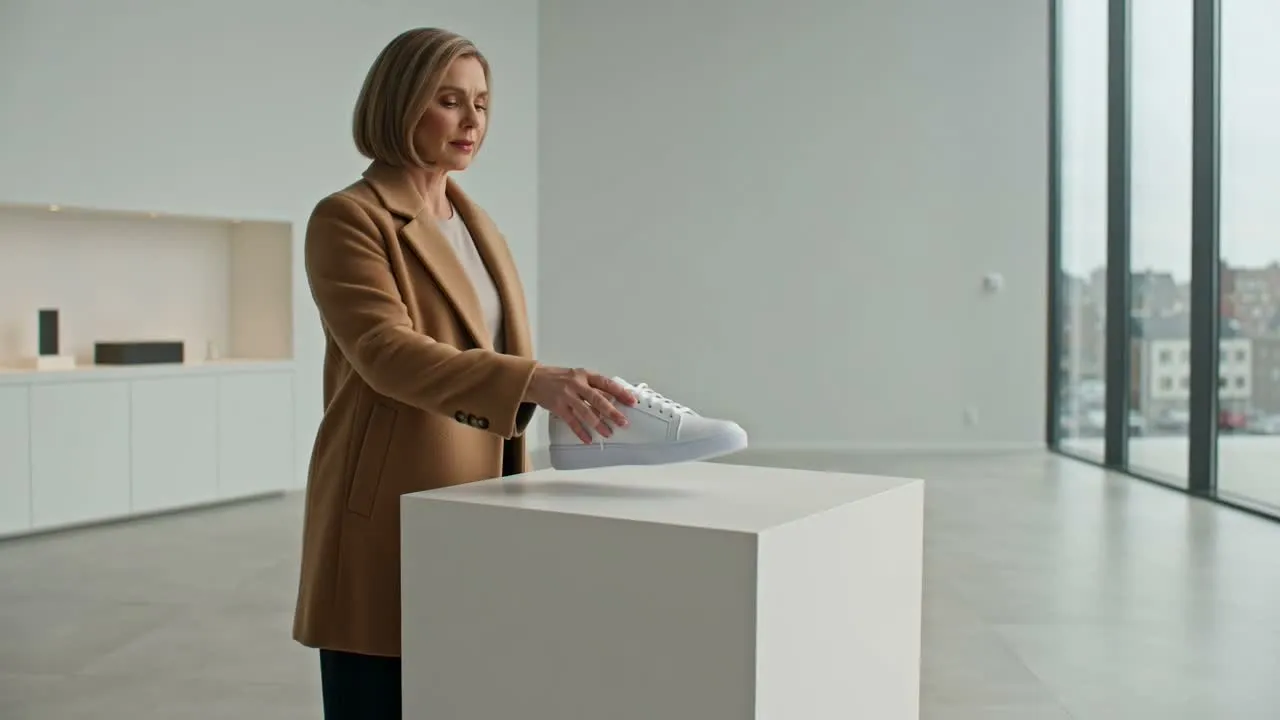
চূড়ান্ত প্রযোজনার সিদ্ধান্তের আগে প্রাথমিক ক্যাম্পেইন ধারণার জন্য দৃশ্যের আবহ, পণ্যের উপস্থাপনা, আলো বা স্টাইলাইজড দিক তুলনা করুন।
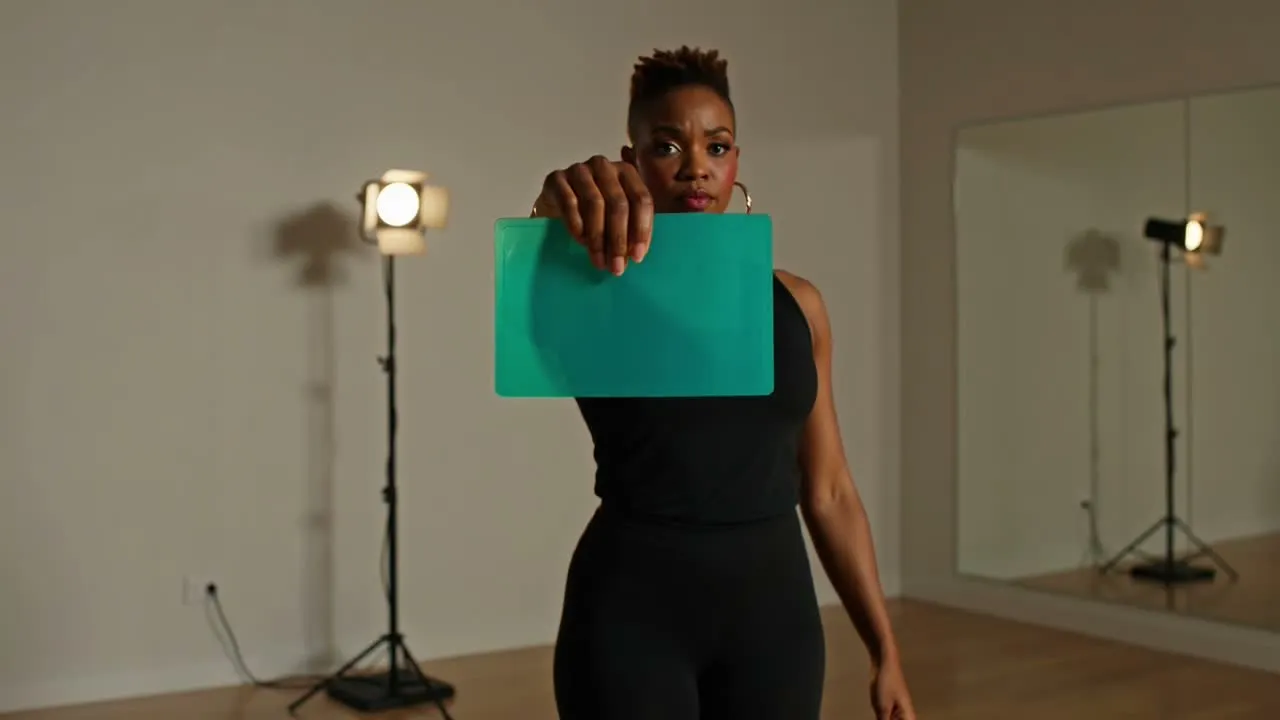
বিদ্যমান পারফরম্যান্স, অ্যাকশন বা কম্পোজিশন ভিন্ন ভিজ্যুয়াল জগৎ, মুড বা রঙের বিন্যাসে কেমন দেখায় তা পরীক্ষা করুন।
একটি ফ্রেমের ওপর নির্ভর না করে ফলাফলটি পুরো দেখুন, কারণ সময়ভিত্তিক পরিবর্তন গতি, বিষয়ের বিবরণ বা দৃশ্যের ধারাবাহিকতাকে প্রভাবিত করতে পারে।
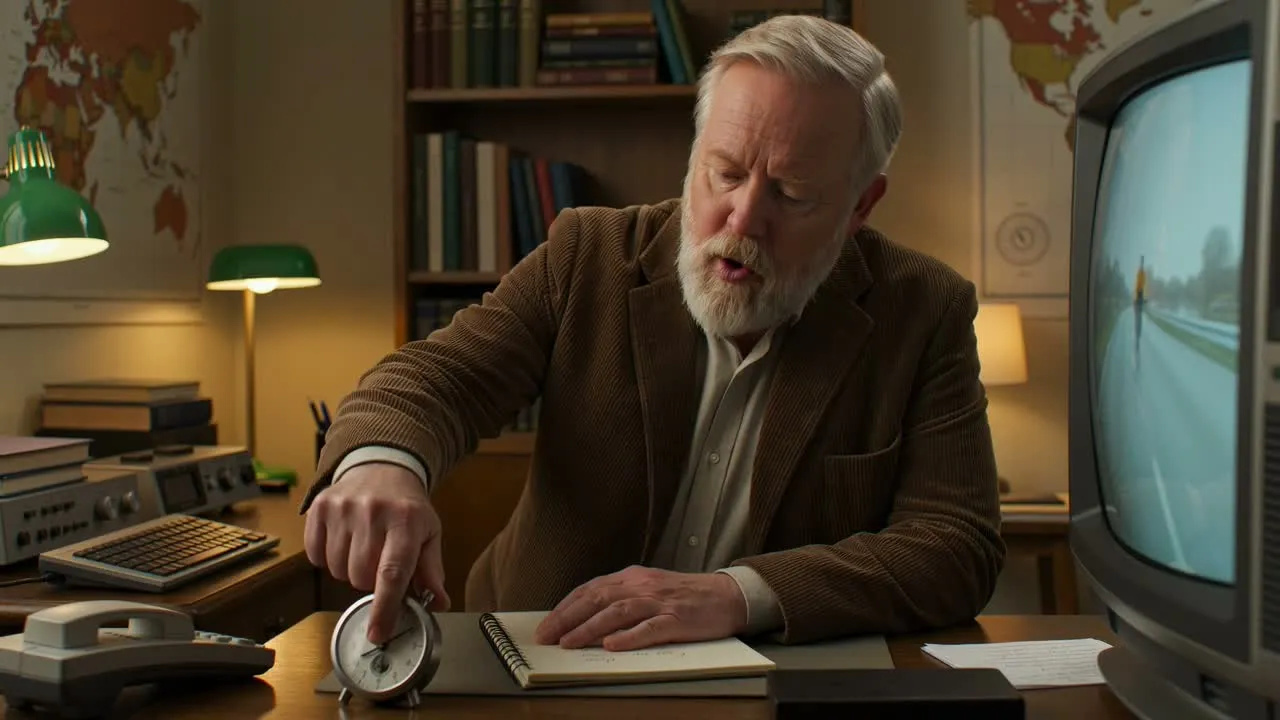
শুধু শুরু বা বিচ্ছিন্ন ফ্রেমে নয়, অনুরোধ করা ভিজ্যুয়াল দিকটি পুরো ক্লিপজুড়ে আছে কি না নিশ্চিত করুন।
পরিবর্তিত মুখ, হাত, পণ্য, বস্তু, গতিপথ, সময় বা আকস্মিক ট্রানজিশন দেখুন, যা ভিডিও ব্যবহার কঠিন করে তুলতে পারে।
লক্ষণীয় সরে যাওয়া বা ঝিলমিলের জন্য ফ্রেম থেকে ফ্রেমে আলো, পার্সপেক্টিভ, টেক্সচার, পটভূমির উপাদান ও ভিজ্যুয়াল বিন্যাস পরীক্ষা করুন।
1080p ফলাফল ঠিকভাবে চলে এবং ভিডিওটি যে ক্রপ, দৈর্ঘ্য, নিরাপদ এলাকা ও চ্যানেলে দেখানো হবে তার উপযোগী কি না যাচাই করুন।
তৈরি করা ভিডিও ভ্যারিয়েশন সোর্স ক্লিপের অংশগুলোকে নতুনভাবে ব্যাখ্যা করতে পারে, তাই এটি একই গতি, বিষয়, সময় বা দৃশ্যের বিবরণ নিশ্চিত করে না।
মুখ, হাত, পণ্য, পুনরাবৃত্ত বস্তু, দ্রুত গতি ও বিস্তারিত পটভূমি ফ্রেমভেদে বদলাতে পারে বা সোর্স ভিডিও থেকে ভিন্ন হতে পারে।
বর্তমান ভিডিও রূপান্তর প্রক্রিয়া 1080p ফলাফল দেয়, তাই ভ্যারিয়েশন শুরু করার আগে আপনার গন্তব্যের প্রয়োজনীয়তা যাচাই করুন।
শুধু আপনার মালিকানাধীন বা রূপান্তরের অনুমতি থাকা ফুটেজ আপলোড করুন এবং প্রকাশের আগে ব্র্যান্ড, পারফর্মার, সঙ্গীত ও তৃতীয় পক্ষের অধিকার পর্যালোচনা করুন।
অনলাইন সোর্স ভিডিও আপলোড, রূপান্তর প্রম্পট, 1080p আউটপুট ও ফলাফল পরীক্ষা সম্পর্কে উত্তর।
অনুমতিপ্রাপ্ত সোর্স ক্লিপ আপলোড করুন, কাঙ্ক্ষিত ভিজ্যুয়াল পরিবর্তন বর্ণনা করুন, তারপর প্লেব্যাক ও পরীক্ষার জন্য একটি 1080p ভিডিও ভ্যারিয়েশন তৈরি করুন।