


আপনার কাছে কি কোনো অ্যাসেট আছে?
শুরু করার মতো কিছু না থাকলে জেনারেটর ব্যবহার করুন। হাতে ফাইল থাকলে এডিটর ব্যবহার করুন, যাতে আগে থেকে কার্যকর অংশগুলো বজায় থাকে।
টুল ডিরেক্টরি
এআই টুলের সম্পূর্ণ সংগ্রহে খুঁজুন, বিভাগ অনুযায়ী ফিল্টার করুন এবং আপনার কাজের সঙ্গে মানানসই টুলটি খুলুন। শুরু করার আগেই প্রতিটি টুলে কী ইনপুট লাগে ও কী আউটপুট দেয় তা জানা যাবে।
ফিল্টার ও সার্চ বক্স দিয়ে ডিরেক্টরি সংকুচিত করুন, তারপর সরাসরি একটি টুল খুলুন।
একটি লাইভ ওয়ার্কস্পেস বাছাই করুন বা পরবর্তী কি আসছে তার পূর্বরূপ দেখুন।
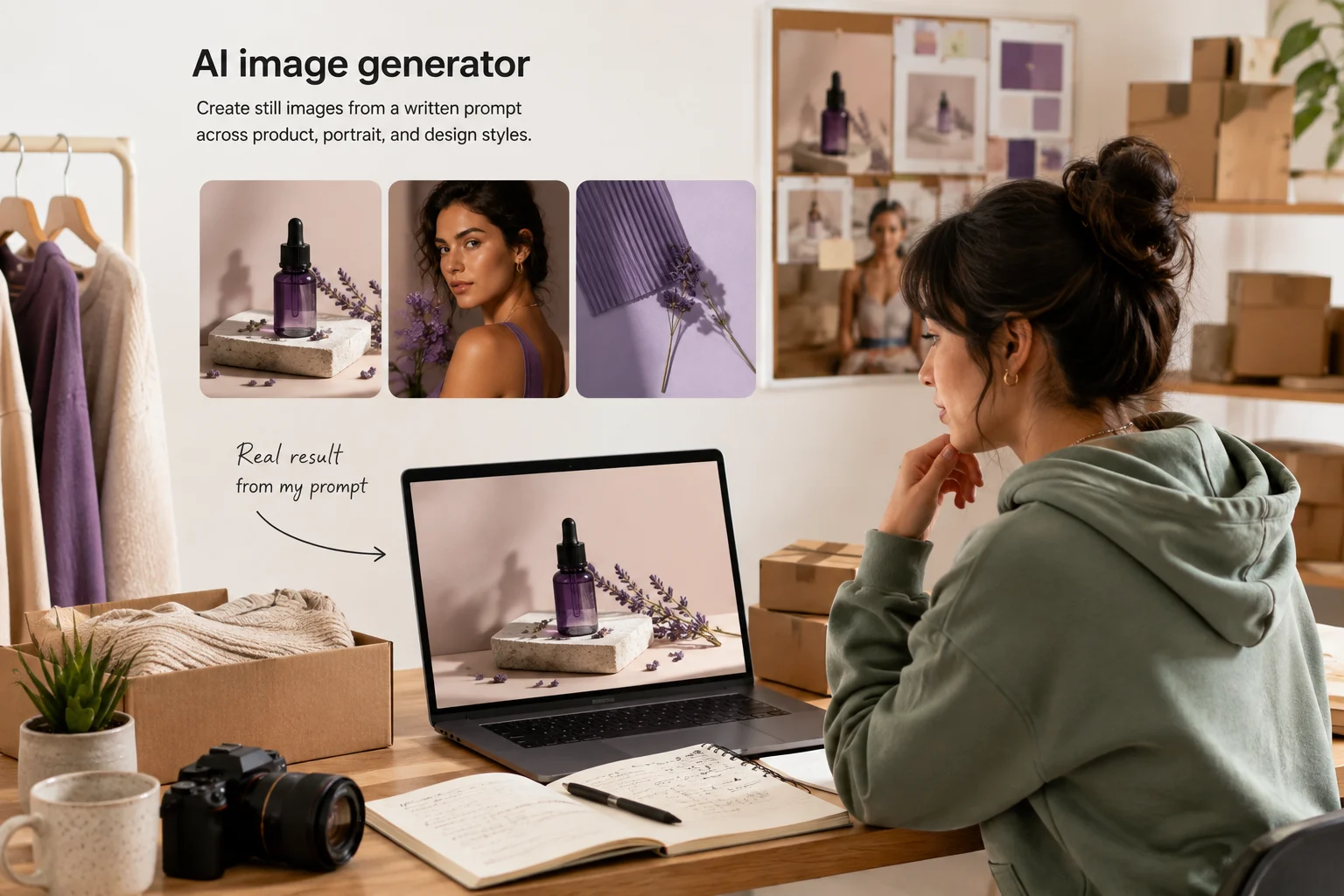
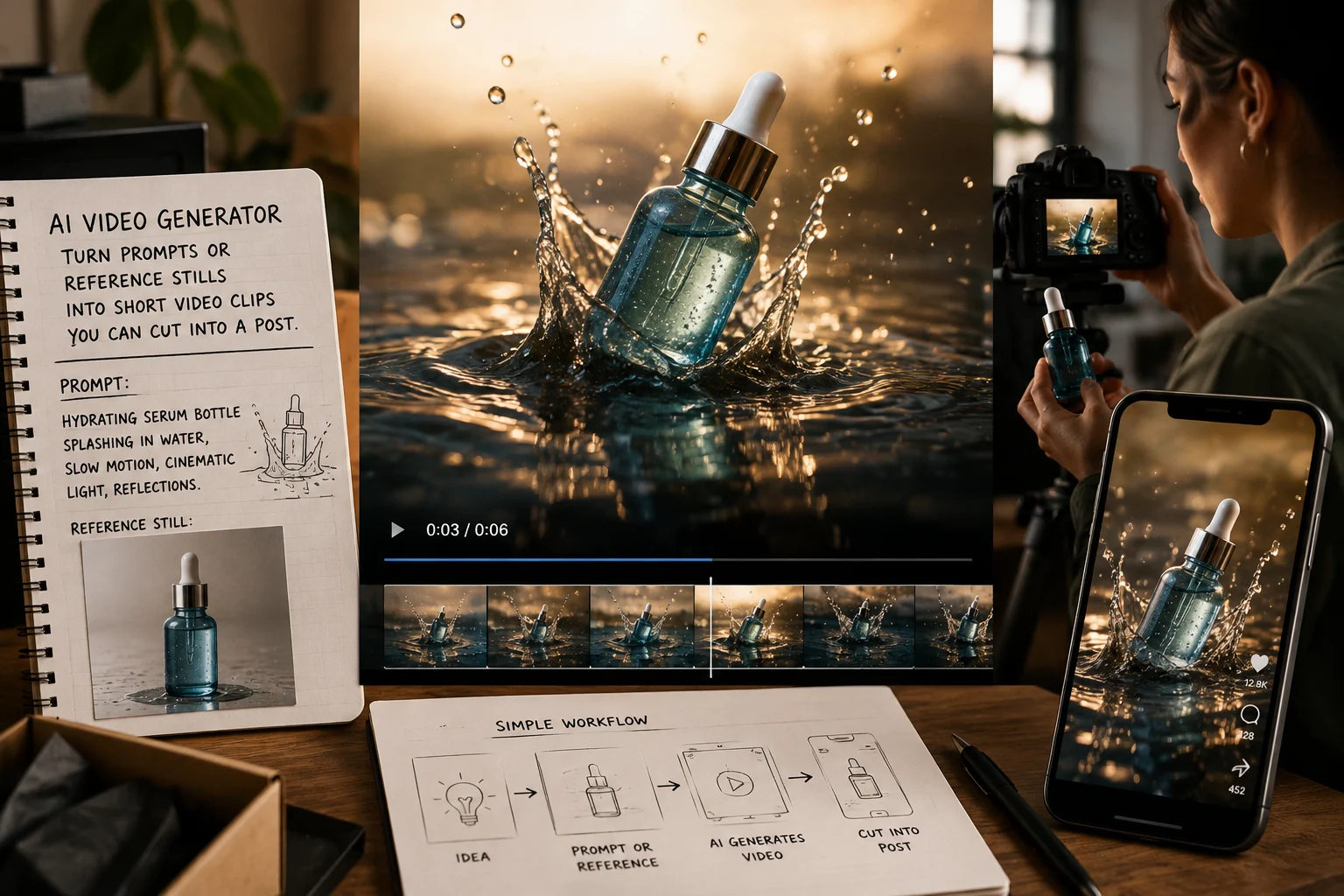
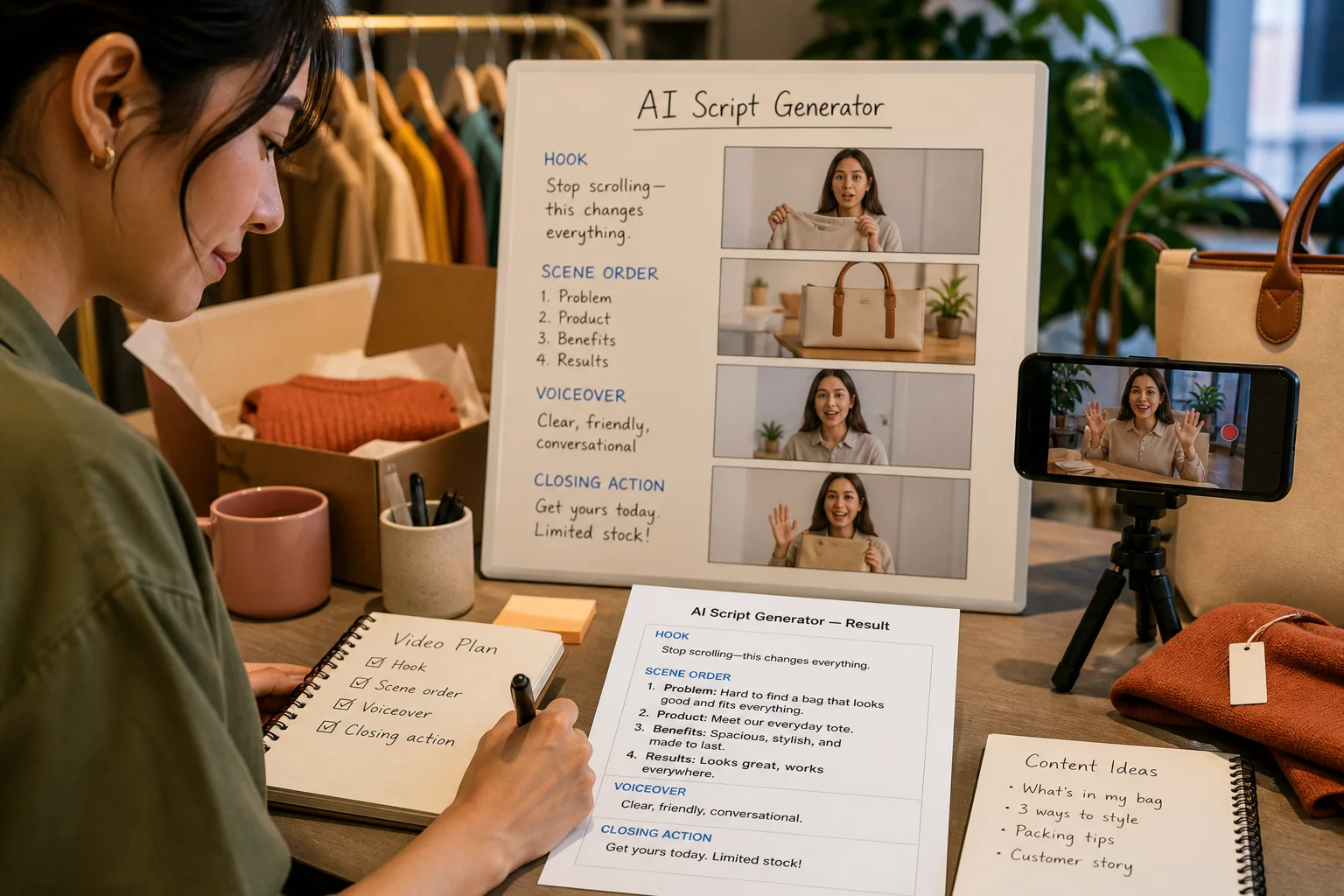
ছবি তৈরি, ভিডিও তৈরি, স্ক্রিপ্ট লেখা, এবং কর্মপ্রবাহ সম্পাদনার জন্য লাইভ ClipCanva টুল দিয়ে শুরু করুন।
এটি সব পাবলিক ClipCanva টুলের সূচি: নতুন অ্যাসেট তৈরির জেনারেটর, বিদ্যমান ফাইল বদলানোর এডিটর এবং ফরম্যাট বদলানোর কনভার্টার। এতে টুল, তার বিভাগ ও সে কী তৈরি করে তা তালিকাভুক্ত থাকে, যাতে নামের বদলে কাজ অনুযায়ী বেছে নিতে পারেন।
আপনি যে ধরনের কাজ করছেন, তা দিয়ে শুরু করুন।
আপনার কাছে আগে থেকেই যা আছে, তার সঙ্গে মানানসই টুল বেছে নিন।
যখন কোনো প্রকল্পে এখনও কোনো অ্যাসেট নেই, মানুষ যে টুলগুলো আগে খোলে।
সঠিক পেজ খুঁজে দিতে সাধারণত সহায়ক তিনটি প্রশ্ন।
শুরু করার মতো কিছু না থাকলে জেনারেটর ব্যবহার করুন। হাতে ফাইল থাকলে এডিটর ব্যবহার করুন, যাতে আগে থেকে কার্যকর অংশগুলো বজায় থাকে।
আগে আউটপুট ঠিক করুন। উল্লম্ব ক্লিপ, বর্গাকার লিস্টিং ছবি ও পডকাস্ট ইন্ট্রোর জন্য ভিন্ন টুল দরকার।
এখনও ফলাফল বর্ণনা করতে না পারলে আগে স্ক্রিপ্ট বা প্রম্পট পরিকল্পনা করুন। ব্রিফ পরিষ্কার হলে তৈরি করা কম খরচের হয়।
অনেক অ্যাসেটে একই রকম লুক বারবার চাইলে প্রতিবার নতুন প্রম্পট লেখার বদলে টেমপ্লেট দিয়ে শুরু করুন।
সঠিক টুল খুঁজে পাওয়া নিয়ে সাধারণ প্রশ্ন।
নাম দিয়ে এআই টুল ডিরেক্টরিতে খুঁজুন, অথবা ছবি, ভিডিও, অডিও ও ই-কমার্সের কাজ অনুযায়ী ফিল্টার করুন।