
একটি ছবি আপলোড করুন
আপনার ডিভাইস থেকে একটি JPG, PNG বা WebP ছবি নির্বাচন করুন।
JPG, PNG বা WebP ছবিকে অক্ষরভিত্তিক শিল্পকর্মে বদলাতে এই ইমেজ থেকে অ্যাসকি আর্ট কনভার্টার ব্যবহার করুন; ফলাফল দেখুন, কপি করুন বা টেক্সট ফাইল হিসেবে সংরক্ষণ করুন।
মূল ছবি
মূল ছবির প্রিভিউ দেখতে একটি ছবি বেছে নিন।
ফলাফল
একটি ইমেজ থেকে অ্যাসকি আর্ট কনভার্টার ছবির উজ্জ্বলতার মানকে টেক্সট অক্ষরে রূপান্তর করে। গাঢ় ও হালকা অংশ ভিন্ন প্রতীকে মানচিত্রিত হয়, ফলে একপ্রস্থ ফন্টে দেখলে চূড়ান্ত ফলটি মূল ছবির মতো লাগে।
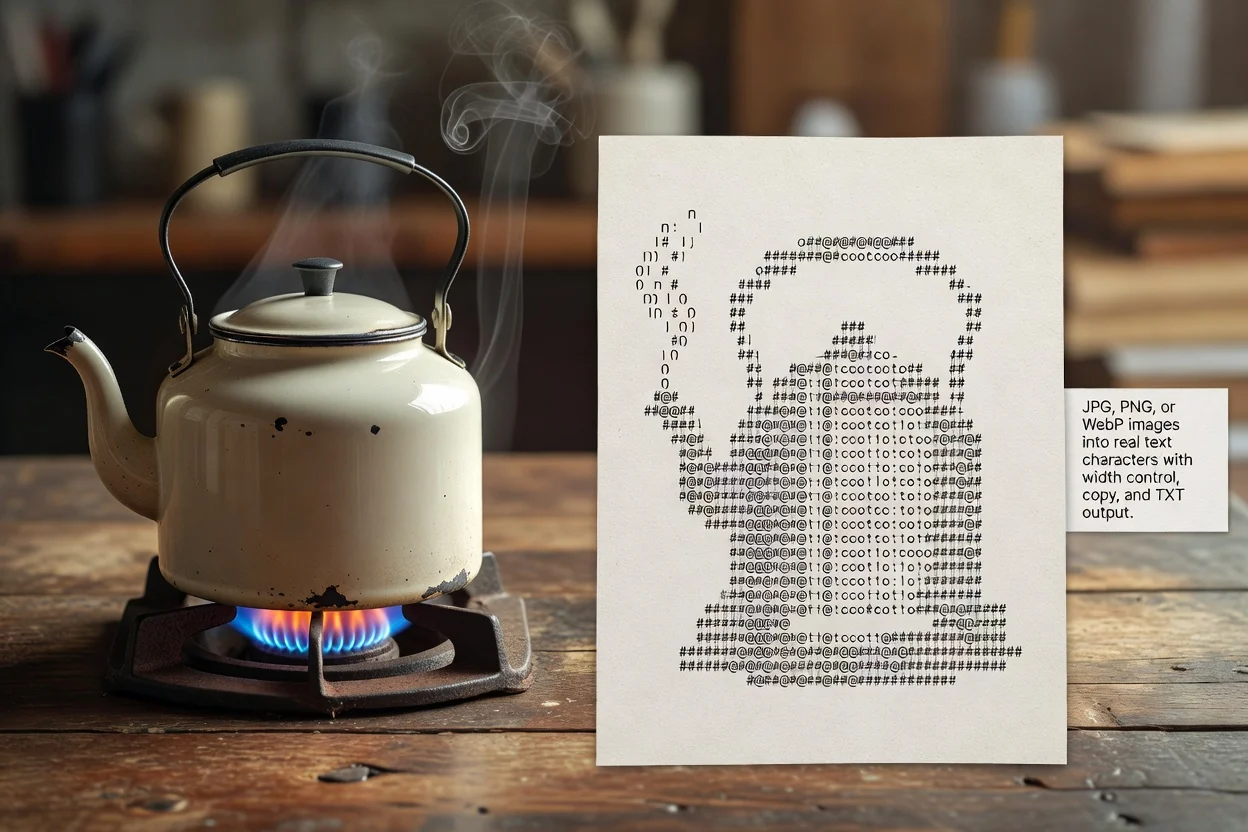
আপলোড থেকে পর্যালোচনা পর্যন্ত সংক্ষিপ্ত ব্রাউজারভিত্তিক প্রক্রিয়ায় ছবিকে অ্যাসকি আর্টে রূপান্তর করুন।
আপনার ডিভাইস থেকে একটি JPG, PNG বা WebP ছবি নির্বাচন করুন।
ফলাফলে কতটি অক্ষর জুড়ে ব্যবহৃত হবে তা নিয়ন্ত্রণ করতে আউটপুট প্রস্থ ঠিক করুন।
একটি ছবি প্রক্রিয়াকরণ করে তৈরি অ্যাসকি প্রিভিউ পরীক্ষা করুন।
টুলটি প্রচলিত ছবি ইনপুট গ্রহণ করে এবং ছবির উজ্জ্বলতা থেকে মানচিত্রিত টেক্সট অক্ষর ব্যবহার করে পর্যালোচনাযোগ্য অ্যাসকি আউটপুট তৈরি করে।
প্রক্রিয়াকরণের জন্য একটি JPG, PNG বা WebP ছবি আপলোড করুন।
আউটপুট হলো প্রক্রিয়াকৃত অ্যাসকি টেক্সট ফলাফল, যা আপনি দেখতে, কপি করতে বা টেক্সট ফাইল হিসেবে সংরক্ষণ করতে পারেন।
নিয়ন্ত্রণগুলোর মধ্যে প্রকৃত টেক্সট অক্ষর রেন্ডারিং, আউটপুট প্রস্থ নির্ধারণ এবং তৈরি টেক্সট কপি বা টেক্সট ফাইল হিসেবে সংরক্ষণের বিকল্প রয়েছে।
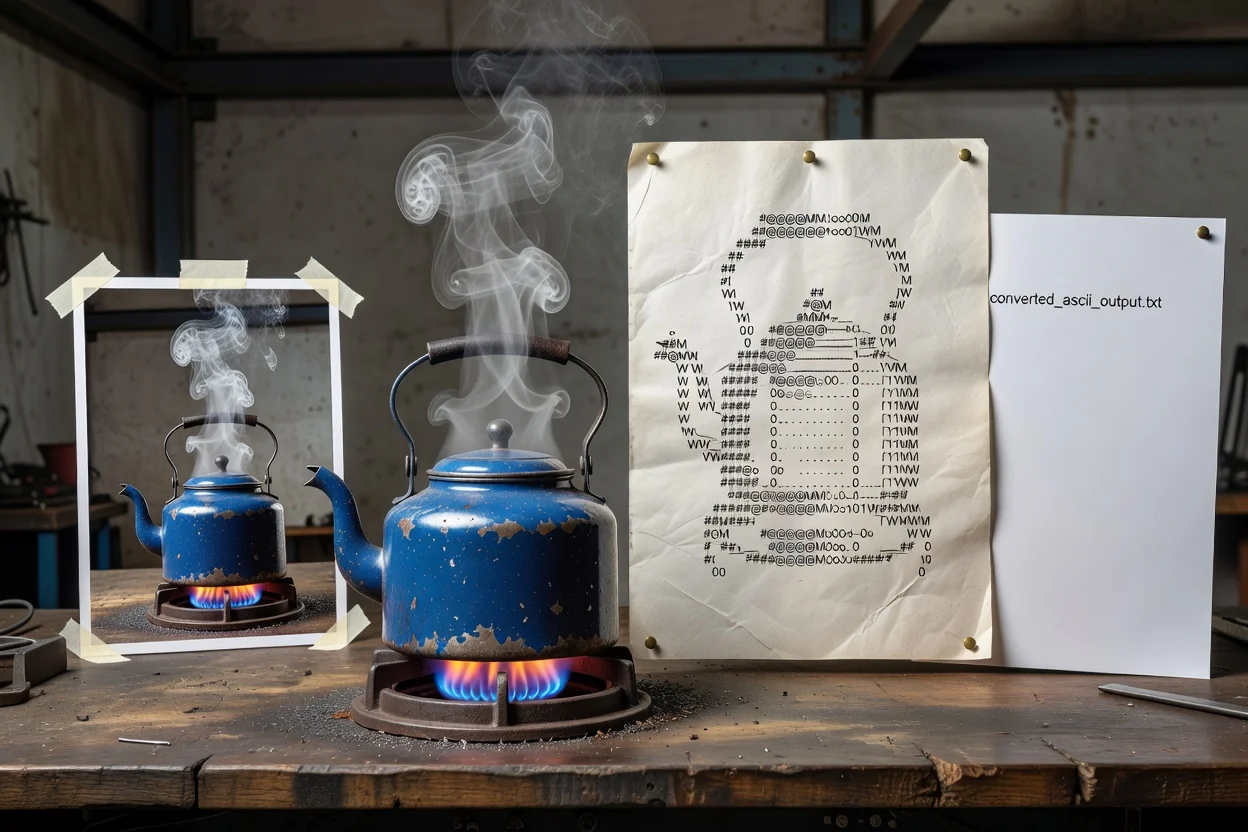
নির্দিষ্ট নিয়ন্ত্রণের সাহায্যে ছবিকে অ্যাসকি আর্টে রূপান্তর করুন এবং টেক্সট ফলাফল সহজে দেখুন ও পুনরায় ব্যবহার করুন।
আউটপুট প্রকৃত অক্ষর দিয়ে তৈরি, তাই একপ্রস্থ প্রদর্শন সমর্থন করে এমন টেক্সটভিত্তিক স্থানে এটি কপি করা উপযোগী।
চূড়ান্ত করার আগে বিস্তারিত, পাঠযোগ্যতা ও লাইনের দৈর্ঘ্যের ভারসাম্য রাখতে অক্ষরের প্রস্থ সামঞ্জস্য করুন।
প্রিভিউ দেখে নেওয়ার পর তৈরি অ্যাসকি টেক্সট কপি করুন বা টেক্সট ফাইল হিসেবে সংরক্ষণ করুন।
টুলটি ইমেজ থেকে অ্যাসকি অনলাইন কর্মপ্রবাহ হিসেবে চলে বলে একটি ব্রাউজার ট্যাবেই আপলোড থেকে পর্যালোচনায় যেতে পারেন।
দৃশ্যমান উৎসের টেক্সটভিত্তিক সংস্করণ প্রয়োজন হলে ইমেজ থেকে অ্যাসকি অনলাইন কর্মপ্রবাহ ব্যবহারের সাধারণ উপায়।
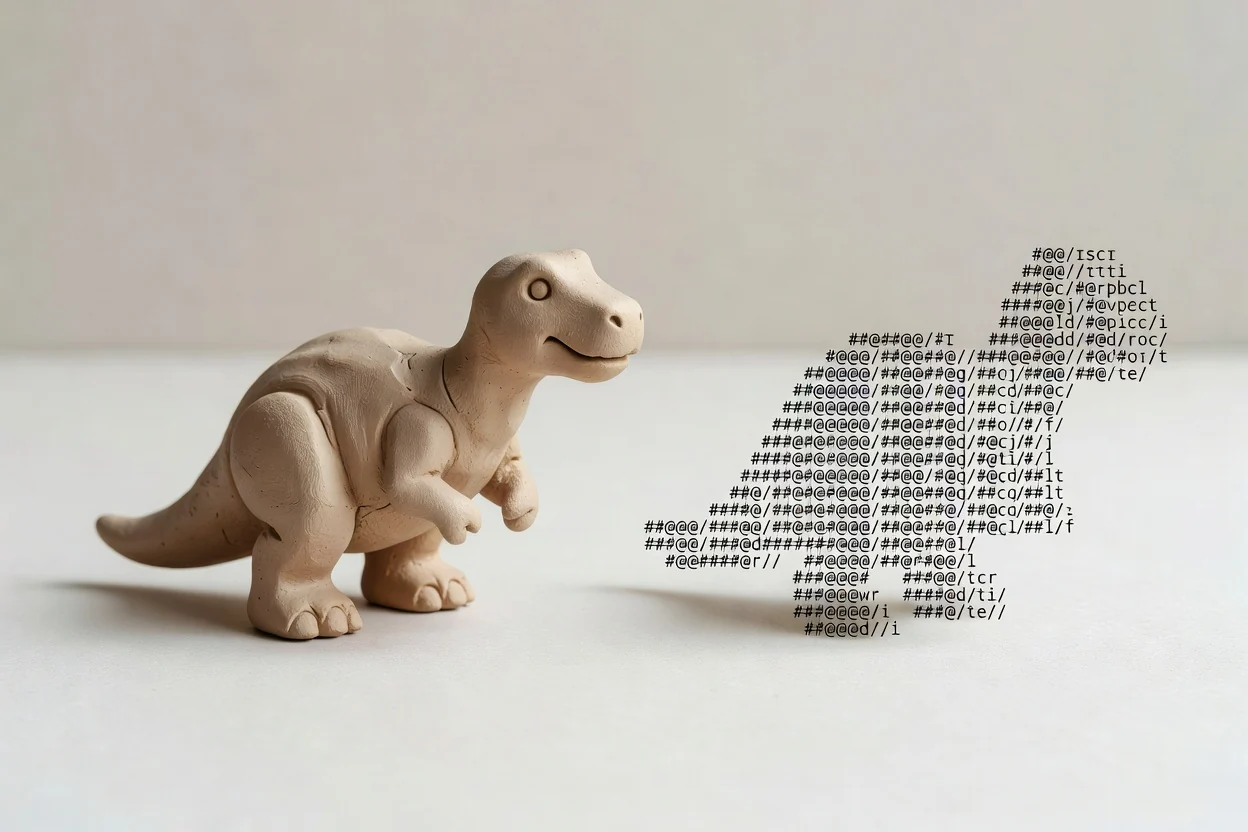
রেট্রো দৃশ্যমান প্রভাবের জন্য প্রোফাইল ছবি, আইকন বা সহজ চিত্রকে প্রকৃত টেক্সট অক্ষরে বদলে দিন।
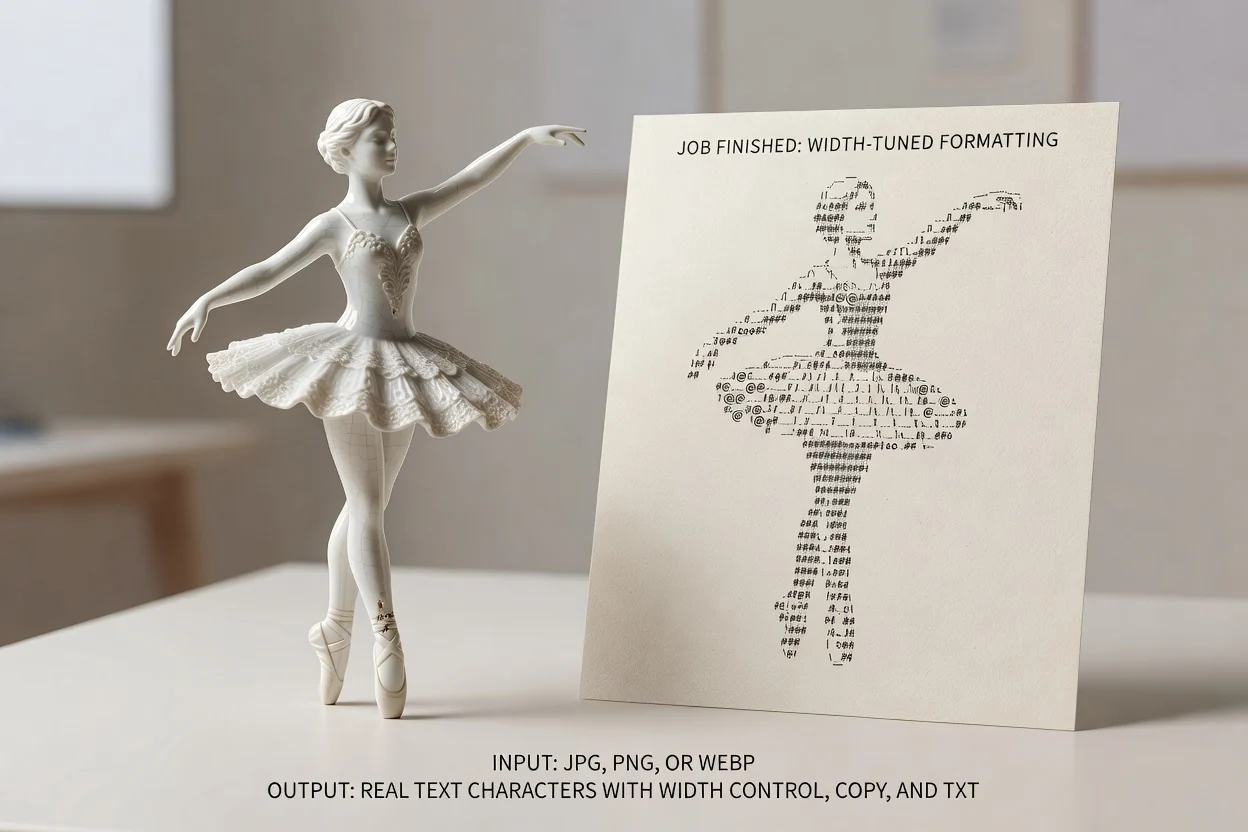
চ্যাট, নথি বা অভ্যন্তরীণ নোটের জন্য সরু বা চওড়া অ্যাসকি ফলাফল তৈরি করতে আউটপুট প্রস্থ নিয়ন্ত্রণ ব্যবহার করুন।
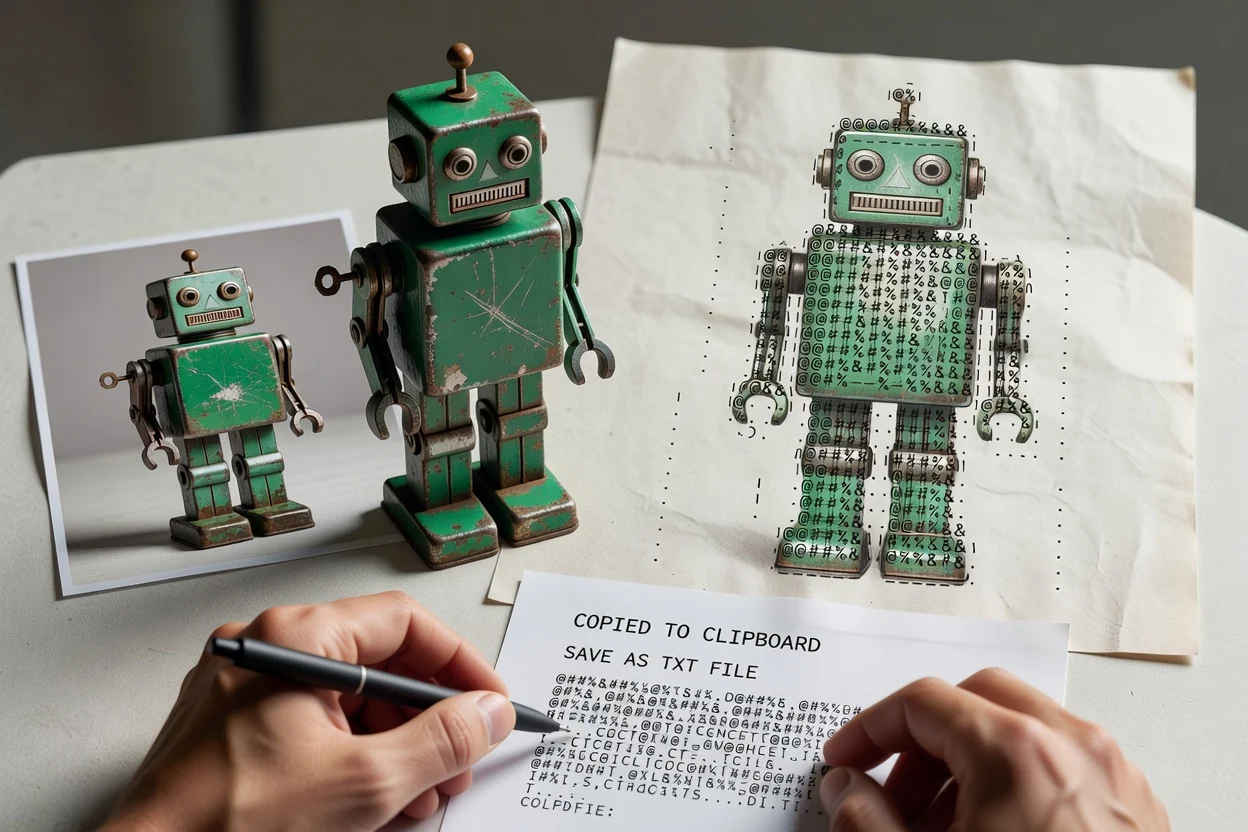
ছবির বহনযোগ্য টেক্সট সংস্করণ দরকার হলে ফলাফল সরাসরি কপি করুন বা টেক্সট ফাইল হিসেবে সংরক্ষণ করুন।
টেক্সটভিত্তিক শিল্পকর্মে অ্যাসকি রূপান্তর উপযোগী হলেও, ফলটি রং-নির্ভুল পুনর্গঠনের বদলে উৎসের একটি আনুমানিক রূপ।
আউটপুট ধূসরমাত্রার উজ্জ্বলতা মানচিত্রায়ন ব্যবহার করে, তাই অ্যাসকি ফলাফলে উৎসের রং সংরক্ষিত থাকে না।
শিল্পকর্মটি একপ্রস্থ ফন্টে দেখা উচিত। অন্য ফন্ট ফাঁকা জায়গা বদলে দিতে পারে এবং বিন্যাস অসম দেখাতে পারে।
খুব বিস্তারিত ছবির ক্ষেত্রে আউটপুট পাঠযোগ্য রাখতে ও অতিরিক্ত দীর্ঘ লাইন এড়াতে প্রস্থ সমন্বয় দরকার হতে পারে।
এই ইমেজ থেকে অ্যাসকি আর্ট কনভার্টার ব্যবহার এবং তৈরি ফলাফল পর্যালোচনা সম্পর্কিত সাধারণ প্রশ্নের উত্তর।
টেক্সটভিত্তিক ও ছবি প্রক্রিয়াকরণ কর্মপ্রবাহের সঙ্গে ভালোভাবে মানানসই অন্যান্য ClipCanva ইউটিলিটি।
এখনই একটি ছবি প্রক্রিয়াকরণ করে এমন অ্যাসকি টেক্সট ফলাফল তৈরি করুন যা আপনি দেখতে, কপি করতে বা টেক্সট ফাইল হিসেবে সংরক্ষণ করতে পারেন।