
একটি ছবি বাছুন
আকার পরিবর্তনের জন্য একটি JPG, PNG, WEBP, AVIF বা JFIF ছবি নির্বাচন করুন।
লেআউট, পোস্ট, প্রোফাইল, থাম্বনেইল বা আপলোডের চাহিদা অনুযায়ী সমর্থিত ছবি সামঞ্জস্য করতে ইমেজ রিসাইজার ব্যবহার করুন। পিক্সেলের মাপ নির্ধারণ করুন, প্রয়োজনে অনুপাত সুরক্ষিত রাখুন এবং আউটপুট ফাইল সংরক্ষণের আগে প্রক্রিয়াজাত ফলাফল পর্যালোচনা করুন।
মূল ছবি
মূল ছবির প্রিভিউ দেখতে একটি ছবি বেছে নিন।
ফলাফল
ইমেজ রিসাইজার কোনো ছবির পিক্সেল মাপ পরিবর্তন করে এবং কাজটিকে সহজ রাখে: একটি ফাইল বাছুন, মাপ নির্ধারণ করুন, প্রক্রিয়া করুন ও ফলাফল দেখুন। ডিজাইনের স্থান, ওয়েবসাইটের ক্ষেত্র, মার্কেটপ্লেস তালিকা বা সামাজিক চ্যানেলে নির্দিষ্ট প্রস্থ ও উচ্চতা প্রয়োজন হলে এটি উপযোগী।
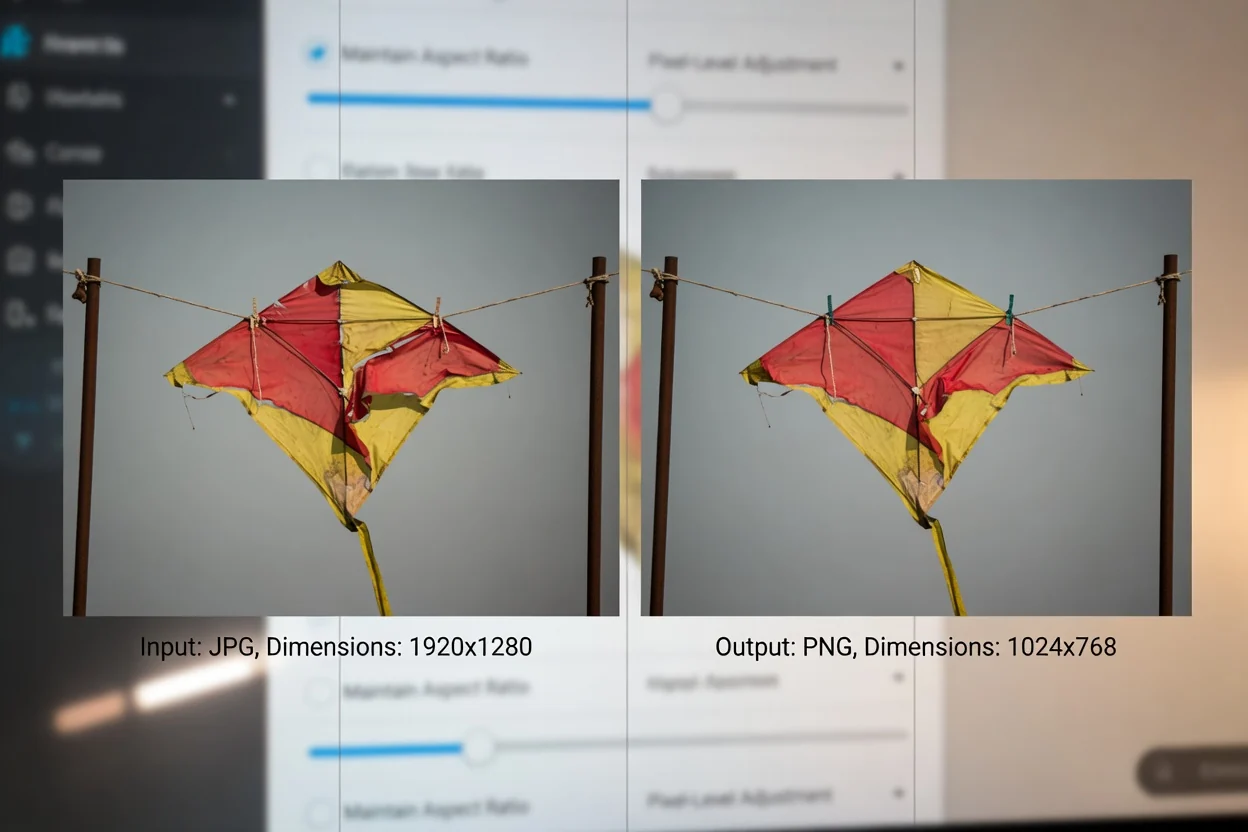
অনলাইনে ছবির আকার পরিবর্তন এবং ফলাফল পরীক্ষা করার একটি সহজ ব্রাউজারভিত্তিক প্রবাহ।
আকার পরিবর্তনের জন্য একটি JPG, PNG, WEBP, AVIF বা JFIF ছবি নির্বাচন করুন।
লক্ষ্য পিক্সেল প্রস্থ ও উচ্চতা লিখুন। ছবির মূল আকৃতির অনুপাত রাখতে হলে অনুপাত লক করে রাখুন।
আকার বদলানো ফলাফল তৈরি করতে একটি ছবি প্রক্রিয়া করুন।
ইমেজের আকার পরিবর্তনের কাজ সমর্থিত ইনপুট ফরম্যাট, মাপের নিয়ন্ত্রণ এবং পর্যালোচনাযোগ্য আউটপুট দ্বারা নির্ধারিত।
JPG, PNG, WEBP, AVIF ও JFIF ইমেজ ফাইল গ্রহণ করে।
ডাউনলোডযোগ্য আউটপুট ফাইলসহ পর্যালোচনার জন্য একটি প্রক্রিয়াজাত ফলাফল তৈরি করে।
প্রস্থ ও উচ্চতার জন্য পিক্সেল-স্তরের নিয়ন্ত্রণ, আকৃতির অনুপাত বজায় রাখার জন্য অনুপাত সুরক্ষা এবং আপনার ব্রাউজারেই থাকা ছবি আপলোডবিহীন প্রক্রিয়াকরণ প্রবাহ।
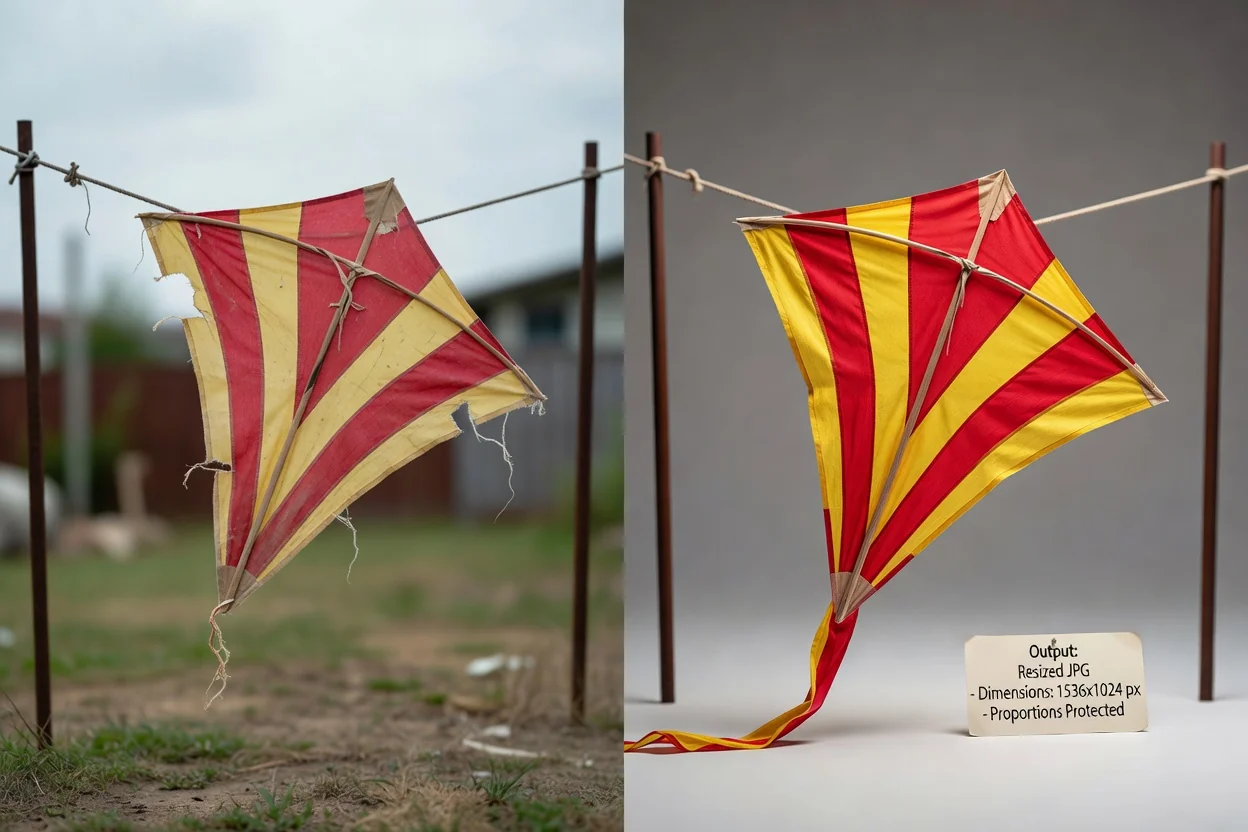
নির্ভুলভাবে আকার পরিবর্তন ও পর্যালোচনাযোগ্য ফলাফলের জন্য তৈরি নিয়ন্ত্রণ।
নির্দিষ্ট পিক্সেল মান লিখুন, যাতে ছবি প্রয়োজনীয় ক্যানভাস, বিজ্ঞাপন স্থান, অবতার ফ্রেম, পণ্যের তালিকা বা কনটেন্ট টেমপ্লেটে মেলে।
একটি মাপ বদলানোর সময় মূল আকৃতির অনুপাত ধরে রাখতে অনুপাত লক করুন, যাতে অনাকাঙ্ক্ষিত প্রসারণের সম্ভাবনা কমে।
পরবর্তী ধাপে ডাউনলোডযোগ্য আউটপুট ফাইল ব্যবহারের আগে ছবি প্রক্রিয়া করে ফলাফল পরীক্ষা করুন।
অতিরিক্ত সৃজনশীল প্রভাব বা অপ্রাসঙ্গিক সম্পাদনা ধাপ ছাড়াই ব্রাউজারে অনলাইনে ছবির আকার পরিবর্তন করুন।
স্পষ্ট পিক্সেল নিয়ন্ত্রণে অনলাইনে ছবির আকার পরিবর্তনের সাধারণ কারণগুলো।
ওয়েবসাইট ব্যানার, কনটেন্ট ম্যানেজমেন্ট সিস্টেমের ক্ষেত্র, ইমেইল ব্লক বা ডিজাইন হস্তান্তরের জন্য প্রয়োজনীয় সঠিক প্রস্থ ও উচ্চতায় ছবি নির্ধারণ করুন।
ছবিকে স্বাভাবিক রাখতে অনুপাত সুরক্ষা ব্যবহার করে প্রোফাইল ছবি, থাম্বনেইল, প্রিভিউ ও সামাজিক ভিজ্যুয়াল প্রস্তুত করুন।
একইরকম মাপ প্রয়োজন এমন মার্কেটপ্লেস তালিকা, অ্যাপ স্ক্রিন, নথি বা দলের টেমপ্লেটের জন্য সঠিক পিক্সেল মাপে ছবির আকার পরিবর্তন করুন।
টুলটি উৎস ছবি ও আপনার নির্বাচিত মান অনুযায়ী মাপ পরিবর্তন করে।
প্রস্থ বা উচ্চতা বাড়ালে পিক্সেল মাপ বদলায়, কিন্তু শুধু আকার পরিবর্তনের মাধ্যমে উৎসে নতুন আলোকচিত্রের বিস্তারিত বা অতিরিক্ত ধারালোভাব যোগ হয় না।
অনুপাত সুরক্ষা বন্ধ করে আলাদা প্রস্থ ও উচ্চতার মান দিলে ছবিকে ইচ্ছাকৃতভাবে প্রসারিত বা সংকুচিত করা যেতে পারে।
এই টুলটি আকার পরিবর্তনেই কেন্দ্রীভূত। এটি উৎস ছবিতে ব্যাকগ্রাউন্ড অপসারণ, রিটাচিং, রঙ সংশোধন বা সৃজনশীল তৈরি যোগ করে না।
ইমেজ রিসাইজার ব্যবহার এবং আকার বদলানো ফলাফল পর্যালোচনা সম্পর্কে সাধারণ প্রশ্নের উত্তর।
প্রকাশনার কাজের প্রবাহের জন্য ছবি ও ভিজ্যুয়াল সম্পদ প্রস্তুত করতে সহায়ক অন্যান্য ClipCanva ইউটিলিটি।
একটি সমর্থিত ছবি বাছুন, প্রয়োজনীয় পিক্সেল মাপ নির্ধারণ করুন, প্রক্রিয়া করুন এবং আকার বদলানো ফলাফল পর্যালোচনা করুন।