
একটি ছবি আপলোড করুন
আপনার ডিভাইস থেকে সমর্থিত JPG, PNG, WebP, AVIF বা JFIF ফাইল বেছে নিন।
একটি ছবি আপলোড করুন, এনকোডিং গুণমান সমন্বয় করুন, মূল ও কমপ্রেস করা ফাইলের আকার তুলনা করুন এবং পিক্সেল মাত্রা না বদলে ফলাফল ডাউনলোড করুন।
মূল ছবি
মূল ছবির প্রিভিউ দেখতে একটি ছবি বেছে নিন।
ফলাফল
একটি ইমেজ কমপ্রেসর ছবিকে পুনরায় এনকোড করে ফাইলের আকার কমায়। এই পৃষ্ঠাটি উৎসের মাত্রা বজায় রাখে, আপনাকে গুণমানের স্তর বেছে নিতে দেয় এবং আউটপুটের আকার দেখায়, যাতে কমানোটি উপযুক্ত কি না সিদ্ধান্ত নিতে পারেন।
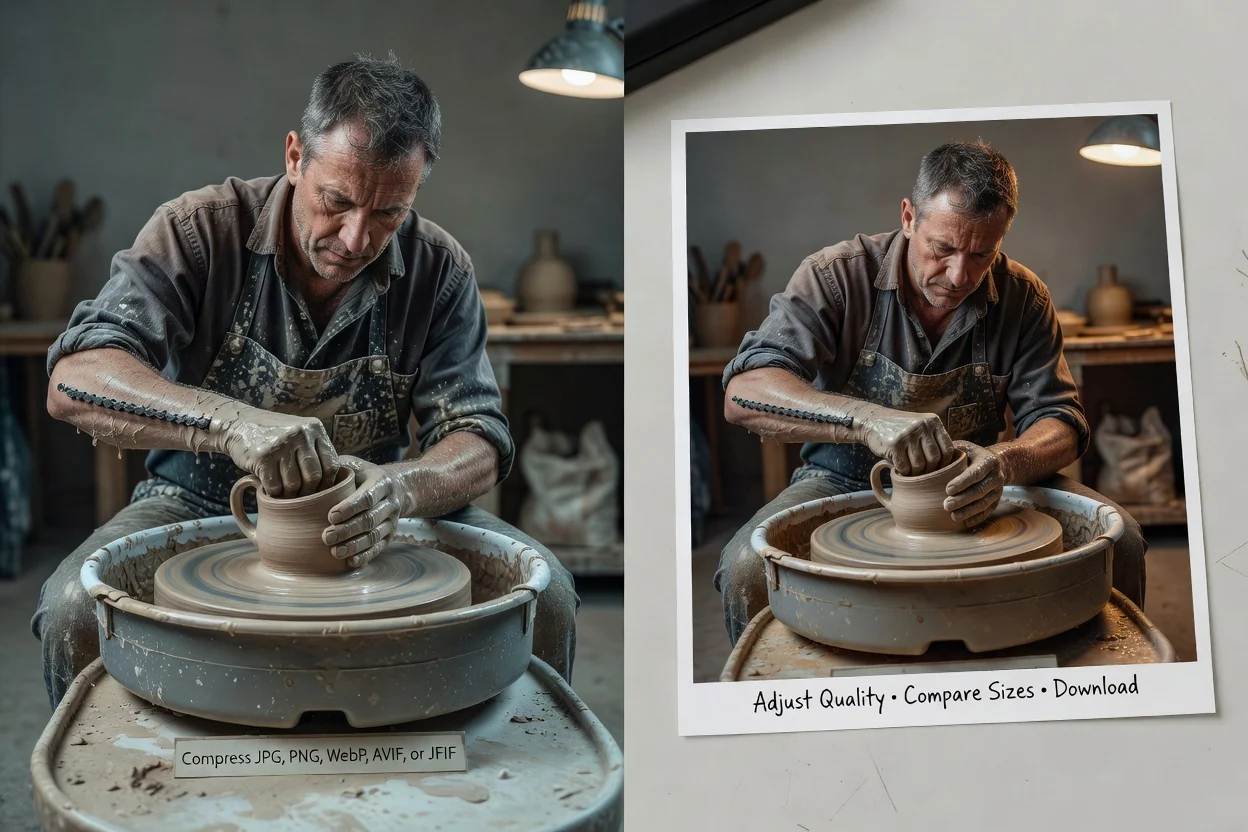
কমপ্রেস করা কপি রাখার আগে দৃশ্যমান গুণমান ও ফাইল আকার দুটিই পরীক্ষা করুন।
আপনার ডিভাইস থেকে সমর্থিত JPG, PNG, WebP, AVIF বা JFIF ফাইল বেছে নিন।
কমপ্রেশনের ভারসাম্য নির্ধারণ করতে গুণমান নিয়ন্ত্রণ ২০ থেকে ৯৫-এর মধ্যে সরান।
ছবি প্রসেস করুন, উৎস ও ফলাফলের আকার তুলনা করুন, প্রিভিউ দেখুন এবং আউটপুট ডাউনলোড করুন।
পিক্সেল মাত্রা অপরিবর্তিত থাকলেও আউটপুট ফরম্যাট উৎসের ওপর নির্ভর করে।
২৪ MB পর্যন্ত এবং বর্তমান ৪০ মেগাপিক্সেল সীমার মধ্যে JPG, JPEG, JFIF, PNG, WebP বা AVIF ব্যবহার করুন।
JPEG উৎস JPG-ই থাকে; গুণমান-নিয়ন্ত্রিত ফলাফলের জন্য PNG, WebP ও AVIF উৎস WebP হিসেবে এনকোড হয়।
শুরুর মান ৮২। কম মান সাধারণত ফাইল আকার আরও কমায়, তবে বিকৃতি বেশি দৃশ্যমান হতে পারে।
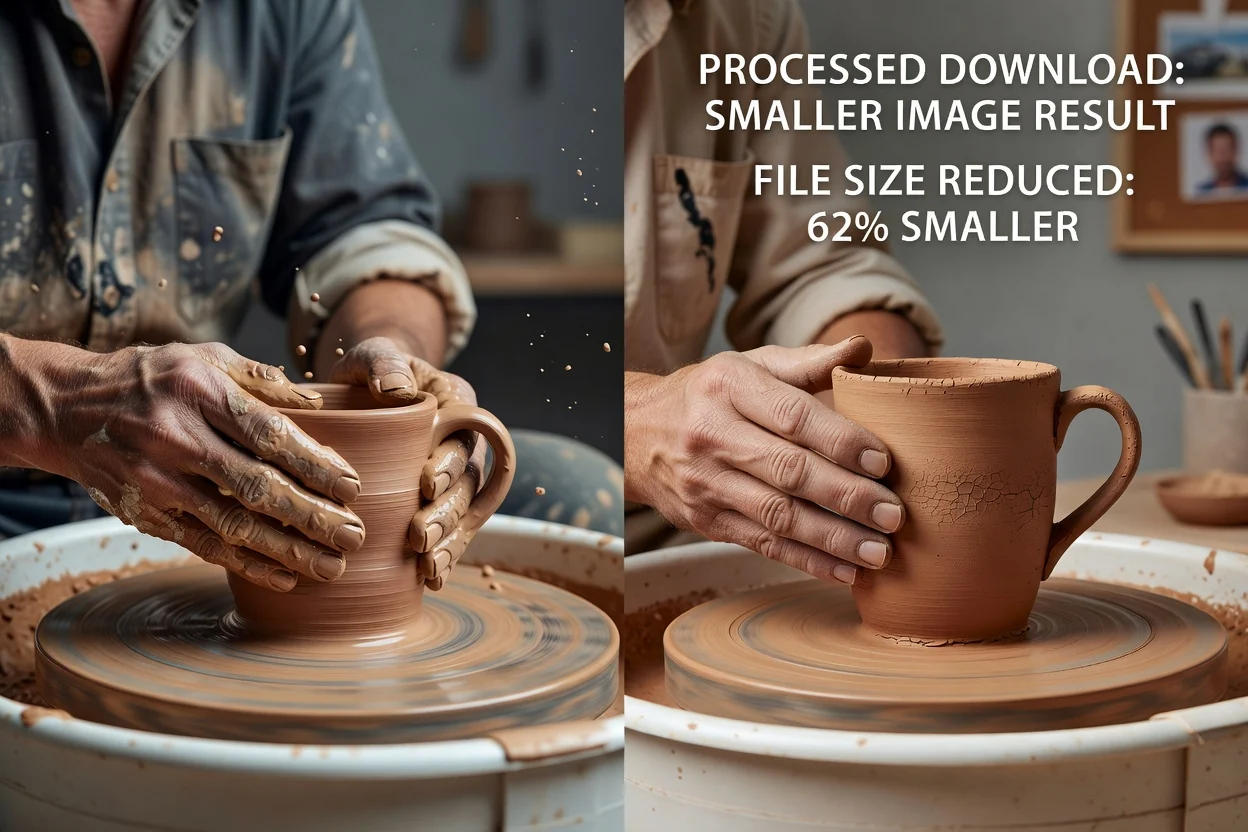
নিয়ন্ত্রণগুলো অপ্রাসঙ্গিক সম্পাদনার সঙ্গে কমপ্রেশন মেশানোর বদলে একটি ফাইল-আকারের সিদ্ধান্তে কেন্দ্রীভূত।
ডাউনলোডযোগ্য ফলাফল তৈরির আগে ছবিটি কতটা কমপ্রেস করবেন, তা বেছে নিন।
প্রসেসিংয়ের পর উভয় আকার ও চিহ্নযুক্ত শতকরা পরিবর্তন দেখুন।
আকার পরিবর্তনের বদলে কমপ্রেশন মূল প্রস্থ ও উচ্চতা বজায় রাখে।
বর্তমান কমপ্রেশন প্রক্রিয়াটি আপনার ব্রাউজারেই নির্বাচিত ছবি ডিকোড ও পুনরায় এনকোড করে।
জানা ফাইল-আকার বা সরবরাহ সীমাবদ্ধতার জন্য কমপ্রেস করুন, তারপর প্রাসঙ্গিক পরিবেশে ফলাফল যাচাই করুন।
কম ফাইল-আকারের অনুমতি থাকা পোর্টাল, তালিকা বা ফর্মে জমা দেওয়ার আগে ছবি ছোট করুন।
মাত্রা বজায় রেখে হালকা পণ্যের ছবি, নিবন্ধের ছবি ও পৃষ্ঠার গ্রাফিক্স প্রস্তুত করুন।
সংযুক্তি, পর্যালোচনা লিংক, হস্তান্তর বা ভাগ করা নথির জন্য ছোট কপি তৈরি করুন।
কমপ্রেশন এনকোডিং বদলায়, বিষয়বস্তু, মাত্রা বা অনুপস্থিত ছবির বিস্তারিত নয়।
ছবির বিষয়বস্তু কমপ্রেশনকে প্রভাবিত করে বলে গুণমান নিয়ন্ত্রণ নির্দিষ্ট KB বা MB ফলাফলের নিশ্চয়তা দেয় না।
PNG, WebP ও AVIF ইনপুট থেকে WebP আউটপুট হয়; গন্তব্যে অন্য ফরম্যাট লাগলে আলাদা কনভার্টার ব্যবহার করুন।
বেশি কমপ্রেস করা কপি ব্যবহারের আগে লেখা, প্রান্ত, গ্রেডিয়েন্ট, মুখ ও বিস্তারিত টেক্সচার পরীক্ষা করুন।
ফরম্যাট, মাত্রা, গুণমান ও ফাইলের আকারের ফলাফল নিয়ে উত্তর।
পরবর্তী প্রয়োজন যদি ফরম্যাট, ফ্রেমিং বা পিক্সেল মাত্রা হয়, তবে নির্দিষ্ট টুল ব্যবহার করুন।
একটি ছবি আপলোড করুন, গুণমান সমন্বয় করুন এবং ডাউনলোডের আগে ফাইল আকারের পরিবর্তন পরীক্ষা করুন।