


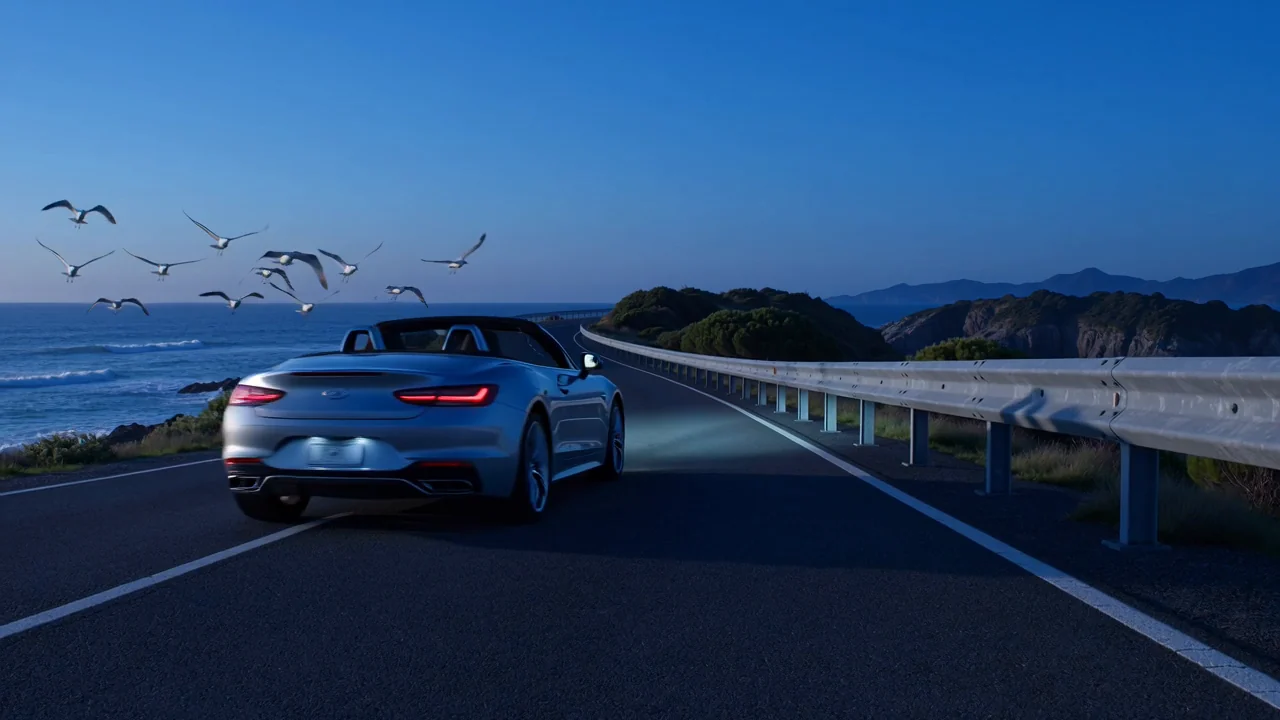
টেক্সট-টু-ভিডিও তৈরি
একটি টেক্সট প্রম্পটকে তৈরি করা ভিডিও ক্লিপে রূপান্তর করুন, তারপর ব্রিফের সঙ্গে গতি, বিষয়ের বিস্তারিত ও দৃশ্যের যুক্তি পর্যালোচনা করুন।
এআই ভিডিও কাজের পরিকল্পনার আগে গুগল Veo 3.1-এর সক্ষমতা, ইনপুট, নিয়ন্ত্রণ, সীমাবদ্ধতা ও বর্তমান প্রাপ্যতা পর্যালোচনা করুন।
Veo 3.1 হলো টেক্সট ও ইমেজনির্ভর জেনারেশনের জন্য Google DeepMind-এর ভিডিও মডেল, যার অবস্থান নেটিভ অডিও-ভিডিওসহ।
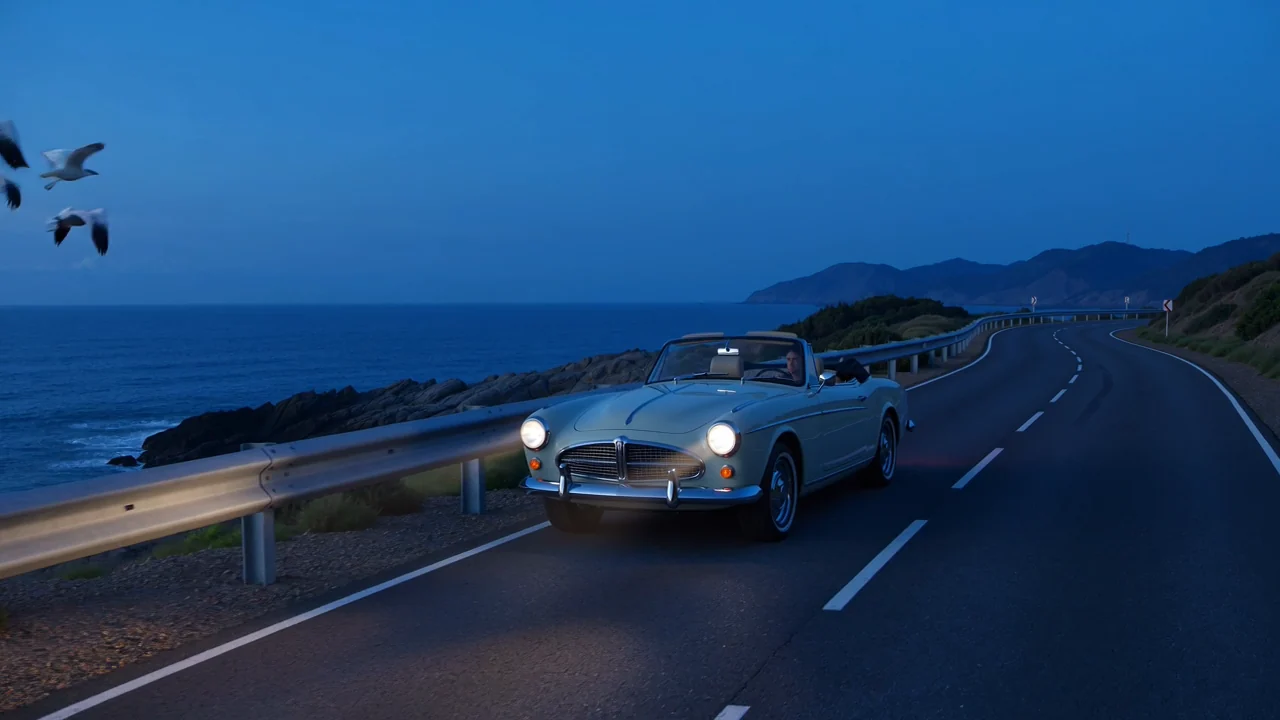
এই সক্ষমতাগুলো দলকে মডেলটি উপযুক্ত কি না বিচার করতে সাহায্য করে এবং প্রোভাইডারের তথ্যকে অসমর্থিত পণ্যের প্রতিশ্রুতি থেকে আলাদা রাখে।
একটি টেক্সট প্রম্পটকে তৈরি করা ভিডিও ক্লিপে রূপান্তর করুন, তারপর ব্রিফের সঙ্গে গতি, বিষয়ের বিস্তারিত ও দৃশ্যের যুক্তি পর্যালোচনা করুন।
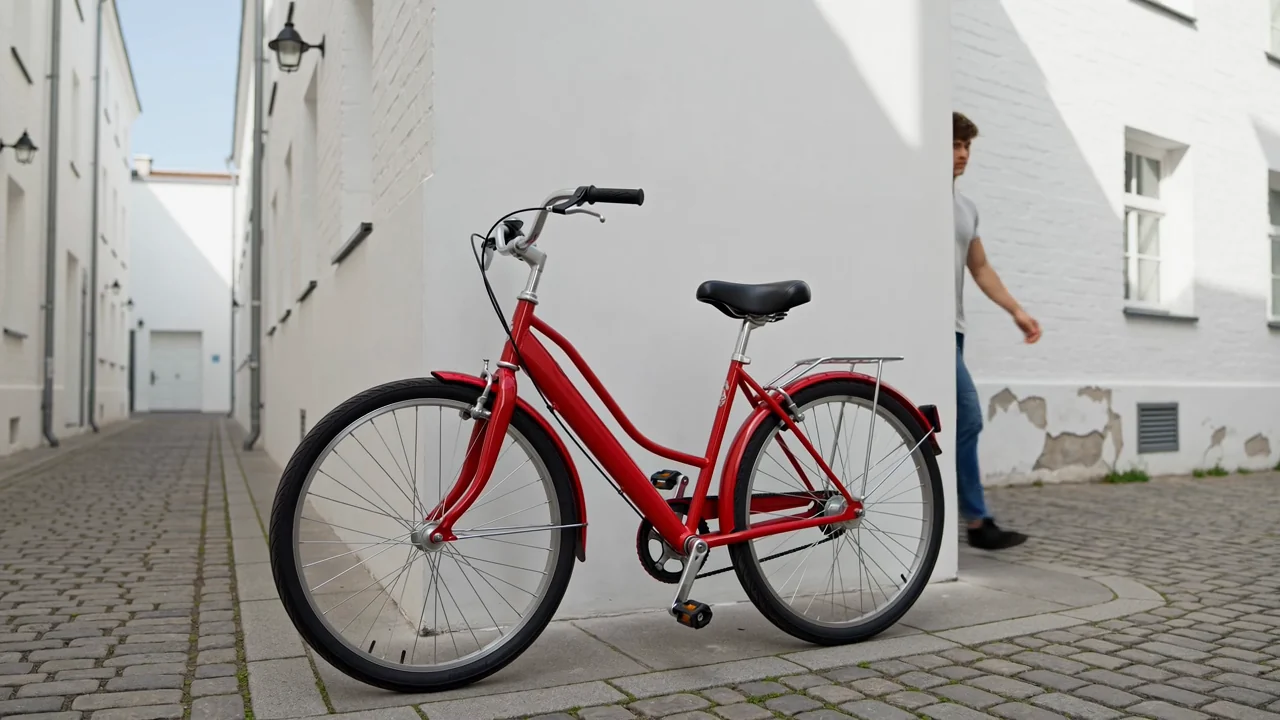
সংযুক্ত মডেল সমর্থন করলে বিষয়ের চেহারা, কম্পোজিশন বা ভিজ্যুয়াল দিকনির্দেশনা দিতে একটি রেফারেন্স ইমেজ যোগ করুন।
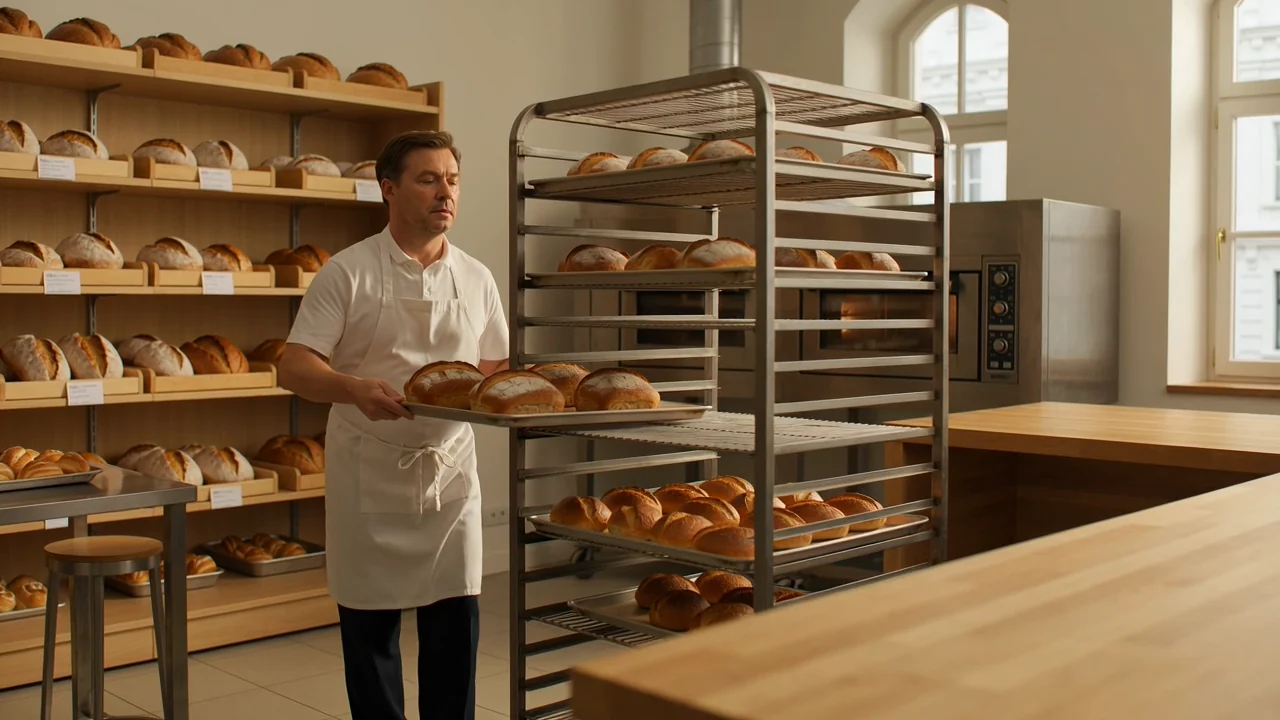
তৈরি ফলাফলের সঙ্গে তুলনার আগে ফ্রেমিং, মুভমেন্ট, আবহ ও অ্যাকশন বর্ণনা করতে ক্যামেরা ও প্রম্পটের বিস্তারিত ব্যবহার করুন।
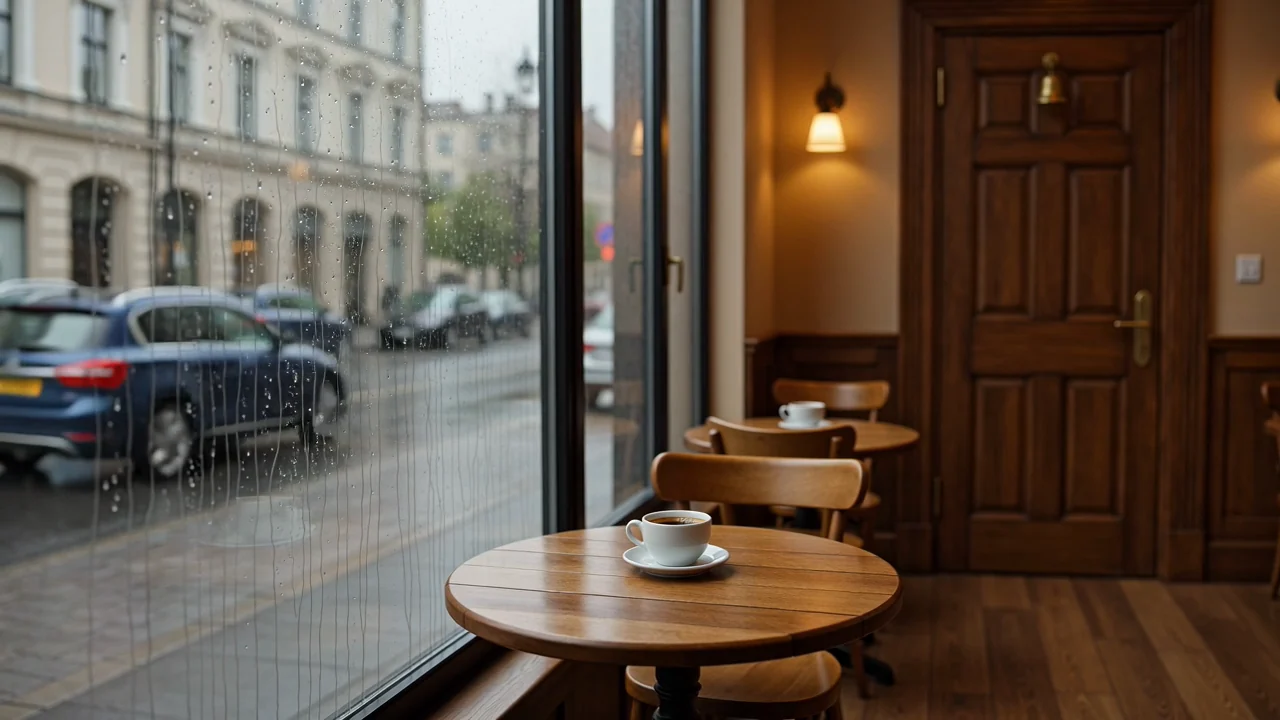
সময়, স্পষ্টতা ও গন্তব্যের উপযোগিতার জন্য মানবীয় পর্যালোচনাসহ নেটিভ অডিও-ভিডিও মডেল আউটপুটকে খসড়া অ্যাসেট হিসেবে মূল্যায়ন করুন।
এই সক্রিয় পৃষ্ঠায় গুগল Veo 3.1 কীভাবে অ্যাক্সেস করবেন তা জানুন এবং প্রতিটি ইনপুটকে সেখানে দেখানো নিয়ন্ত্রণের সঙ্গে মিলিয়ে নিন।
নির্দিষ্ট টেক্সট প্রম্পট দিয়ে শুরু করুন, তারপর সাবমিটের আগে ইনপুটটি উপলভ্য থাকলেই শুধু রেফারেন্স ইমেজ যোগ করুন।
সাবমিটের আগে দৃশ্যমান মডেল পিকার, অ্যাসপেক্ট রেশিও, ডিউরেশন, রেজোলিউশন ও রেফারেন্স ইমেজ বিকল্প ব্যবহার করুন।
তৈরি ভিডিও ক্লিপ বা রেফারেন্সনির্দেশিত ভিডিও পাবেন বলে আশা করুন, যেগুলোর ফরম্যাট, ধারাবাহিকতা ও ব্রিফের উপযোগিতা এখনও পর্যালোচনা করতে হবে।
ClipCanva-এ বর্তমানে উন্মুক্ত নিয়ন্ত্রণের মধ্যে থেকে Veo 3.1 কীভাবে ব্যবহার করবেন, তা জানতে এই ওয়ার্কফ্লো অনুসরণ করুন।
প্রম্পট লেখা শুরু করার আগে ভিডিওর উদ্দেশ্য, দর্শক, বিষয়, পরিবেশ, গতি ও গন্তব্যের ফরম্যাট উল্লেখ করুন।
একটি কেন্দ্রীভূত প্রম্পট লিখুন এবং Veo 3.1 এখানে বর্তমানে সমর্থন করে এমন রেফারেন্স ইমেজ অ্যাসেটই সংগ্রহ করুন।
সাবমিটের আগে দৃশ্যমান মডেল পিকার, অ্যাসপেক্ট রেশিও, ডিউরেশন, রেজোলিউশন ও রেফারেন্স নিয়ন্ত্রণ থেকে বেছে নিন।
একটি খসড়া তৈরি করুন, ব্রিফের সঙ্গে তুলনা করুন এবং একবারে একটি দুর্বল নির্দেশনা বা নিয়ন্ত্রণের পছন্দ সংশোধন করুন।
এই ব্যবহারক্ষেত্রগুলো এমন দলের জন্য উপযোগী, যারা একটি স্পষ্ট ডেলিভারেবল, দর্শক ও পর্যালোচনার প্রয়োজনের বিপরীতে এআই ভিডিও মডেল তুলনা করছে।
নিয়ন্ত্রিত বিষয়ের দিকনির্দেশনা, ভিজ্যুয়াল মুড ও স্পষ্ট পর্যালোচনার মানদণ্ডসহ সিনেমাটিক পণ্য স্পটের খসড়া তৈরি করুন।
প্রকাশের আগে প্রম্পটনির্দেশিত দৃশ্য, রেফারেন্স দিকনির্দেশনা ও ফরম্যাট পরীক্ষা দিয়ে উল্লম্ব সামাজিক ভিডিওর ধারণা পরীক্ষা করুন।
যেখানে ধারাবাহিকতা, গতি, স্টাইলিং ও প্রম্পটের উপযোগিতা নিবিড় মানবীয় পর্যালোচনা চায়, সেখানে চরিত্র ও দৃশ্যের পরীক্ষা অন্বেষণ করুন।
সময়, স্পষ্টতা ও তথ্যগত পর্যালোচনা প্রয়োজন এমন প্রাথমিক খসড়া হিসেবে অডিও-ভিজ্যুয়াল আখ্যান ধারণা তৈরি করুন।
প্রকাশের আগে একটি কাঠামোবদ্ধ পর্যালোচনা করুন, কারণ তৈরি ক্লিপে ভিজ্যুয়াল, তথ্যগত বা ফরম্যাটের সমস্যা থাকতে পারে।
বিষয়, অ্যাকশন, ফ্রেমিং ও বর্ণনা মূল প্রম্পট এবং নির্ধারিত ব্যবহারের সঙ্গে মেলে কি না নিশ্চিত করুন।
মানুষ, পণ্য, ব্যাকগ্রাউন্ড, ক্যামেরা মুভমেন্ট, ট্রানজিশন ও দৃশ্যের ধারাবাহিকতায় দৃশ্যমান সমস্যা আছে কি না পরীক্ষা করুন।
প্রকাশের আগে অনুমোদিত উৎস উপকরণের সঙ্গে ব্র্যান্ড উপাদান ও তথ্যগত বিস্তারিত মিলিয়ে দেখুন।
চূড়ান্ত চ্যানেলের সঙ্গে ডিউরেশন, রেজোলিউশন, ক্রপ, অ্যাসপেক্ট রেশিও ও গন্তব্যের প্রয়োজনীয়তা মিলিয়ে দেখুন।
তৈরি ক্লিপ মূল্যায়নের সময় প্রাপ্যতা, দৃশ্যমান নিয়ন্ত্রণ, মডেলের সীমা ও প্রকাশের দায়িত্ব আলাদা রাখুন।
Veo 3.1 আজ ClipCanva-এ সংযুক্ত আছে এবং এর সক্রিয় বিকল্পগুলোই প্রাপ্যতার নির্ভরযোগ্য উৎস।
ফলাফল প্রতিবার ভিন্ন হতে পারে, তাই একই ইনপুটে বিস্তারিত, কম্পোজিশন, গতি, সময় বা সামগ্রিক দৃশ্যমান মান বদলে যেতে পারে।
ClipCanva প্রতিটি Gemini API ফিচারের বদলে নিজস্ব Kie-সমর্থিত ডিউরেশন, রেজোলিউশন, প্রম্পট ও রেফারেন্স নিয়ন্ত্রণ প্রকাশ করে।
তথ্য যাচাইয়ের তারিখ
পরিচিতি, অ্যাক্সেস, ইনপুট, পর্যালোচনার প্রয়োজন, প্রাপ্যতা ও প্রত্যাশিত ভিডিও দৈর্ঘ্য নিয়ন্ত্রণ সম্পর্কে সংক্ষিপ্ত উত্তর জানুন।
ইনপুট সমর্থন, প্রকাশিত নিয়ন্ত্রণ, আউটপুট আচরণ, পর্যালোচনার প্রয়োজন ও প্রাপ্যতা অনুযায়ী কাছাকাছি এআই ভিডিও মডেল তুলনা করুন।
একটি স্পষ্ট প্রম্পট দিয়ে শুরু করুন, বর্তমান অ্যাক্সেস ও নিয়ন্ত্রণ নিশ্চিত করুন, একটি খসড়া তৈরি করুন এবং আউটপুট সতর্কভাবে পর্যালোচনার জন্য সময় রাখুন।