
একটি ছবি আপলোড করুন
কর্মক্ষেত্রে একটি JPG, PNG, WEBP বা AVIF ছবি যোগ করুন।
সমর্থিত ছবি থেকে রেন্ডার করা একটি পিক্সেল নমুনা নিতে ইমেজ কালার পিকার ব্যবহার করুন এবং প্রক্রিয়াকৃত ফলাফল সংরক্ষণের আগে তার রঙের মান দেখুন।
পিক্সেল দেখতে ছবির ওপর পয়েন্টার নাড়ান বা টাচস্ক্রিনে টানুন। নিখুঁতভাবে সরতে অ্যারো কী ব্যবহার করুন, তারপর লক করতে Enter বা Space চাপুন।
ইমেজ কালার পিকার হলো আপলোড করা ছবি থেকে নির্দিষ্ট একটি পিক্সেল নির্বাচন করে তার রঙের মান পড়ার জন্য একটি বিশেষায়িত ইমেজ-প্রসেসিং টুল। স্বয়ংক্রিয়ভাবে তৈরি প্যালেটের বদলে ডিজাইন, পণ্যের ছবি, স্ক্রিনশট বা ব্র্যান্ড অ্যাসেট থেকে নির্ভুল নমুনা রঙ দরকার হলে এটি উপযোগী।
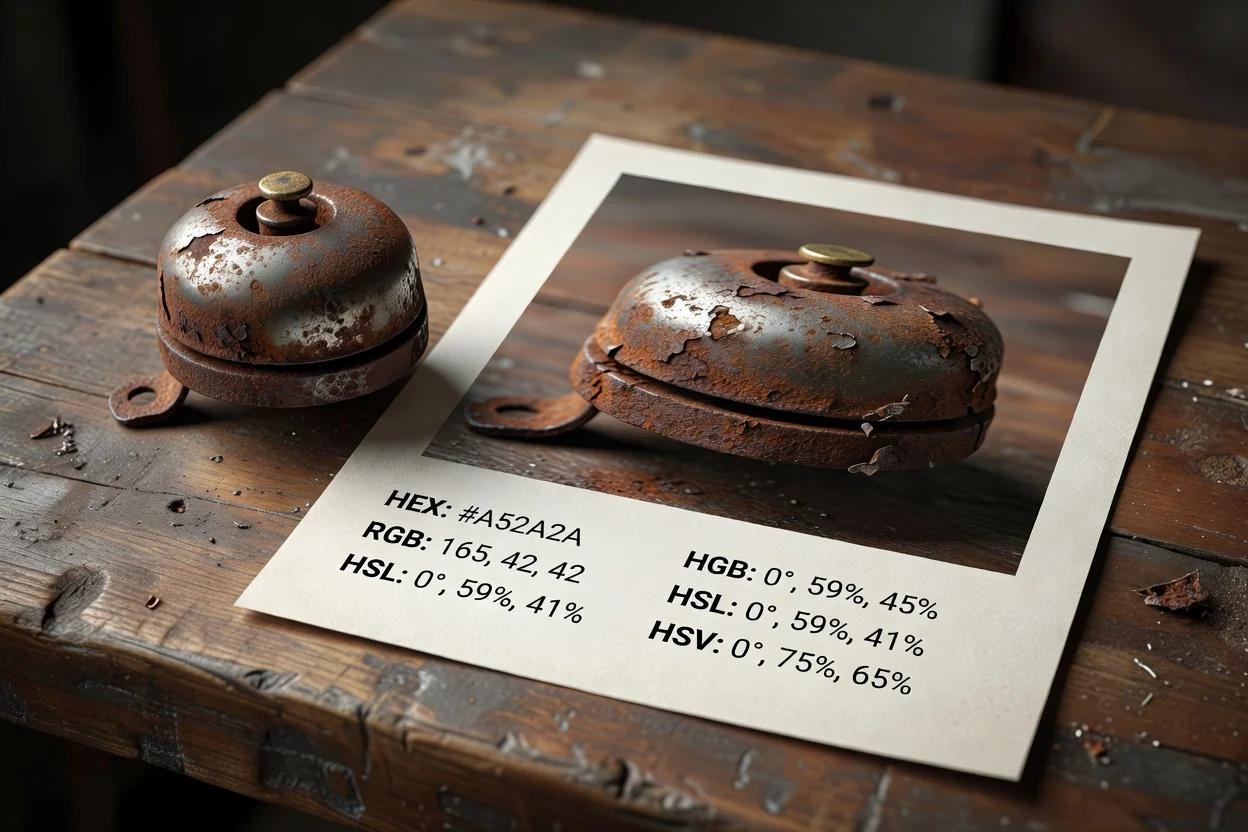
একটি সহজ কর্মপ্রবাহ আপনাকে ইমেজ ফাইল থেকে রঙ বাছাই করতে এবং ফলাফল সংরক্ষণের আগে মান নিশ্চিত করতে সাহায্য করে।
কর্মক্ষেত্রে একটি JPG, PNG, WEBP বা AVIF ছবি যোগ করুন।
লাইভ রঙের নমুনা দেখতে ছবির ওপর সরান, তারপর যে পিক্সেলটি রাখতে চান তা লক করুন।
উপলভ্য থাকলে আলফা-সচেতন আউটপুটসহ HEX, RGB, HSL ও HSV মান পর্যালোচনা করুন।
ইউটিলিটিটি প্রচলিত ওয়েব ইমেজ ফরম্যাট গ্রহণ করে, নির্বাচিত নমুনা প্রসেস করে এবং চূড়ান্ত ফাইল সংরক্ষণের আগে পর্যালোচনা করা যায় এমন আউটপুট দেয়।
রঙের নমুনা নেওয়ার উৎস ফাইল হিসেবে একটি JPG, PNG, WEBP বা AVIF ছবি আপলোড করুন।
আউটপুট হলো পর্যালোচনার জন্য প্রক্রিয়াকৃত ফলাফল, যার ডাউনলোডযোগ্য আউটপুট ফাইলে নির্বাচিত রঙের তথ্য প্রতিফলিত হয়।
নিয়ন্ত্রণে রয়েছে লাইভ ও লক করা নমুনা, HEX, RGB, HSL ও HSV রিডআউট এবং স্বচ্ছতার তথ্য থাকলে আলফা-সচেতন আউটপুট ব্যবস্থাপনা।
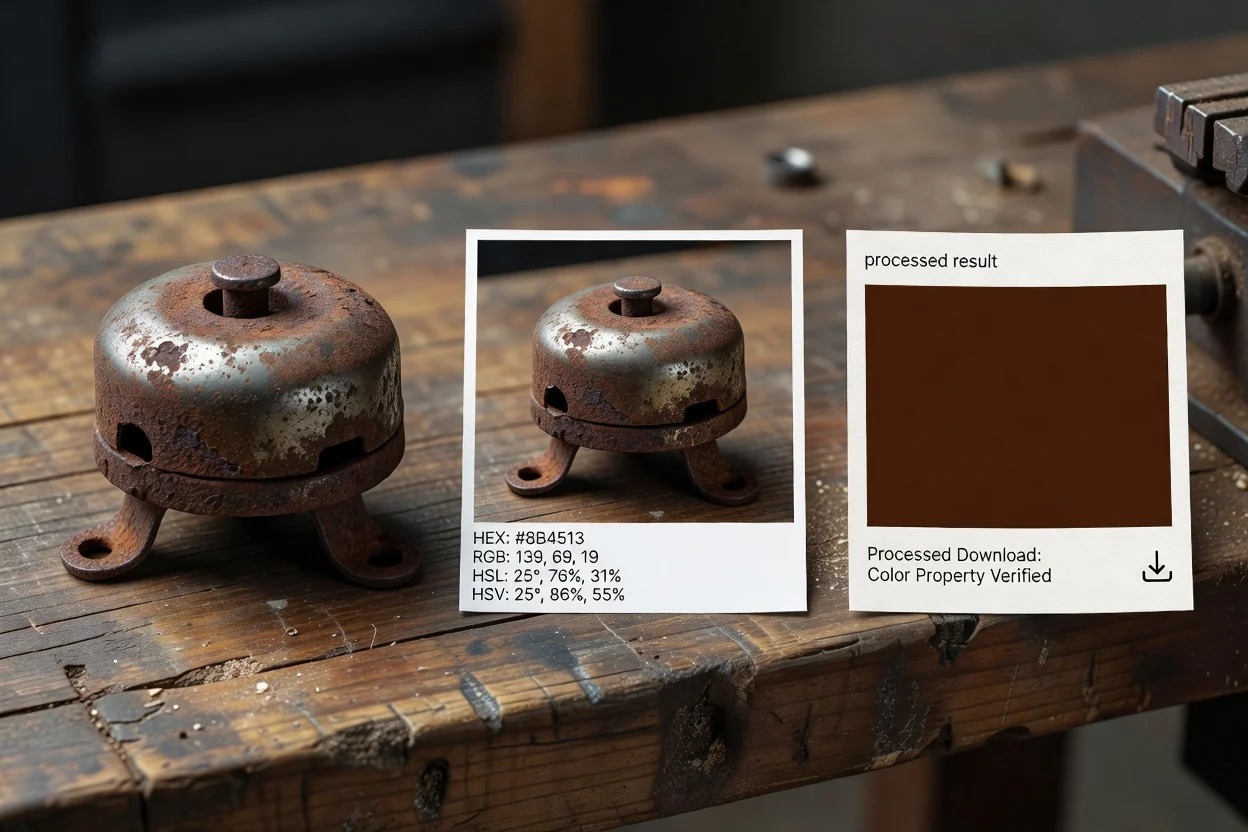
একটি ছবির ফলাফল থেকে নির্ভুল ও পর্যালোচনাযোগ্য নমুনা নেওয়ার জন্য তৈরি, যেখানে রঙের ফরম্যাটগুলো ডিজাইন ও প্রোডাকশন কাজে সহজে কপি করা যায়।
লাইভ নমুনা দেখতে ছবিজুড়ে সরান, তারপর যে পিক্সেলটি রাখতে চান সেটির রঙ লক করুন।
HEX-এর জন্য ইমেজ HEX কালার পিকার রিডআউট ব্যবহার করুন, অথবা আপনার কর্মপ্রবাহে অন্য ফরম্যাট দরকার হলে RGB, HSL ও HSV মান দেখুন।
উৎস ছবিতে আলফা ডেটা থাকলে আলফা-সচেতন আউটপুট স্বচ্ছতাসংক্রান্ত তথ্য সংরক্ষণে সহায়তা করে।
প্রসেসিংয়ের পর, পরবর্তী ধাপে ব্যবহারের আগে নির্বাচিত রঙের তথ্য ও তৈরি আউটপুট ফাইল পর্যালোচনা করুন।
তৈরি করা প্যালেটের বদলে কোনো প্রকল্পে ছবি থেকে নির্ভরযোগ্য রঙের নমুনা দরকার হলে টুলটি ব্যবহার করুন।
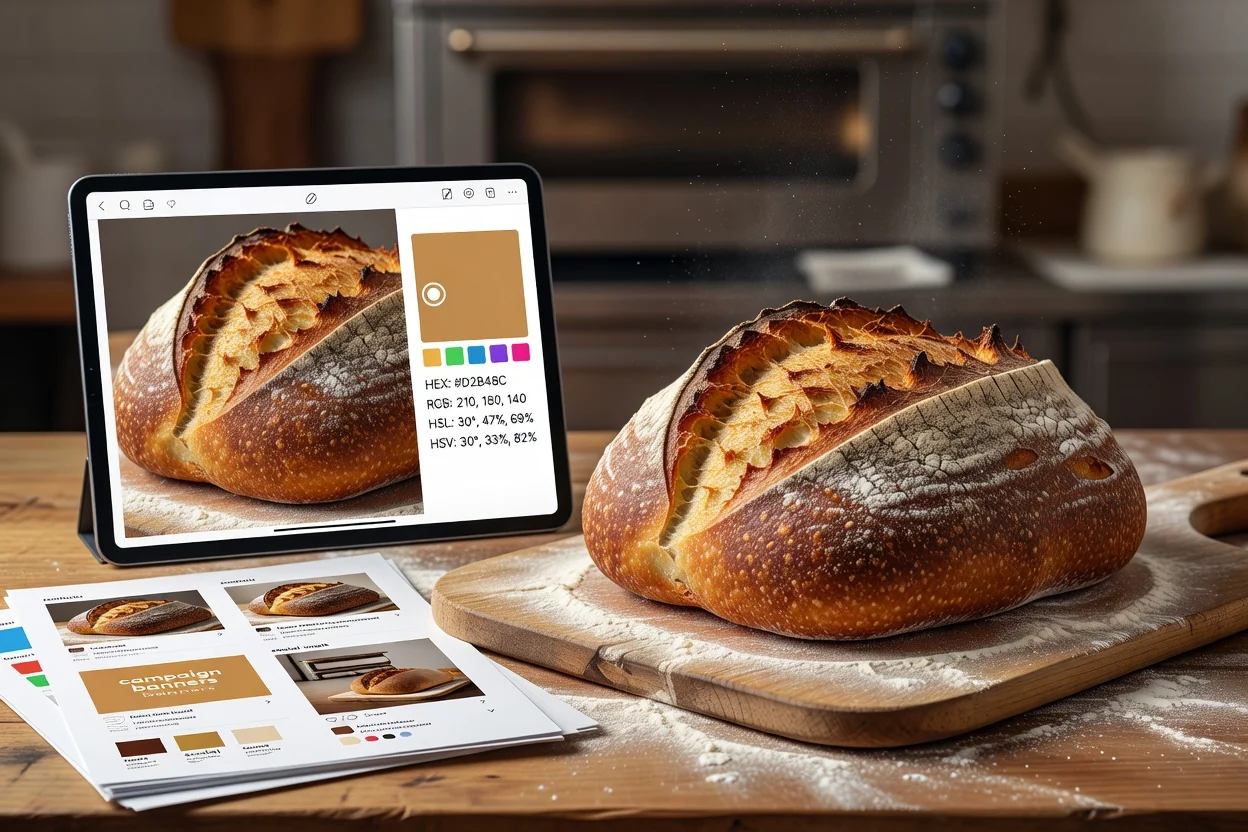
সহায়ক ভিজ্যুয়ালগুলো সামঞ্জস্যপূর্ণ রাখতে প্রচারাভিযানের গ্রাফিক, সামাজিক পোস্ট বা স্ক্রিনশটের মতো ইমেজ অ্যাসেট থেকে রঙ বাছাই করুন।
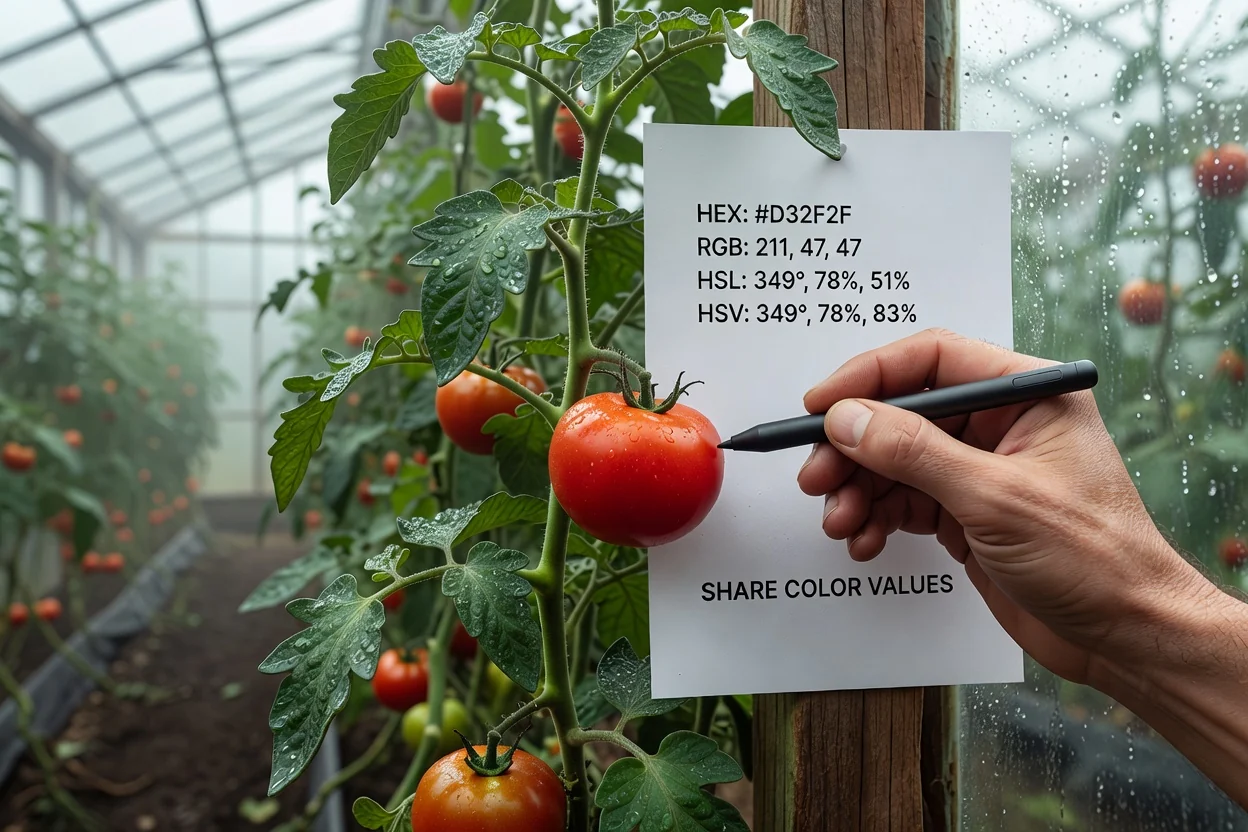
নির্বাচিত রঙ ডিজাইন, ডেভেলপমেন্ট বা মার্কেটিং দলের সহকর্মীদের দেওয়ার সময় ছবি থেকে HEX, RGB, HSL বা HSV মান পড়ুন।
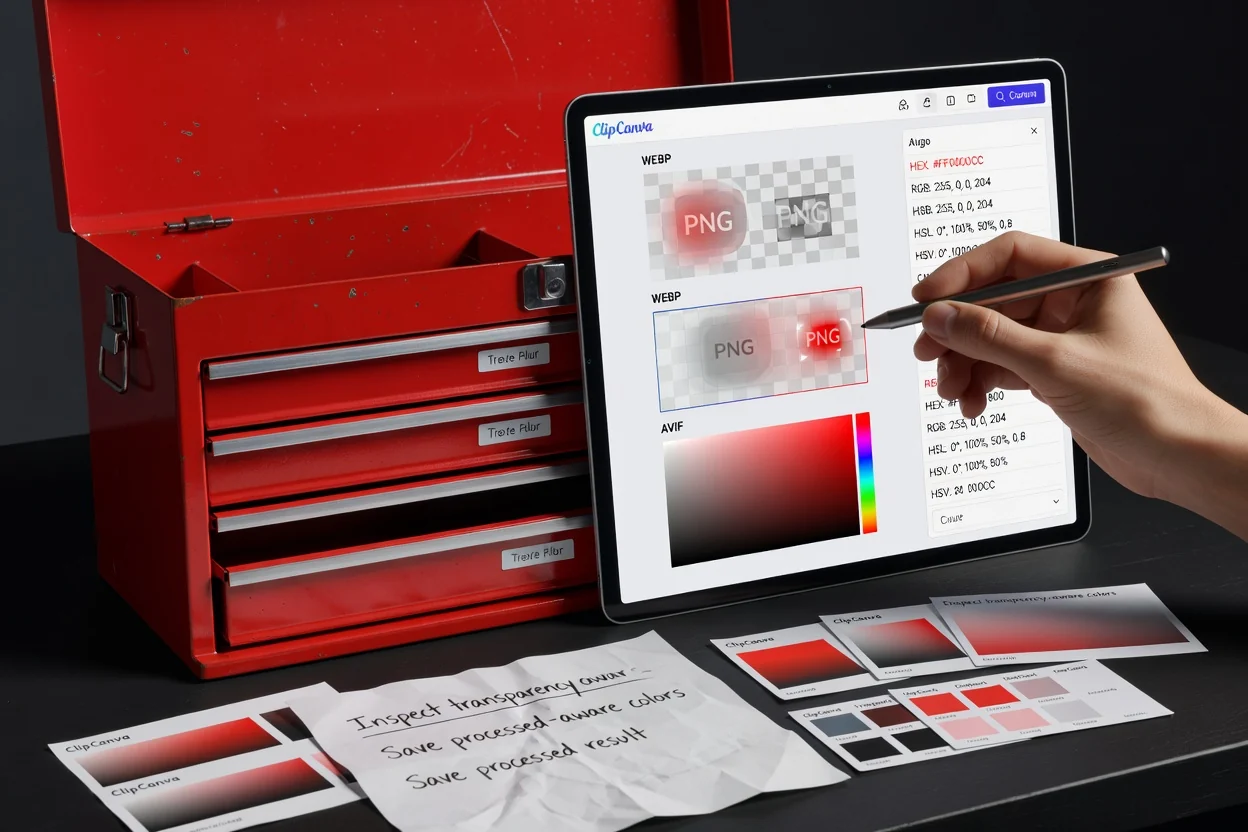
স্বচ্ছ লোগো, ওভারলে বা অস্পষ্টতার তথ্য থাকতে পারে এমন ইন্টারফেস ক্যাপচার থেকে নমুনা নেওয়ার সময় আলফা-সচেতন আউটপুট পরীক্ষা করুন।
টুলটি উৎস ছবি থেকে সরাসরি পিক্সেল নমুনা নেওয়ার জন্য তৈরি, তাই এর স্পষ্ট কিছু সীমা রয়েছে।
প্রতিটি নির্বাচন উৎসের একটি রেন্ডার করা পিক্সেল থেকে নমুনা নেয়; এটি পাশের পিক্সেলগুলোর গড় করে না বা বস্তু অনুযায়ী রঙ শনাক্ত করে না।
টুলটি স্বয়ংক্রিয় প্যালেট তৈরি করে না বা উৎস ফাইল থেকে সোয়াচের সংগ্রহ এক্সপোর্ট করে না।
রেন্ডার করা দৃশ্যে উৎসে কমপ্রেশনজনিত ত্রুটি, স্কেলিং, স্বচ্ছতা বা রঙ ব্যবস্থাপনার পার্থক্য থাকলে দৃশ্যগত ভিন্নতা দেখা দিতে পারে।
ইমেজ কালার পিকার ব্যবহার এবং নমুনা নেওয়া ফলাফল বোঝা নিয়ে সাধারণ প্রশ্ন।
রঙ নমুনা নেওয়ার আগে বা পরে ছবি প্রস্তুত বা পরীক্ষা করতে ClipCanva-এর অন্যান্য ইউটিলিটি সহায়তা করতে পারে।
সমর্থিত একটি ছবি আপলোড করুন, প্রয়োজনীয় পিক্সেলের নমুনা নিন, রঙের মান পর্যালোচনা করুন এবং প্রক্রিয়াকৃত ফলাফল সংরক্ষণ করুন।