
আপনার ফাইল যোগ করুন
JPG, PNG, WEBP বা AVIF ইমেজ ফাইল যোগ করুন। ব্যাচটি সমর্থিত উৎস-ইমেজ সীমার মধ্যে রাখুন।
সমর্থিত ইমেজ ফাইল সাজিয়ে একটি পর্যালোচনাযোগ্য ফলাফল তৈরি করতে ইমেজ একত্র করার টুল ব্যবহার করুন। JPG, PNG, WEBP বা AVIF ফাইল যোগ করুন, একটি লেআউট বেছে নিন, ফাঁক ও ব্যাকগ্রাউন্ডের রং সামঞ্জস্য করুন, তারপর ব্রাউজারেই ইমেজটি প্রক্রিয়াকরণ করুন।
ছবির ক্রম
ফলাফল
একত্র করা ছবি বা PDF এখানে দেখা যাবে।
ইমেজ একত্র করা বলতে একাধিক ইমেজ ফাইলকে একটি ক্যানভাসে রাখা বোঝায়, যাতে সেগুলো একটিমাত্র প্রক্রিয়াজাত ফাইল হিসেবে দেখা, শেয়ার বা সংরক্ষণ করা যায়। এই টুলটি একটি নির্দিষ্ট কাজের জন্য তৈরি: আলাদা ভিজ্যুয়াল একত্র করা, সেগুলোর বিন্যাস নিয়ন্ত্রণ করা এবং ব্যবহারের আগে পর্যালোচনার জন্য একটি ফলাফল তৈরি করা।
একটি সংক্ষিপ্ত ব্রাউজারভিত্তিক প্রক্রিয়া আপনাকে অনলাইনে ইমেজ একত্র করতে এবং সংরক্ষণের আগে ফলাফল পর্যালোচনা করতে সাহায্য করে।
JPG, PNG, WEBP বা AVIF ইমেজ ফাইল যোগ করুন। ব্যাচটি সমর্থিত উৎস-ইমেজ সীমার মধ্যে রাখুন।
উপলব্ধ লেআউটগুলোর একটি বেছে নিন, তারপর আপনার তৈরি করতে চাওয়া তুলনা, ক্রম বা কোলাজের সঙ্গে মিলিয়ে ইমেজের ক্রম সাজান।
আইটেমগুলোর মাঝের ফাঁক নির্ধারণ করুন এবং একটি ব্যাকগ্রাউন্ডের রং বেছে নিন, যাতে একত্রিত ক্যানভাসটি পরিচ্ছন্ন দেখায়।
ইমেজ একত্র করার টুলের ইনপুট ফাইল, প্রক্রিয়াজাতকরণ নিয়ন্ত্রণ ও আউটপুটের প্রযুক্তিগত আচরণ।
JPG, PNG, WEBP বা AVIF ইমেজ ফাইল যোগ করুন। একবারে সর্বোচ্চ 20টি উৎস ইমেজ সমর্থিত।
টুলটি পর্যালোচনার জন্য একটি প্রক্রিয়াজাত আউটপুট ফাইল তৈরি করে। প্রক্রিয়াজাতকরণের পর ডাউনলোডযোগ্য আউটপুট ফাইলটি সংরক্ষণ করতে পারেন।
উপলব্ধ নিয়ন্ত্রণের মধ্যে রয়েছে তিনটি উপযোগী লেআউট, ফাইলের ক্রম, ফাঁকের আকার, ব্যাকগ্রাউন্ডের রং এবং ব্রাউজারে স্থানীয় প্রক্রিয়াজাতকরণ।
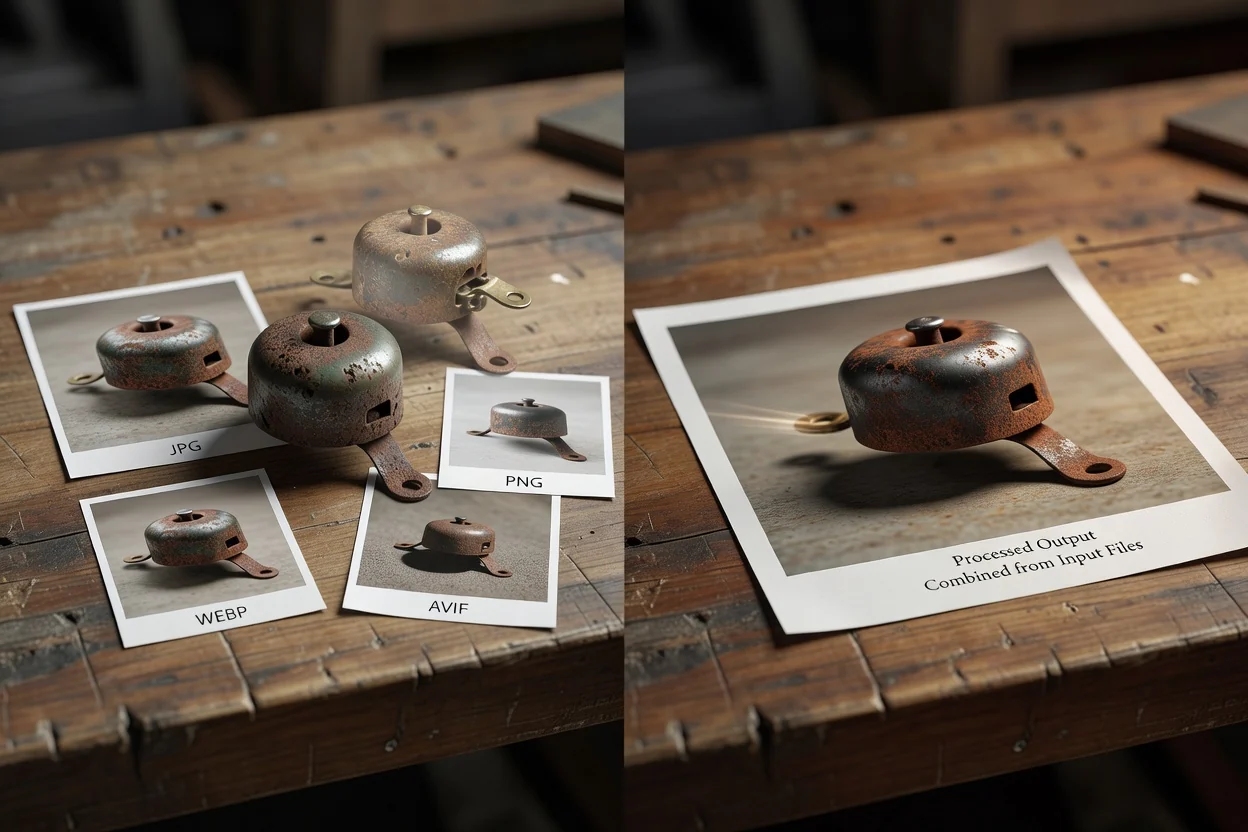
একাধিক ফাইল থেকে পরিষ্কার ও অনুমানযোগ্য ফলাফল তৈরির ওপর নিয়ন্ত্রণগুলো কেন্দ্রীভূত।
পাশাপাশি তুলনা, স্তূপাকারে দেখা বা গ্রিডধাঁচের উপস্থাপনার মতো অনলাইনে ইমেজ একত্র করার প্রয়োজন অনুযায়ী তিনটি ব্যবহারিক লেআউটের একটি বেছে নিন।
উৎস ফাইলগুলোর ক্রম বদলান, ইমেজের মাঝের ফাঁক নির্ধারণ করুন এবং প্রয়োজনীয় চেহারার সঙ্গে মানানসই ফলাফলের জন্য ব্যাকগ্রাউন্ডের রং বেছে নিন।
প্রক্রিয়াজাতকরণ ব্রাউজারেই স্থানীয়ভাবে হয়, যা সমর্থিত ফাইলের জন্য কাজ দ্রুত রাখে এবং সংরক্ষণের আগে একত্র করা ফলাফল পর্যালোচনার সুযোগ দেয়।
চূড়ান্ত ফাইল নিশ্চিত করার আগে প্রিভিউ ব্যবহার করে সারিবদ্ধতা, ফাঁক ও ব্যাকগ্রাউন্ড পরীক্ষা করুন, বিশেষত তুলনা বা ভিজ্যুয়াল সারাংশের জন্য ইমেজ জোড়া দেওয়ার সময়।
বড় এডিটর না খুলেই একাধিক ভিজ্যুয়ালকে একটি ইমেজে রূপ দিতে হলে টুলটি ব্যবহার করুন।
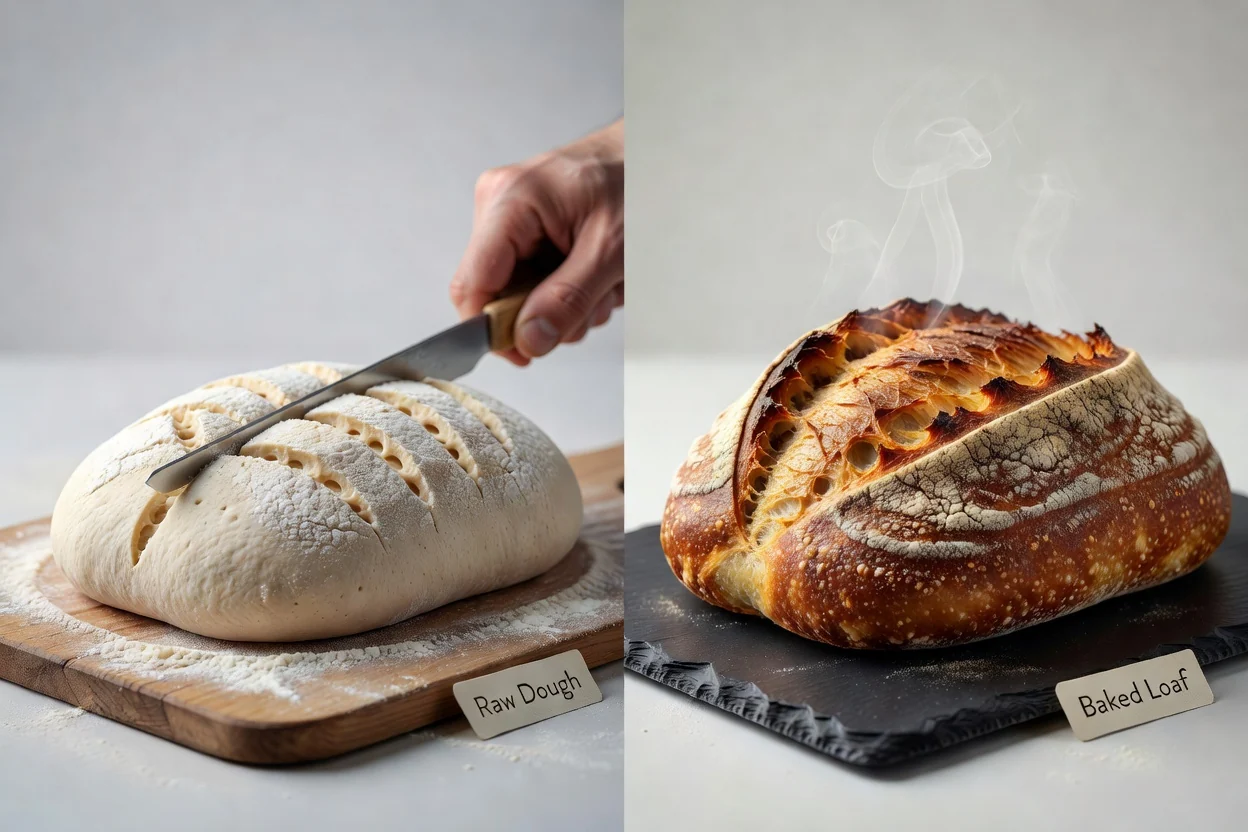
পণ্য, ডিজাইন বা প্রচারণার ভিজ্যুয়াল পাশাপাশি রাখুন, যাতে দর্শক একটি একত্রিত ইমেজেই পার্থক্য তুলনা করতে পারেন।
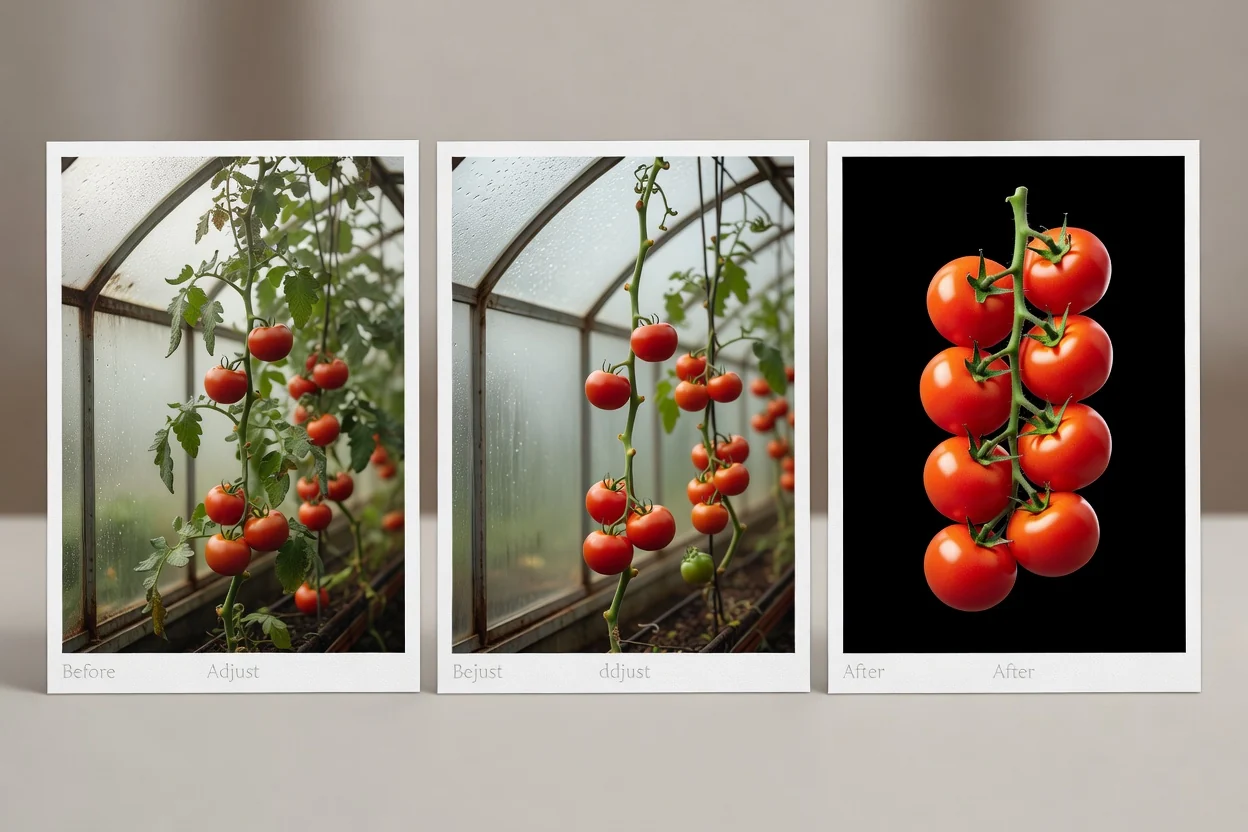
আগে-ও-পরে দৃশ্য, ধাপের চিত্র বা সামাজিক মাধ্যমের কনটেন্ট খসড়ার জন্য ইমেজ জুড়ে একটি সহজ ক্রম তৈরি করুন।
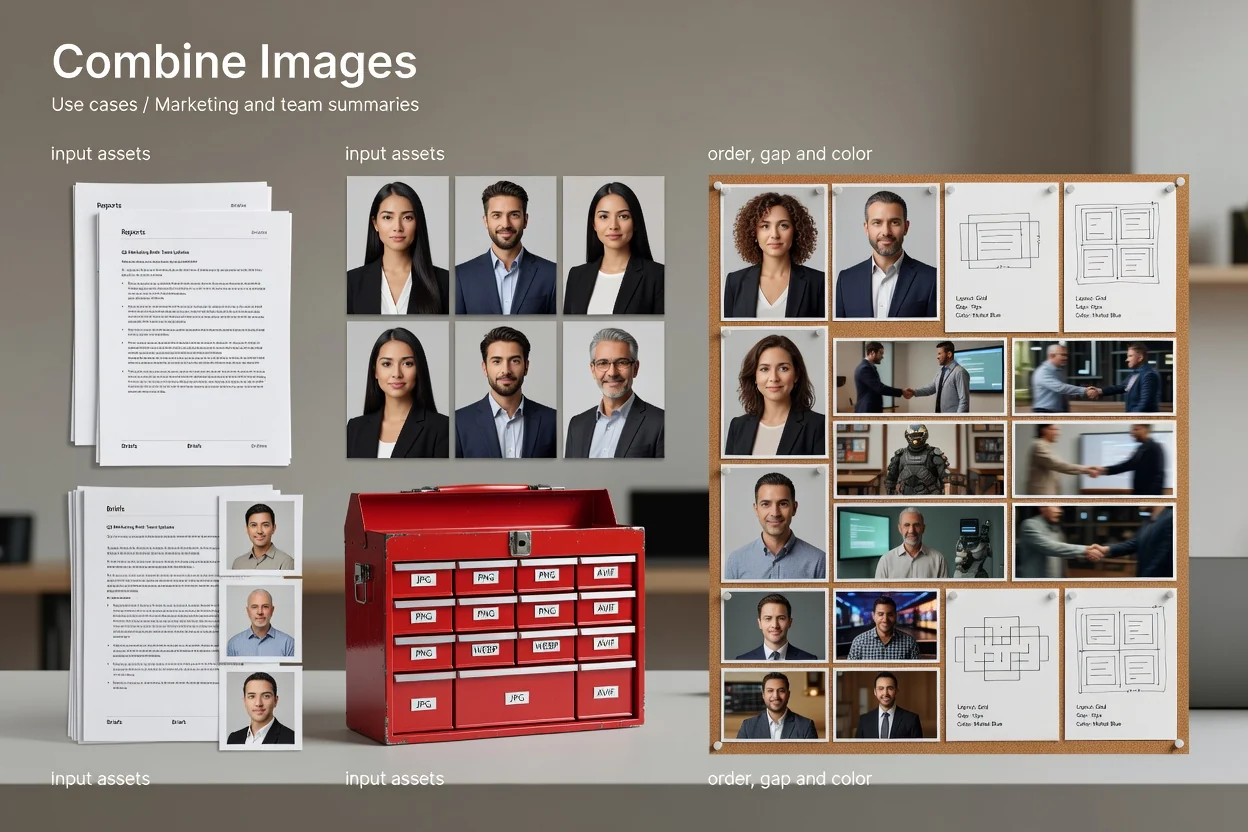
প্রতিবেদন, ব্রিফ বা দলের আপডেটের জন্য পরিপাটি ইমেজ সারাংশ প্রস্তুত করতে ক্রম, ফাঁক ও রং নিয়ন্ত্রণ ব্যবহার করুন।
এই ইউটিলিটিটি নির্দিষ্ট ব্রাউজারভিত্তিক ইমেজ-একত্রকরণ কাজের জন্য তৈরি, যেখানে প্রক্রিয়াজাতকরণ সহজ রাখতে কিছু সীমা রয়েছে।
একবারে সর্বোচ্চ 20টি উৎস ইমেজ গ্রহণ করা হয়। আরও প্রয়োজন হলে কাজটি ছোট ছোট ব্যাচে ভাগ করুন।
ব্রাউজারের পিক্সেল সীমা ছাড়িয়ে যাওয়ার আগেই খুব বড় একত্রিত ক্যানভাস আটকে দেওয়া হয়। তাই অত্যন্ত বড় উৎস ফাইল বা অনেক উচ্চ-রেজোলিউশনের ইমেজ আগে আকারে ছোট করতে হতে পারে।
টুলটি ফাইল একত্র করে একটি ভিজ্যুয়াল আউটপুট তৈরি করে; এতে উন্নত ডিজাইন সম্পাদনা, লেয়ার ইফেক্ট বা হাতে রিটাচ করার নিয়ন্ত্রণ নেই।
এই ইউটিলিটি দিয়ে ইমেজ একত্র করার বিষয়ে সাধারণ প্রশ্ন।
ইমেজ একত্র করার আগে বা পরে ইমেজ প্রস্তুত করতে সহায়ক অন্যান্য ইউটিলিটি।
আপনার সমর্থিত ইমেজ ফাইল যোগ করুন, একটি লেআউট বেছে নিন, ফাঁক ও ব্যাকগ্রাউন্ড সামঞ্জস্য করুন এবং ফলাফল প্রক্রিয়াকরণ করুন।