
একটি ছবি আপলোড করুন
আপনার ডিভাইস থেকে একটি JPG, PNG বা WEBP ছবি বেছে নিন।
JPG, PNG বা WEBP ফাইলে নির্বাচিত একটি অংশ নরম করতে ব্লার ইমেজ টুল ব্যবহার করুন এবং ব্রাউজারে প্রক্রিয়াজাত ফলাফল দেখুন।
মূল ছবি
মূল ছবির প্রিভিউ দেখতে একটি ছবি বেছে নিন।
ফলাফল
ব্লার ইমেজ টুল একটি ছবির অংশে নরম করার প্রভাব প্রয়োগ করে, যাতে নির্বাচিত অংশের বিবরণ কম দৃশ্যমান হয়। এই ইউটিলিটি লক্ষ্যভিত্তিক সম্পাদনার জন্য তৈরি: সমর্থিত ফাইল বেছে নিন, একটি আয়তাকার অংশ চিহ্নিত করুন, পরিবর্তনটি রেন্ডার করুন এবং ফলাফল পর্যালোচনা করুন।
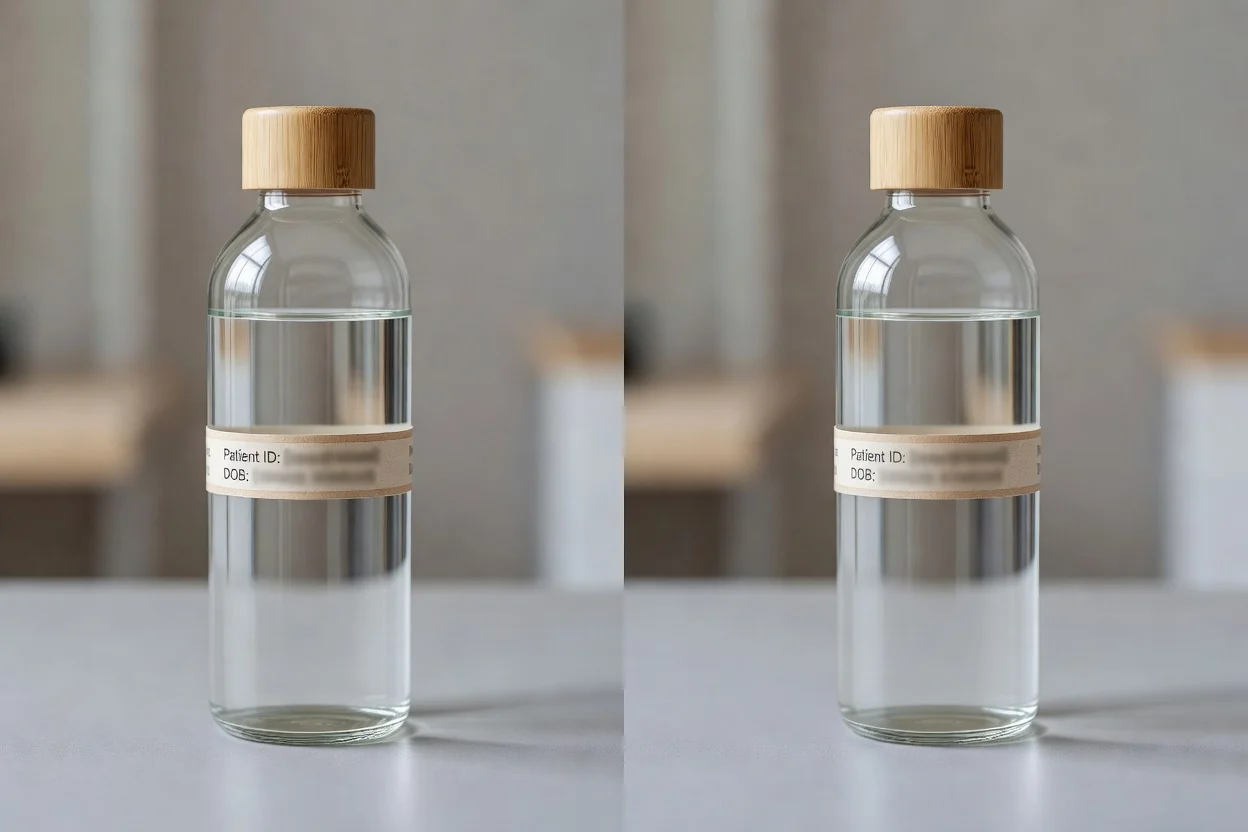
সংক্ষিপ্ত, পর্যালোচনাযোগ্য প্রক্রিয়ায় অনলাইনে ছবির একটি অংশ ব্লার করুন।
আপনার ডিভাইস থেকে একটি JPG, PNG বা WEBP ছবি বেছে নিন।
ব্লার প্রভাব প্রয়োগের জন্য আয়তাকার অংশ চিহ্নিত করতে টানুন।
সম্পাদনাটি রেন্ডার করুন, যাতে প্রিভিউতে নির্বাচিত অংশটি নরম হয়।
ইনপুট ফাইল, প্রক্রিয়াকরণ নিয়ন্ত্রণ এবং ডাউনলোডযোগ্য আউটপুটের প্রযুক্তিগত আচরণ।
ব্লার কাজ শুরু করতে একটি JPG, PNG বা WEBP ছবি আপলোড করুন।
নির্বাচিত অংশ ব্লার করার পরে টুলটি পর্যালোচনার জন্য একটি প্রক্রিয়াজাত আউটপুট ফাইল তৈরি করে।
নিয়ন্ত্রণগুলো একটি আয়তাকার অংশ নির্বাচন, ফলাফল রেন্ডার এবং ব্রাউজারে স্থানীয় প্রক্রিয়াকরণ সমর্থন করে।
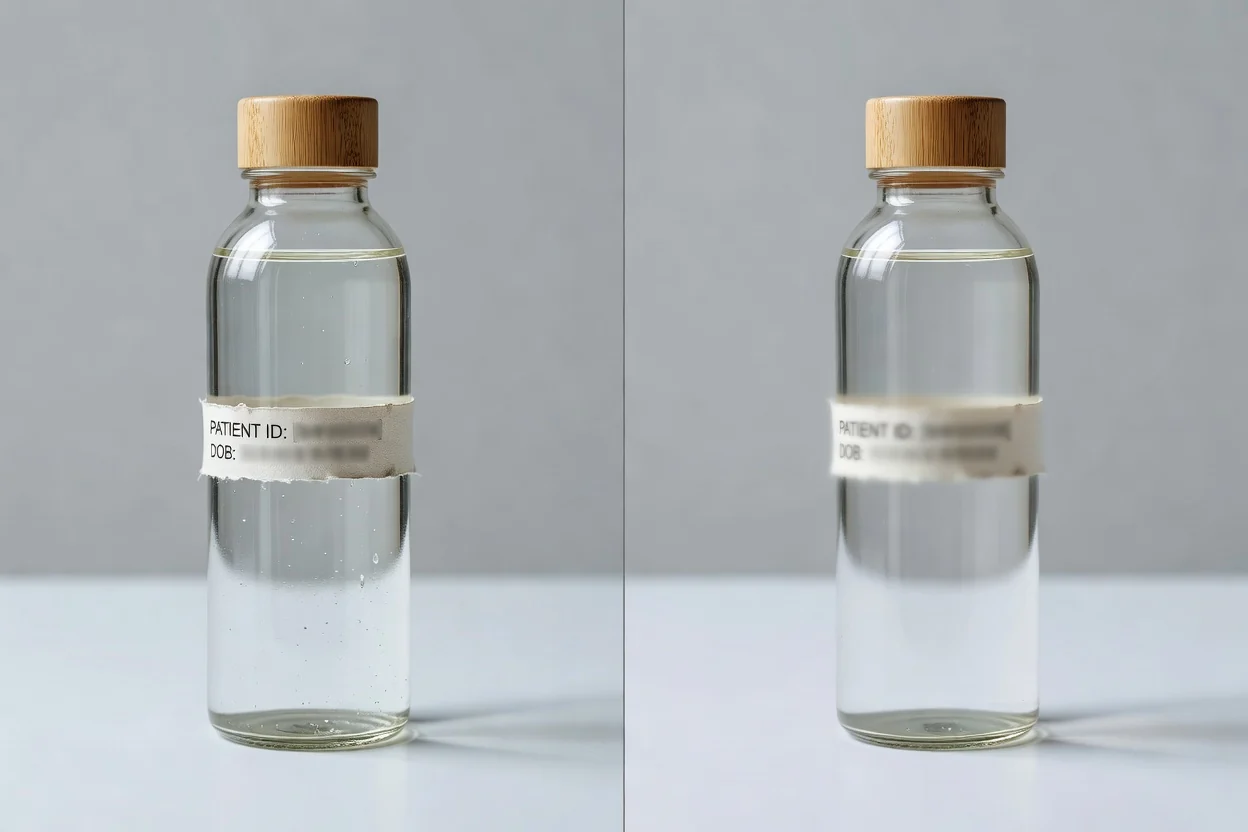
সহজ নিয়ন্ত্রণের মাধ্যমে জটিল এডিটর সেট আপ না করেই ছবির একটি অংশ ব্লার করতে পারেন।
ছবিতে একটি আয়তাকার অঞ্চল চিহ্নিত করুন এবং কেবল নির্বাচিত অংশটিতে ব্লার প্রয়োগ করুন।
সম্পাদনাটি রেন্ডার করুন এবং প্রক্রিয়াজাত ফাইল সংরক্ষণের আগে ফলাফল পরীক্ষা করুন।
সহজ অনলাইন কর্মপ্রবাহের জন্য ব্রাউজারে স্থানীয়ভাবে ছবি প্রক্রিয়া করুন।
ব্লার কাজের জন্য JPG, PNG ও WEBP-সহ প্রচলিত ছবি ইনপুট ব্যবহার করুন।
দ্রুত ছবি সমন্বয়ের প্রয়োজন হলে নির্মাতা, বিপণনকারী ও দলগুলো টুলটি ব্যবহার করার বাস্তব উপায়।
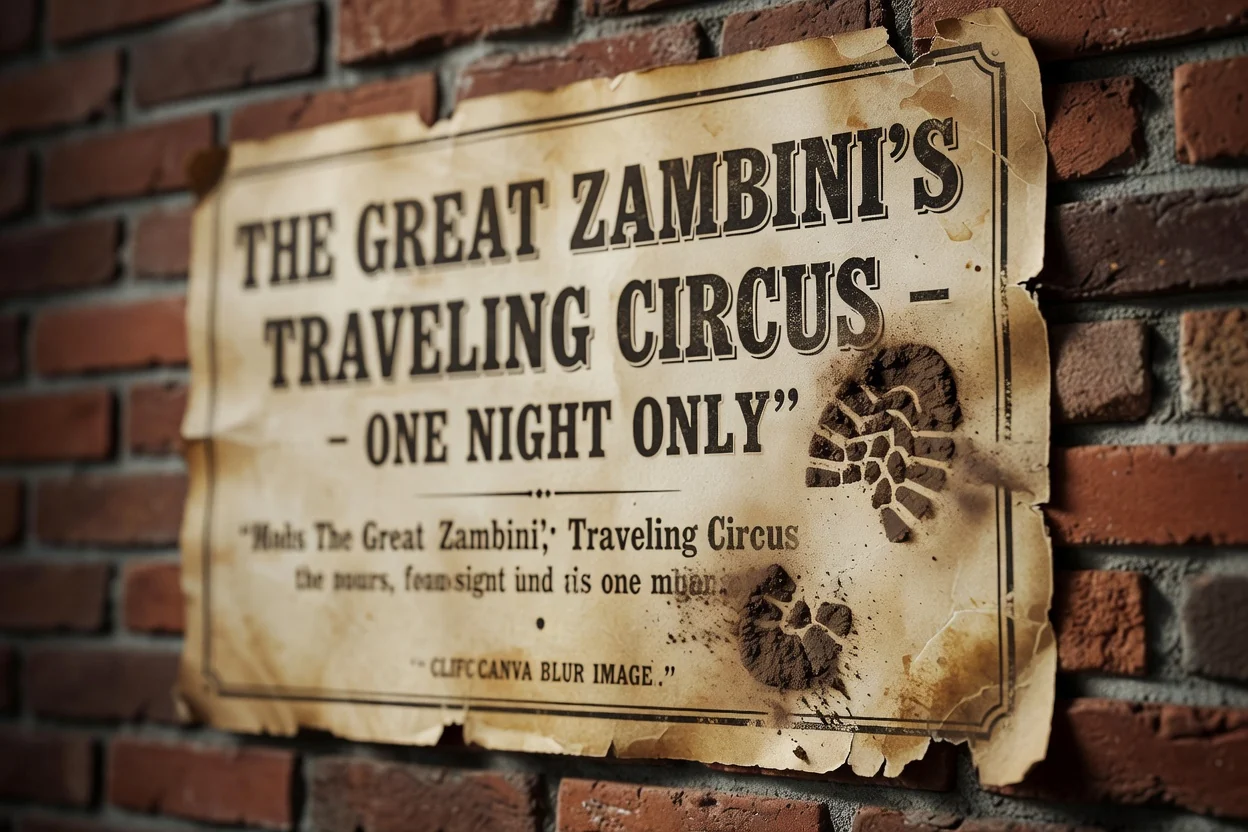
পটভূমির কোনো বিবরণ, লেবেল বা ছোট দৃশ্যগত বিক্ষেপণ থেকে মনোযোগ কমাতে ছবির একটি নির্বাচিত অংশ ব্লার করুন।
উপস্থাপনা, প্রচারণার খসড়া বা অভ্যন্তরীণ পর্যালোচনার জন্য রেন্ডার করা ফলাফল প্রস্তুত করুন, যেখানে একটি অংশ কম গুরুত্বপূর্ণ হওয়া উচিত।
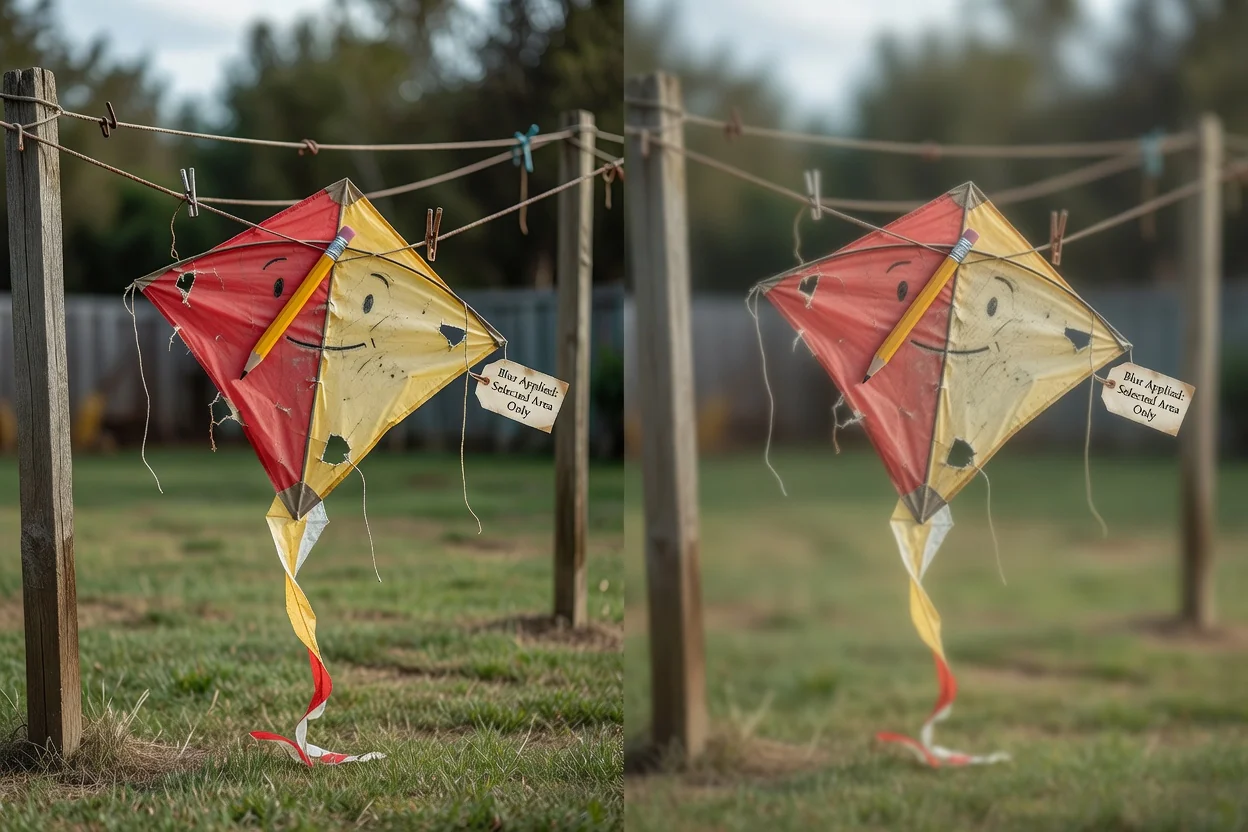
সম্পূর্ণ সম্পাদনা সেশনের বদলে যখন কাজটি কেবল নির্বাচিত অংশে ব্লার করা, তখন ব্রাউজারে স্থানীয়ভাবে ছবি প্রক্রিয়া করুন।
ব্লার করা উৎস ছবিকে চূড়ান্ত ধরে নেওয়ার আগে এই সীমাবদ্ধতাগুলো বুঝে নিন।
প্রতি আউটপুটে একটি আয়তাকার অংশ নির্বাচন করা যায়। পৃথক ব্লার করা অংশের প্রয়োজন হলে পৃথক ফলাফলের জন্য প্রক্রিয়াটি পুনরাবৃত্তি করুন।
ব্লার বিবরণ পড়া কঠিন করতে পারে, তবে উৎস ফাইলে থাকা অত্যন্ত সংবেদনশীল তথ্যের জন্য এটি নিশ্চিত নিরাপদ গোপনকরণ পদ্ধতি নয়।
চূড়ান্ত চেহারা মূল ছবির বিষয়বস্তু, নির্বাচিত অংশ এবং ব্লার রেন্ডারিংয়ের ওপর নির্ভর করে।
ব্লার ইমেজ টুল ব্যবহার এবং আউটপুট থেকে কী আশা করা যায় সে সম্পর্কে সাধারণ প্রশ্ন।
কাছাকাছি ছবি-সম্পাদনার কাজ সমর্থন করে এমন অন্যান্য ClipCanva ইউটিলিটি।
সমর্থিত ছবি আপলোড করুন, নরম করার অংশ নির্বাচন করুন, সম্পাদনাটি রেন্ডার করুন এবং প্রক্রিয়াজাত ফলাফল পর্যালোচনা করুন।