
মাল্টি-এজেন্ট সিস্টেম ডায়াগ্রাম কীভাবে ম্যাপ করবেন
ভূমিকা, হ্যান্ডঅফ, শেয়ার করা প্রেক্ষাপট, টুল সীমা ও পর্যালোচনা পথ পরিষ্কার করে মাল্টি-এজেন্ট সিস্টেম ডায়াগ্রাম ম্যাপ করুন, ক্ষমতা অতিরঞ্জিত করবেন না।
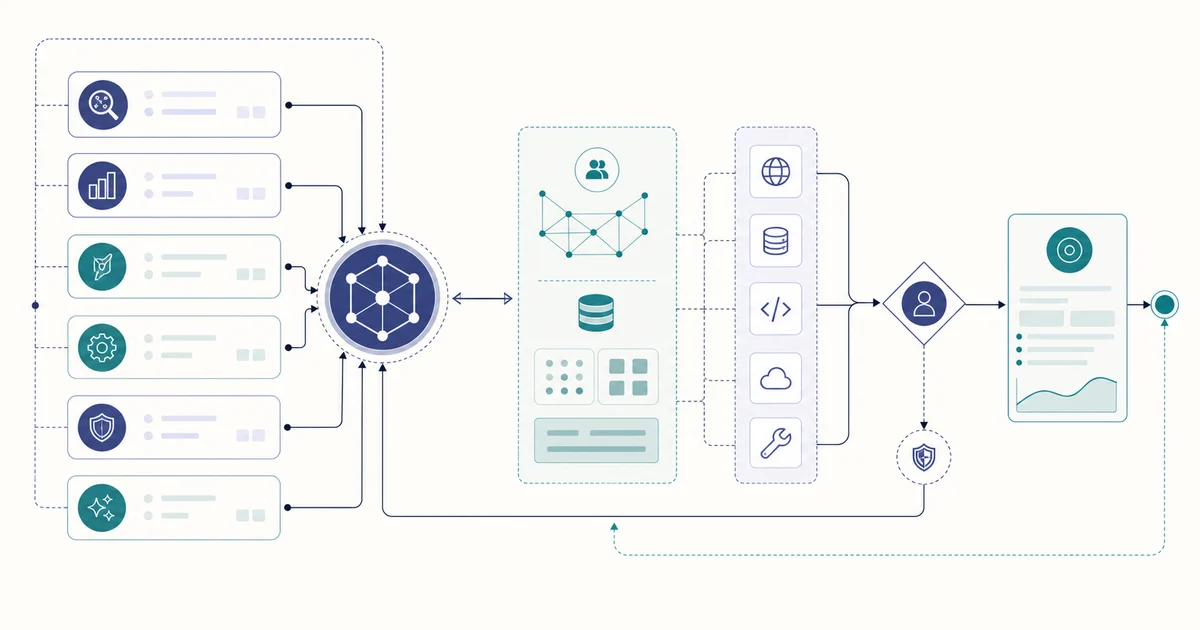
একটি মাল্টি-এজেন্ট সিস্টেম ডায়াগ্রাম দায়িত্ব ও তথ্যপ্রবাহ পরীক্ষা সহজ করে। সিস্টেমের স্পেসিফিকেশনে নেই এমন টুল, অনুমতি, মেমরি বা ক্ষমতা কোনো এজেন্টের আছে বলে এটি দেখাতে পারবে না। প্রথম ছবিকে ভিজ্যুয়াল খসড়া হিসেবে নিন এবং যাচাইকৃত আর্কিটেকচার নোট পাশে রাখুন।
বাস্তব ভূমিকা দিয়ে শুরু করুন
ব্যবহারকারীর অনুরোধ, অর্কেস্ট্রেটর, পরিকল্পনা, বিশেষজ্ঞ এজেন্ট, ভাগ করা প্রেক্ষাপট, অনুমোদিত টুল, পর্যালোচনা ও চূড়ান্ত উত্তর কেবল সিস্টেমে থাকলেই লিখুন। প্রতিটি ভূমিকার একটি সংক্ষিপ্ত উদ্দেশ্য দিন। সাধারণ ‘এজেন্ট’ বাক্সে একাধিক অনথিভুক্ত দায়িত্ব লুকাবেন না।
সীমা ও হ্যান্ডঅফ দেখান
তীরের প্রকৃত অর্থ লিখুন: কাজ হস্তান্তর, পড়া, লেখা, টুল কল, ফল ফেরত বা পর্যালোচনা অনুরোধ। ঐচ্ছিক শাখা প্রধান পথ থেকে আলাদা রাখুন। নকশায় অনুমতি না থাকলে ভাগ করা প্রেক্ষাপটকে সীমাহীন মেমরির মতো দেখাবেন না এবং যেসব ভূমিকার টুল অ্যাক্সেস নেই তাদের টুলের সঙ্গে যুক্ত করবেন না।
স্পেসিফিকেশনের সঙ্গে পর্যালোচনা করুন
AI Research Diagram Generator দিয়ে খসড়া তৈরি করে প্রতিটি ভূমিকা, সম্পর্ক, টুল, অনুমতি, ক্ষমতা ও আউটপুট যাচাইকৃত নকশার সঙ্গে মিলিয়ে দেখুন। তৈরি ডায়াগ্রাম আর্কিটেকচার ব্যাখ্যা করতে পারে, কিন্তু কর্মক্ষমতা, নিরাপত্তা বা ফিচার প্রাপ্যতা প্রমাণ করে না।