
改变的部分
- 预览您肖像的逼真秃头版本,具备干净的发际线融合、自然的头皮纹理,以及相同的面孔、姿势和光照。
- 创建经过构图、光照和细节调校以适应此特定造型的逼真秃头肖像。
- 在下载前审视AI秃头滤镜的结果,若需要可用更清晰的照片或更精确的描述语重新生成。
- 上传一张清晰图像至AI秃头滤镜,审视预览图,并保留适合您用例的版本。
Apply the AI Bald Filter effect to the uploaded portrait. Preserve the same person, face shape, facial features, expression, pose, clothing, lighting, camera angle, and background. Change only the hair area into a realistic bald or shaved-head preview with natural scalp shape, skin tone blending, clean hairline transition, realistic shadows, and photorealistic texture. Do not alter other facial details.
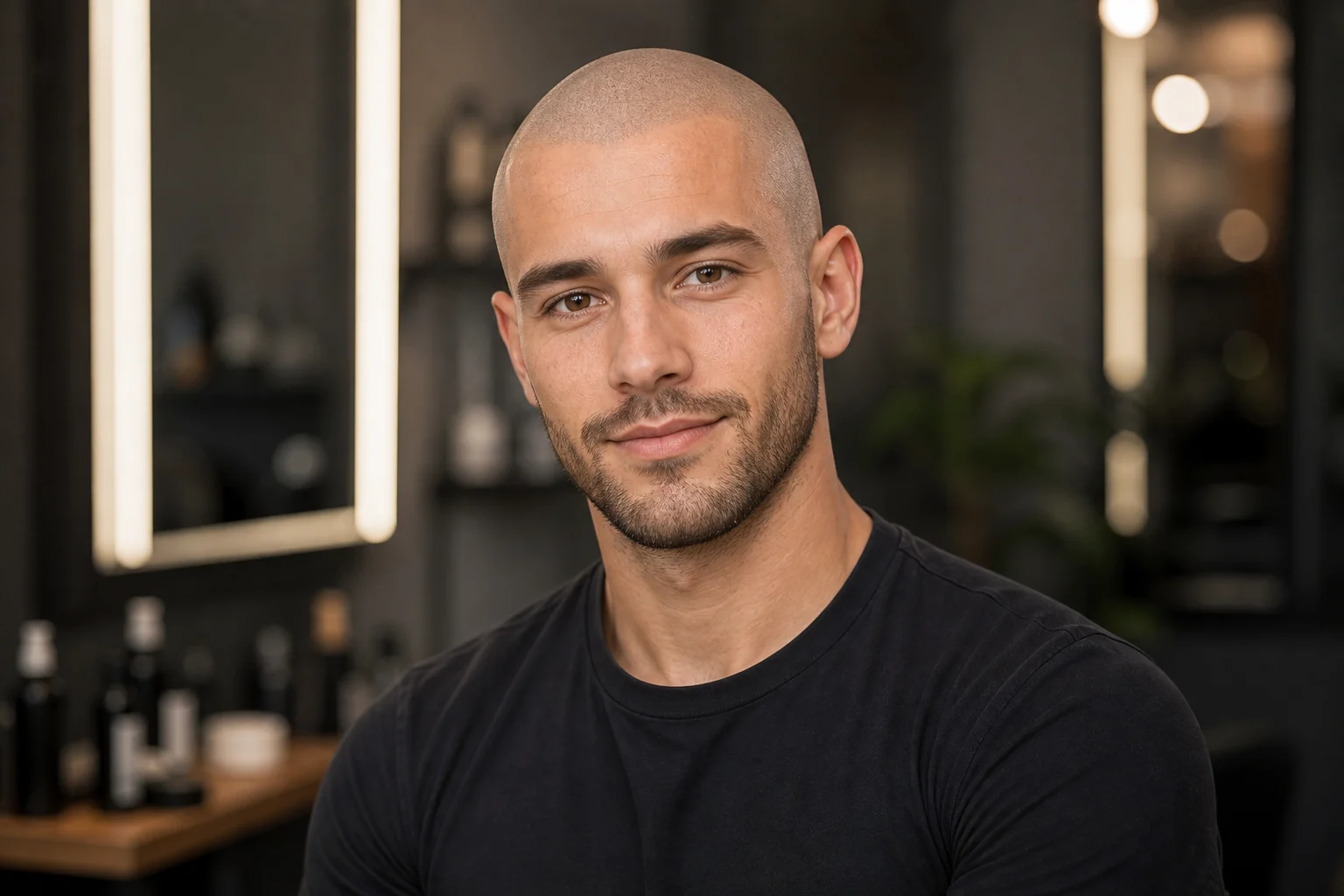
AI秃头滤镜可将清晰的肖像转换为逼真的秃头或紧贴头皮的剃发预览效果。它专注于头发区域,融合头皮形状、肤色、阴影和发际线过渡,同时保留人物可识别的面部特征和原始照片风格。
此模板将编辑重点集中在头发区域,将肖像转变为可信的秃头预览,同时保持图像的其余部分与原始照片保持一致。
遵循一个简单的肖像工作流程,创建一个重点突出的秃头预览图,并在保留结果前发现问题。
选择一张清晰图像,要求面部、发际线、头型和光照都清晰可见,没有严重模糊或遮挡。
使用描述语明确提出需要一个逼真的秃头或剃发预览效果,并指明只改变头发区域。
检查预览图中的人物身份识别度、头皮真实感、发际线融合效果,以及面部或背景周围是否有瑕疵。
如有需要,可尝试使用更清晰的照片、调整描述语,或选择另一个更适合您用例的版本。
尝试不同的肖像角度和表情,比较秃头造型在各种逼真照片风格中的呈现效果。
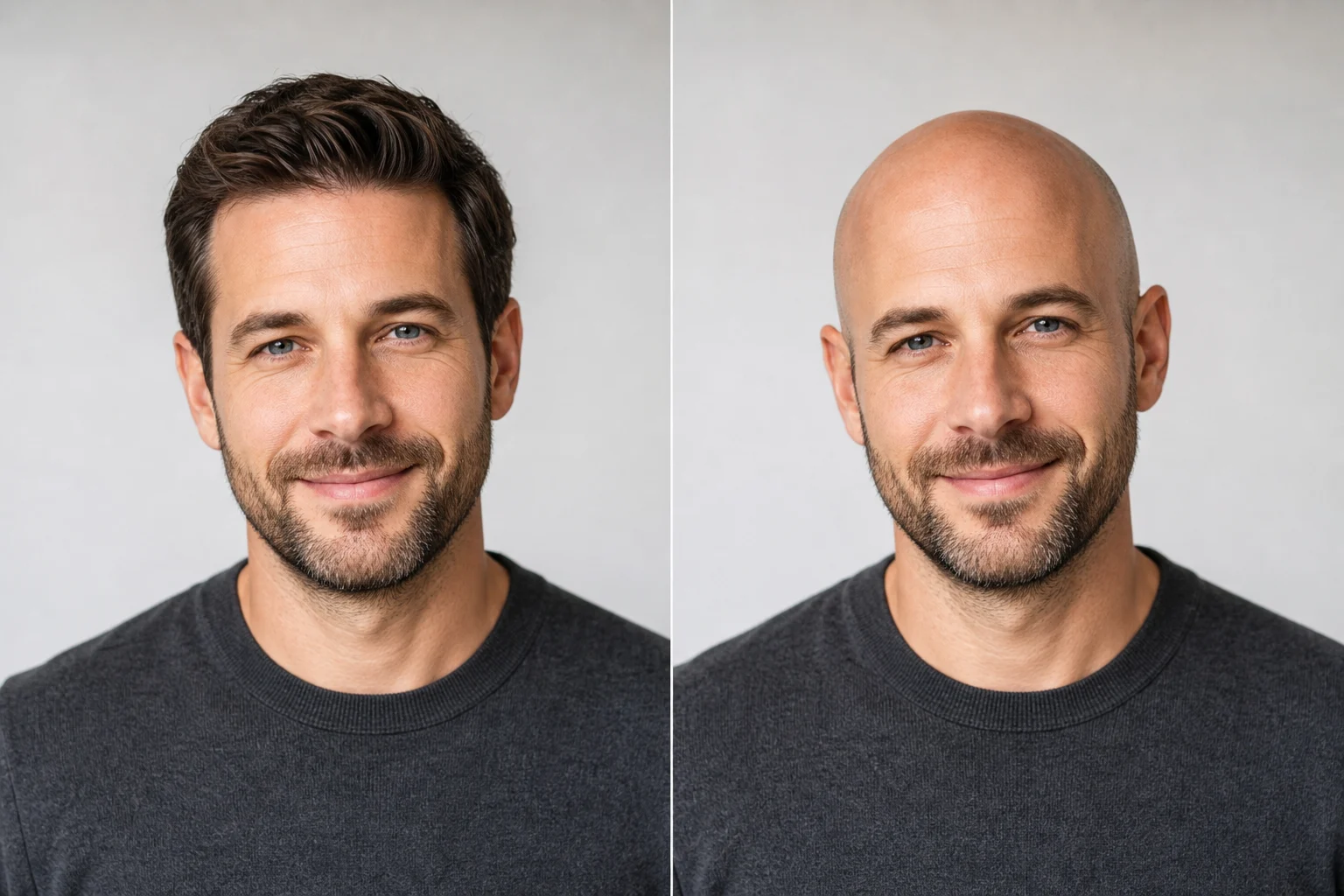
一个干净的肖像示例,展示了带有自然头皮融合效果和一致面部细节的逼真秃头特效。
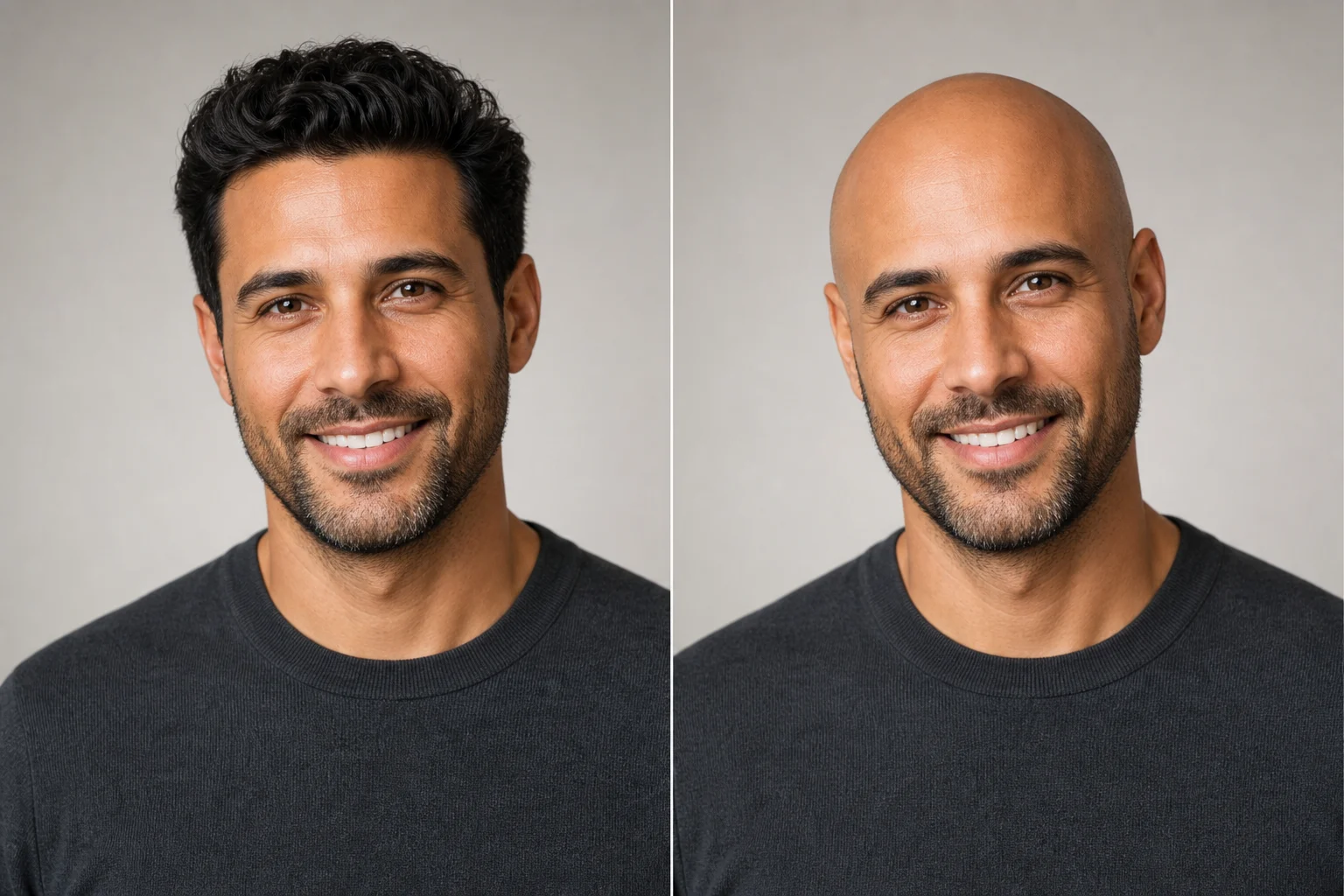
一个更近的秃头滤镜效果图,重点关注脸型、发际线过渡和可信的头皮纹理。
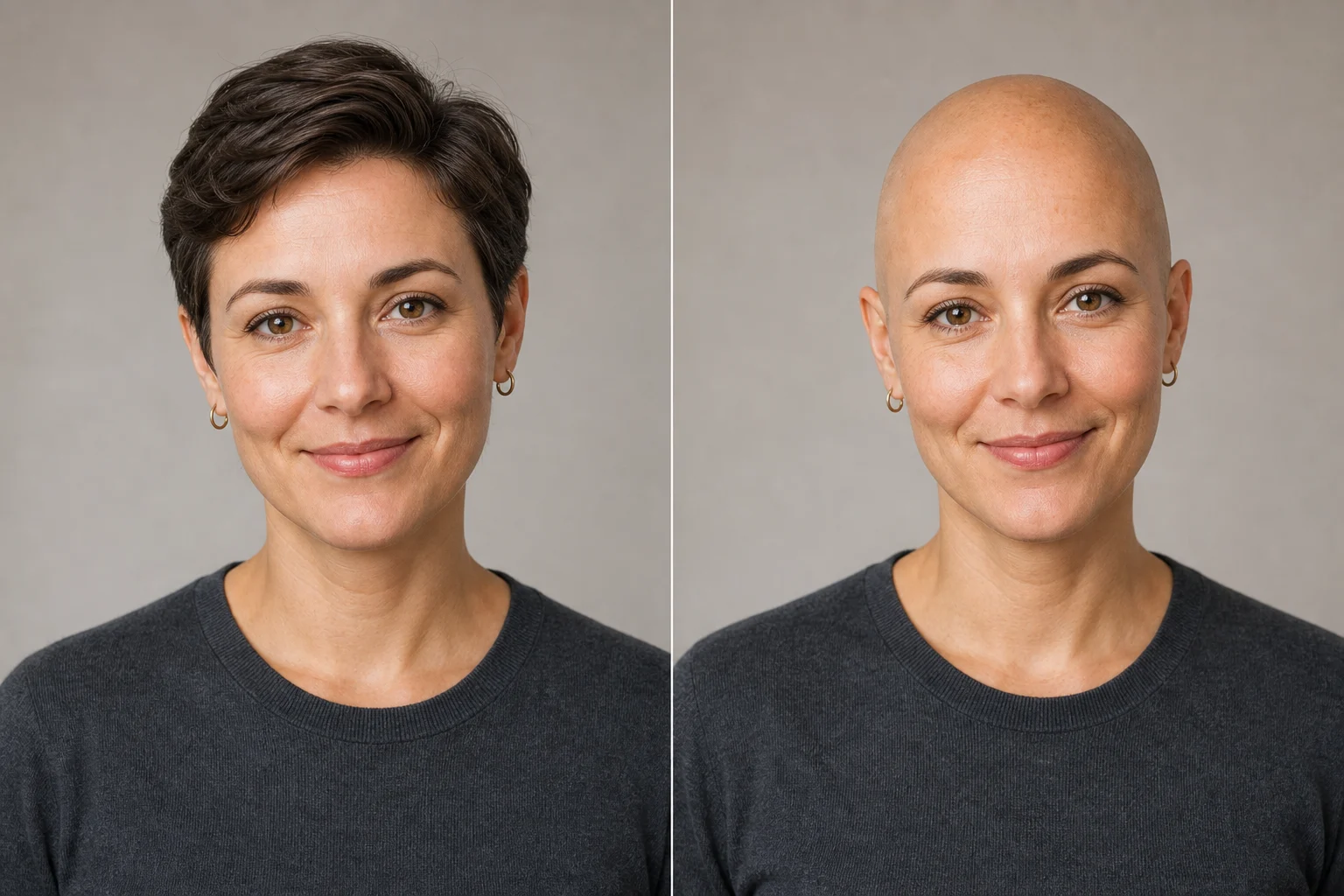
一个逼真的肖像变体,在改变头发区域的同时保留了光照、服装和背景。
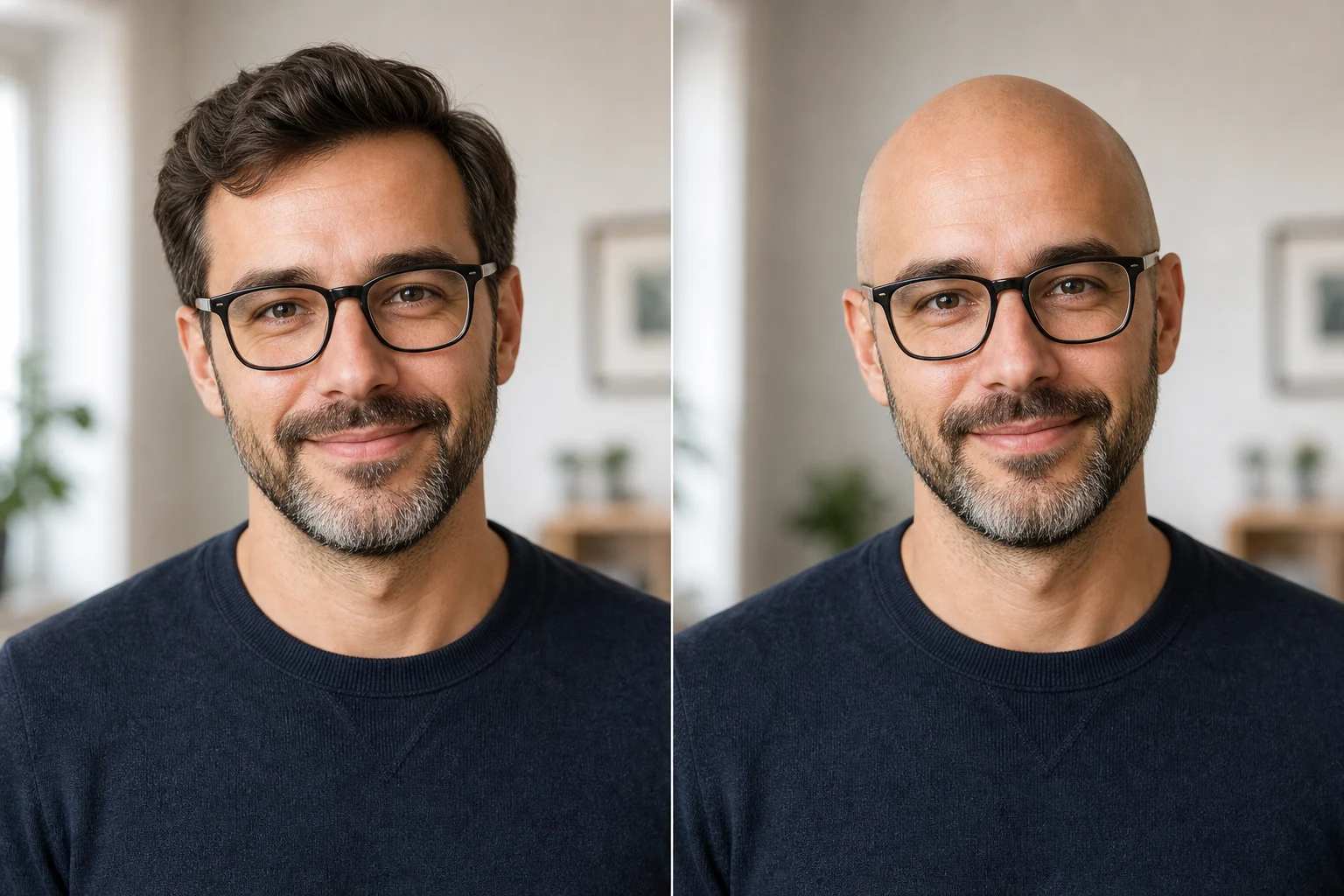
一个有创意的秃头预览图,用于对比对象的原始发型与一个剃发的视觉方向。
当您需要为肖像创意、对比或创意编辑快速设定视觉方向时,请使用此在线秃头滤镜。
预览您自己肖像或角色图像的秃头版本,同时保持身份特征和原始照片风格的可识别性。
在细化处理、分享或呈现创意方向之前,对比秃头造型与原始肖像。
首先提供一张清晰、光照良好的肖像,并明确描述想要的秃头效果。准确的描述语有助于将编辑重点集中在头发区域,同时保持图像的其余部分稳定。
对上传的肖像应用逼真的AI秃头滤镜。保持相同的人物、脸型、面部特征、表情、姿势、服装、光照、拍摄角度和背景。仅将头发区域更改为自然的秃头或剃发预览效果,具有可信的头皮形状、肤色融合、柔和的阴影、干净的发际线过渡和照片级真实感的纹理。不要更改其他面部细节。
每次生成的效果细节可能有所不同,因此在使用前请仔细预览。如果第一版效果不理想,使用更清晰的源图或更具体的描述语可能有所帮助。
将脸型、面部特征、表情、姿势和整体轮廓与原始肖像进行对比。
仔细观察头皮纹理、肤色融合、阴影和发际线过渡,确保秃头效果看起来自然。
检查边缘、耳朵、额头、胡须、手部、服装、小物件以及背景过渡是否有显而易见的瑕疵。
关于使用此在线秃头滤镜预览逼真肖像的常见问题。