
上传一张源图像
选择需要增加像素尺寸的产品照片、缩略图、社交媒体图片、扫描图像或其他视觉素材。
上传小尺寸图像,增加其像素尺寸,对比处理前后结果,并在结果符合您需求时下载放大后的版本。
默认模式
可以上传
预览、对比,然后下载处理后的文件。
AI 图像缩放器可为一张源图像生成像素更大的版本。当图像尺寸过小,无法满足产品列表、缩略图、演示文稿、社交媒体帖子或印刷草稿的尺寸要求,但又需要对新生成的大尺寸结果进行视觉检查时,该工具非常有用。
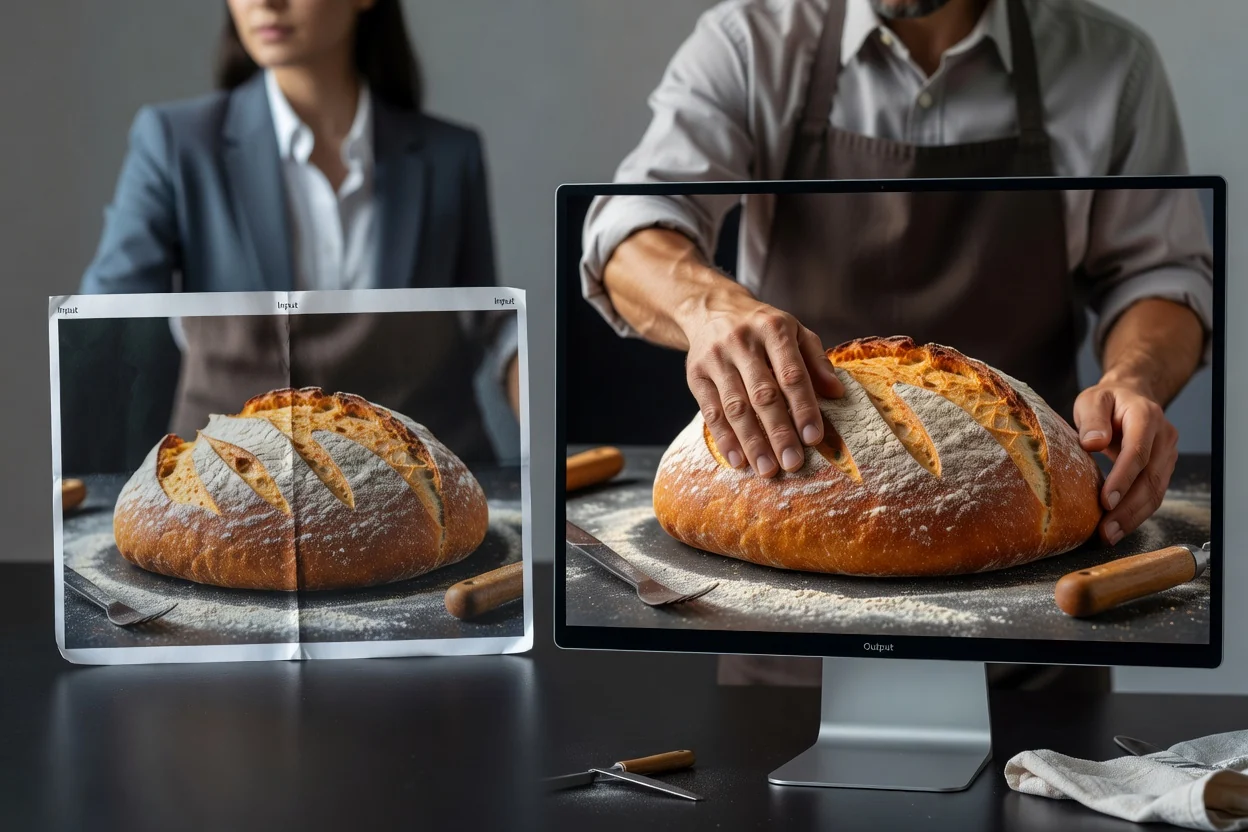
从最终用途出发,并在图像将要显示的尺寸下检查放大结果。
选择需要增加像素尺寸的产品照片、缩略图、社交媒体图片、扫描图像或其他视觉素材。
判断放大后的图像将用于商品列表、缩略图、广告、演示文稿、社交媒体帖子还是印刷草稿。
处理图像,对比源图像与结果,然后在下载前检查边缘、文本、人脸和纹理。
该工具将一张源图像、一张放大结果以及可用的缩放选项放在一起,以便直接对比。
上传所能获得的最清晰的图像,以便边缘、文本、人脸和纹理提供有用的源信息。
在与源图像进行对比后,下载像素尺寸增加后的放大版本。
选择可用的放大级别,处理图像,并在前后对比面板中进行检查。
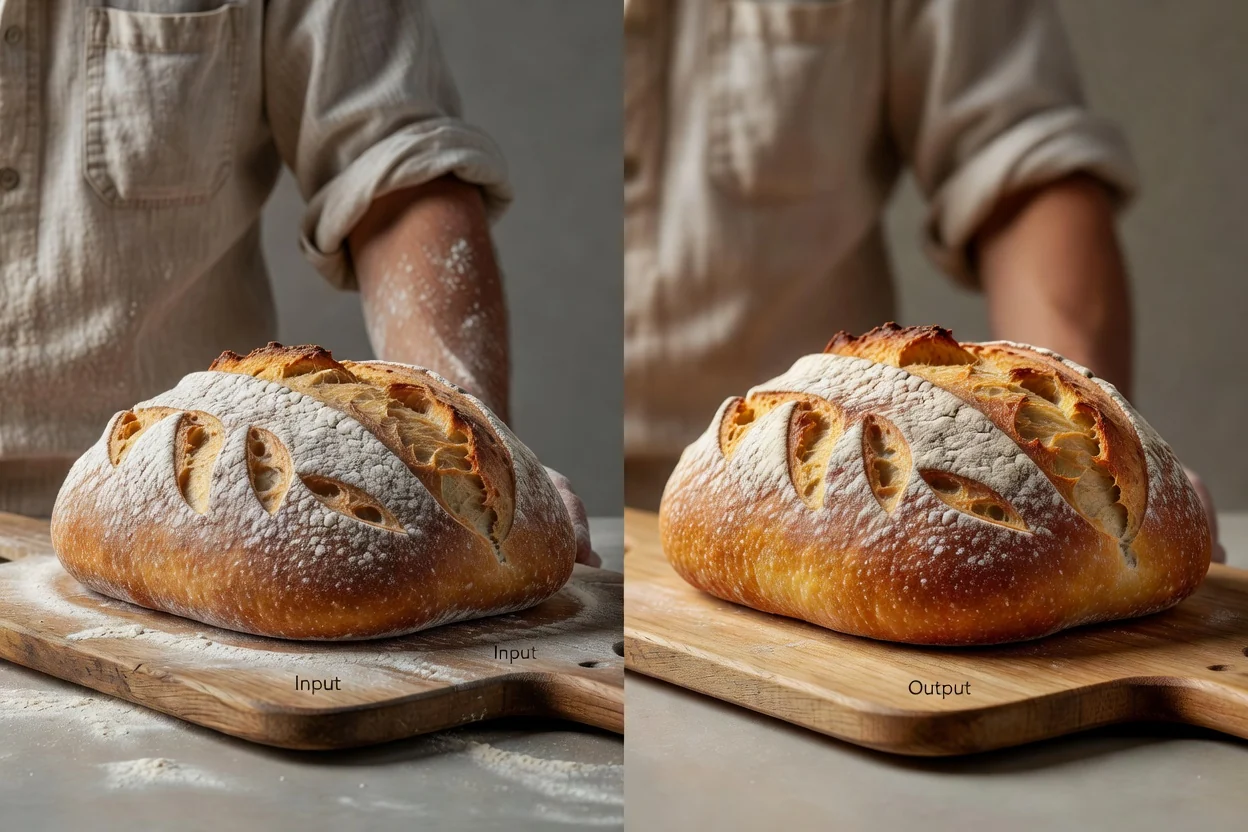
固定的工具流程将上传、处理、对比和下载围绕单一图像处理任务组织起来。
当源文件尺寸过小,无法满足其将出现的版面或渠道要求时,创建更大的输出。
当基本的尺寸调整只会将现有像素拉伸成更大的文件时,使用此图像增强流程。
在保存最终图像之前,对比源图像和放大后的结果。
为电子商务、缩略图、广告、演示文稿、社交媒体帖子和印刷草稿准备更大尺寸的源图像。
为特定目标用途选择更大的输出尺寸,而不是默认放大每一个文件。
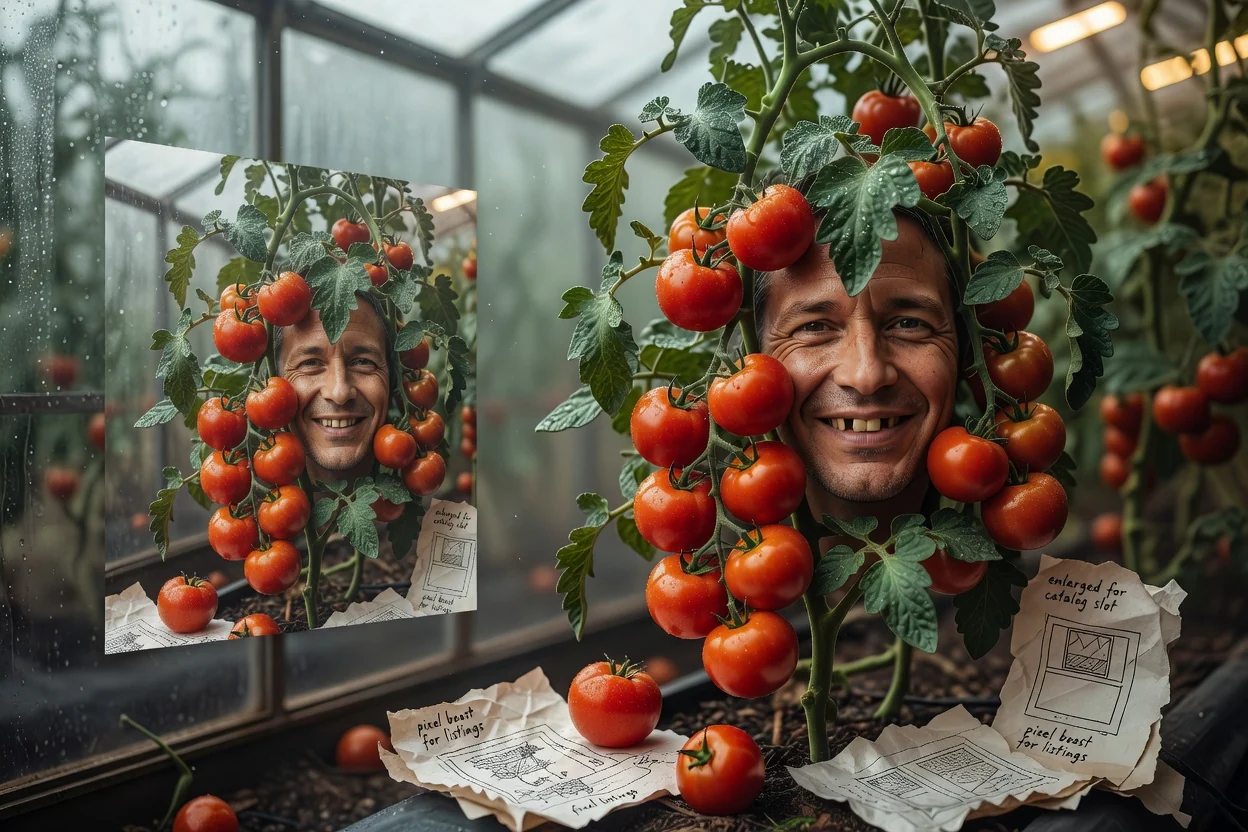
当电商平台、店铺页面或商品目录需要更多像素时,准备更大的产品图像。
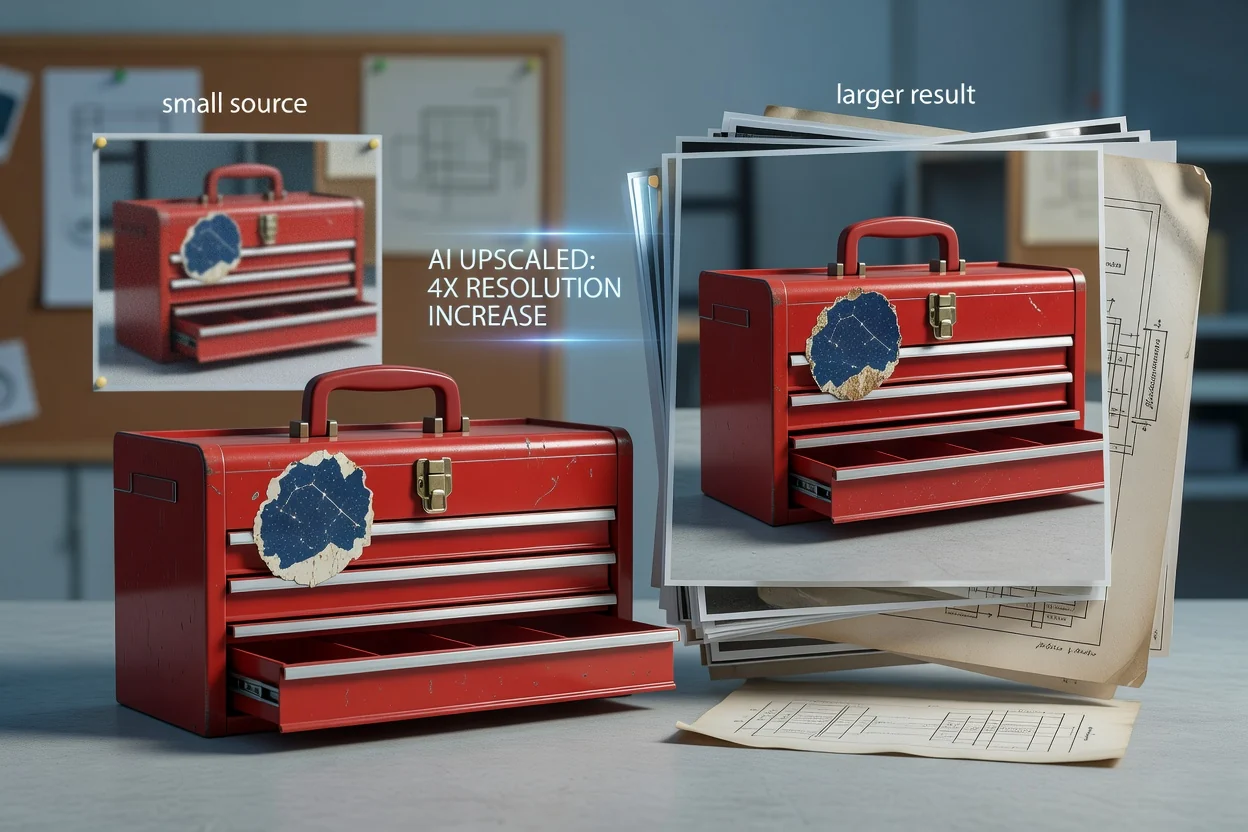
在将小尺寸源图像放入缩略图、广告图片、演示文稿或社交媒体布局前,先将其放大。
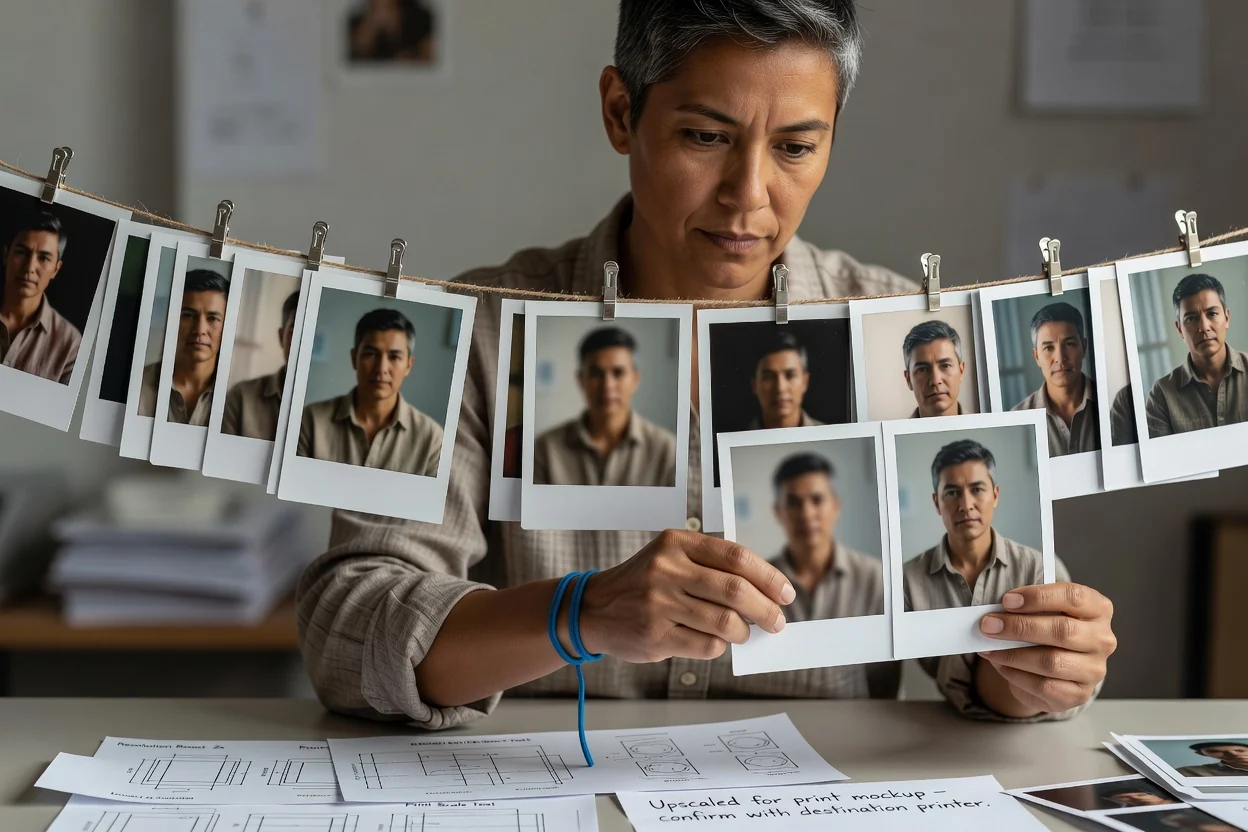
为印刷样稿或幻灯片测试放大版本,然后根据最终用途确认实际有效分辨率。
图像放大可以生成更大、更清晰的输出,但它无法恢复源图像中从未被捕捉到的信息。
尺寸极小、模糊、压缩严重或受损的源图像,即使在放大后仍可能看起来偏软或包含 AI 生成的纹理。
在最终显示尺寸下检查文字、徽标、面部特征、重复图案、边缘和小型产品细节。
选择与目标用途匹配的输出尺寸,而不是创建没有视觉增益的不必要的大文件。
关于图像缩放、输出尺寸、源图像质量以及前后对比检查的常见问题解答。
当接下来的任务是压缩、裁剪或格式转换时,请继续使用相应的专项工具。