
اپنی فائل اپ لوڈ کریں
اپنے آلے سے JPG، PNG، WEBP یا AVIF تصویر منتخب کریں۔
JPG، PNG، WEBP یا AVIF فائل کے رنگ الٹنے کے لیے ایک مرکوز براؤزر ٹول استعمال کریں۔ اپنی تصویر اپ لوڈ کریں، پروسیس شدہ نتیجہ دیکھیں، اور مطلوبہ شکل ملنے پر تیار فائل محفوظ کریں۔
اصل تصویر
اصل تصویر کا پیش منظر دیکھنے کے لیے فائل منتخب کریں۔
نتیجہ
تصویر کے رنگ الٹنے کا مطلب ہر نظر آنے والے پکسل کو اس کے RGB مخالف میں تبدیل کرنا ہے، جس سے اصل تصویر کا نیگیٹو طرز کا ورژن بنتا ہے۔ یہ یوٹیلیٹی اسی ایک کام کے لیے بنائی گئی ہے: معاون فائل اپ لوڈ کریں، پوری تصویر کے رنگ الٹیں، اور محفوظ کرنے سے پہلے نتیجہ دیکھیں۔
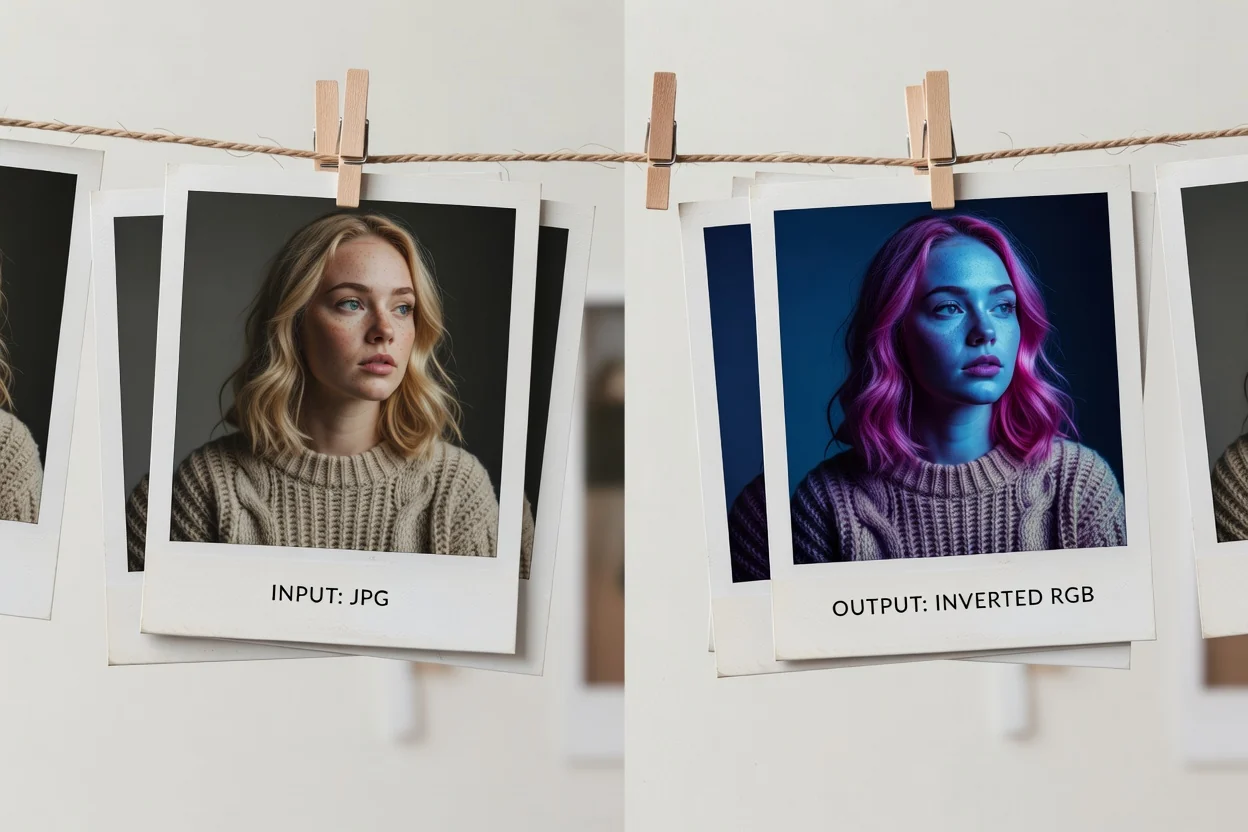
آن لائن تصویر الٹنے والے ٹول سے چند سادہ مراحل میں تصویر پروسیس کریں۔
اپنے آلے سے JPG، PNG، WEBP یا AVIF تصویر منتخب کریں۔
تصویر کے رنگ الٹنے والا ٹول شفافیت برقرار رکھتے ہوئے مکمل تصویر میں RGB مخالف رنگ لاگو کرتا ہے۔
الٹے ہوئے انداز کی تصدیق کے لیے پروسیس شدہ نتیجہ دیکھیں۔
یہ یوٹیلیٹی معاون تصویری فائلیں قبول کرتی ہے اور پروسیس شدہ آؤٹ پٹ بناتی ہے جس کا محفوظ کرنے سے پہلے جائزہ لیا جا سکتا ہے۔
JPG، PNG، WEBP یا AVIF تصویر اپ لوڈ کریں۔
آؤٹ پٹ الٹے رنگوں والی تصویر ہے، جس کا جائزہ لینے کے بعد ڈاؤن لوڈ کے قابل آؤٹ پٹ فائل ملتی ہے۔
معاون کنٹرولز مقرر ہیں: RGB مخالف رنگ، پوری تصویر کی کوریج اور شفافیت کا تحفظ۔ شدت، چینل، ماسک یا علاقے کے کنٹرولز موجود نہیں ہیں۔
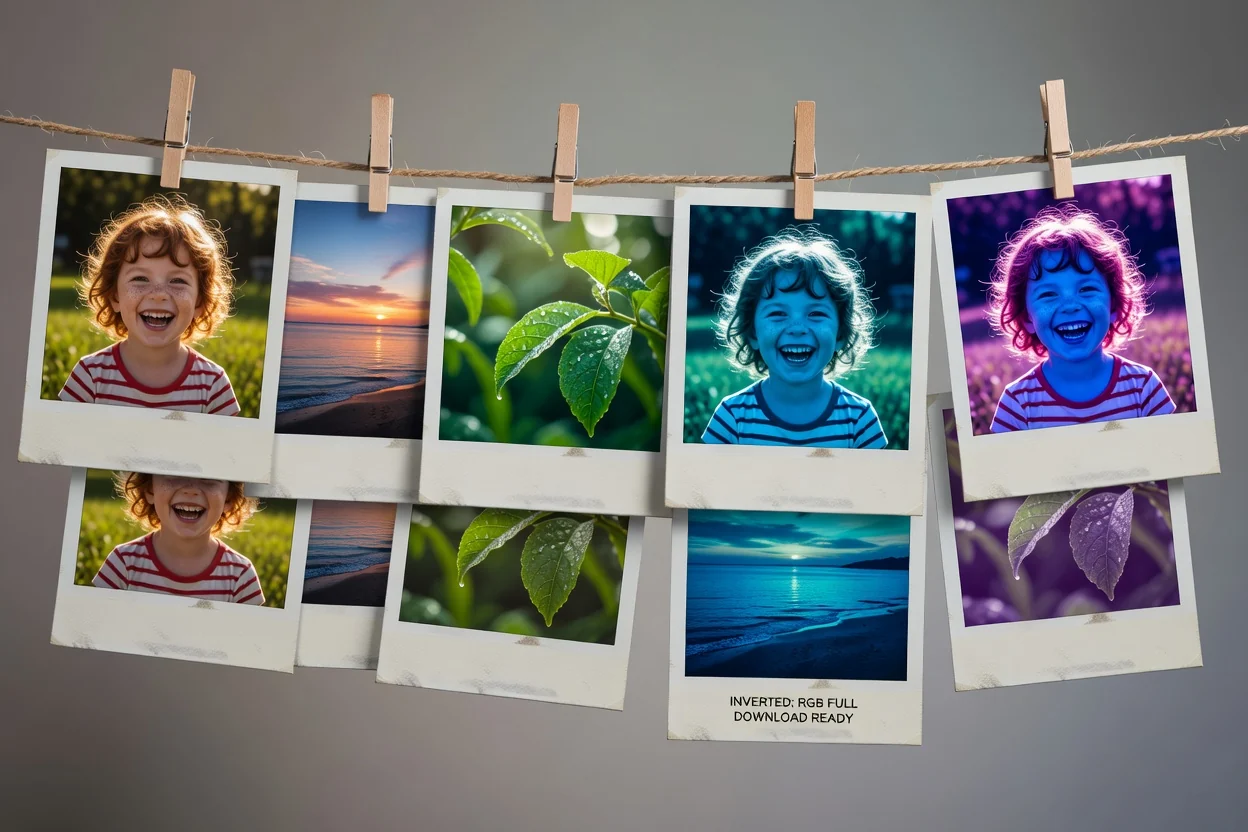
تصویر کے رنگ الٹنے والا ٹول اضافی تدوینی مراحل کے بغیر براہِ راست، قابلِ جائزہ نتیجے کے لیے تیار کیا گیا ہے۔
نظر آنے والے پکسلز کو ان کے RGB مخالف رنگوں میں بدلا جاتا ہے، جس سے پوری فائل کے لیے واضح الٹے رنگوں کا اثر پیدا ہوتا ہے۔
الٹاؤ کنارے سے کنارے تک لاگو ہوتا ہے، اس لیے نتیجہ منتخب علاقے کے بجائے پوری ماخذ تصویر کی عکاسی کرتا ہے۔
شفافیت والی تصاویر اپنے شفاف حصے برقرار رکھتی ہیں، جبکہ نظر آنے والا رنگی ڈیٹا الٹ جاتا ہے۔
پروسیسنگ کے بعد، آپ آؤٹ پٹ فائل محفوظ کرنے سے پہلے نتیجے کا جائزہ لے سکتے ہیں۔
جب آپ کو نظر آنے والے پکسلز اور شفافیت کی قابلِ پیش گوئی ہینڈلنگ کے ساتھ پوری تصویر کے رنگ تیزی سے تبدیل کرنے ہوں تو آن لائن تصویر الٹنے کا ورک فلو استعمال کریں۔
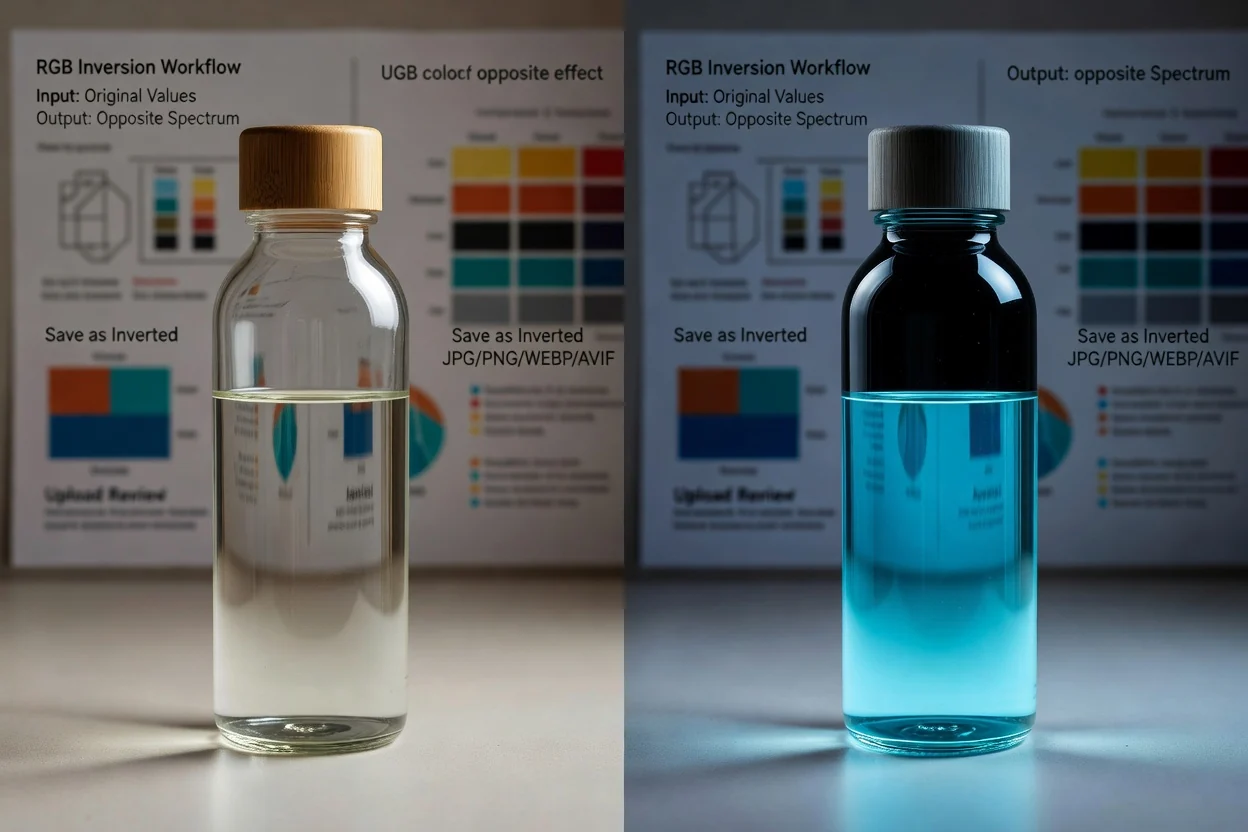
نظر آنے والی RGB قدروں کو ان کے مخالف رنگوں میں بدل کر نیگیٹو طرز کی تصویر بنائیں۔
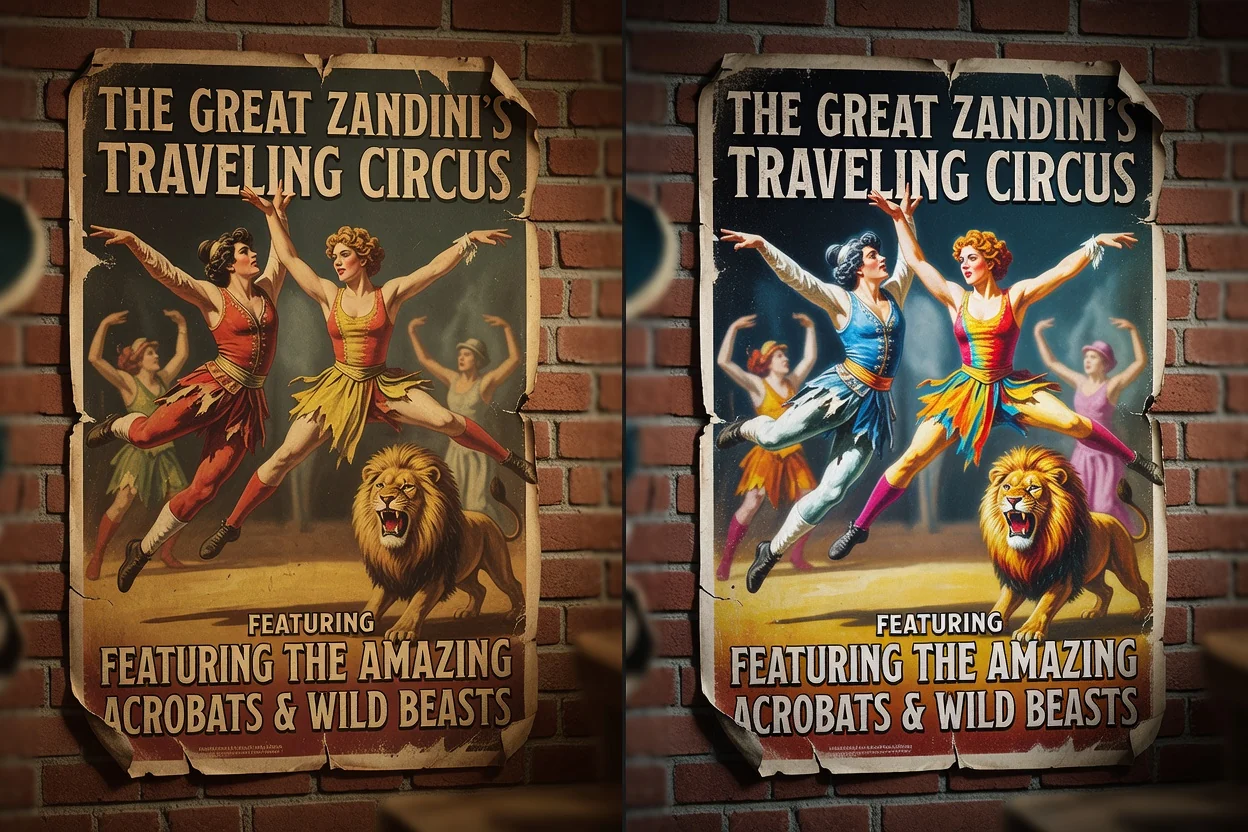
گرافکس، موک اپس، پیش نظاروں یا مہم کے اثاثوں کے لیے یہی تبدیلی پوری تصویر پر لاگو کریں۔
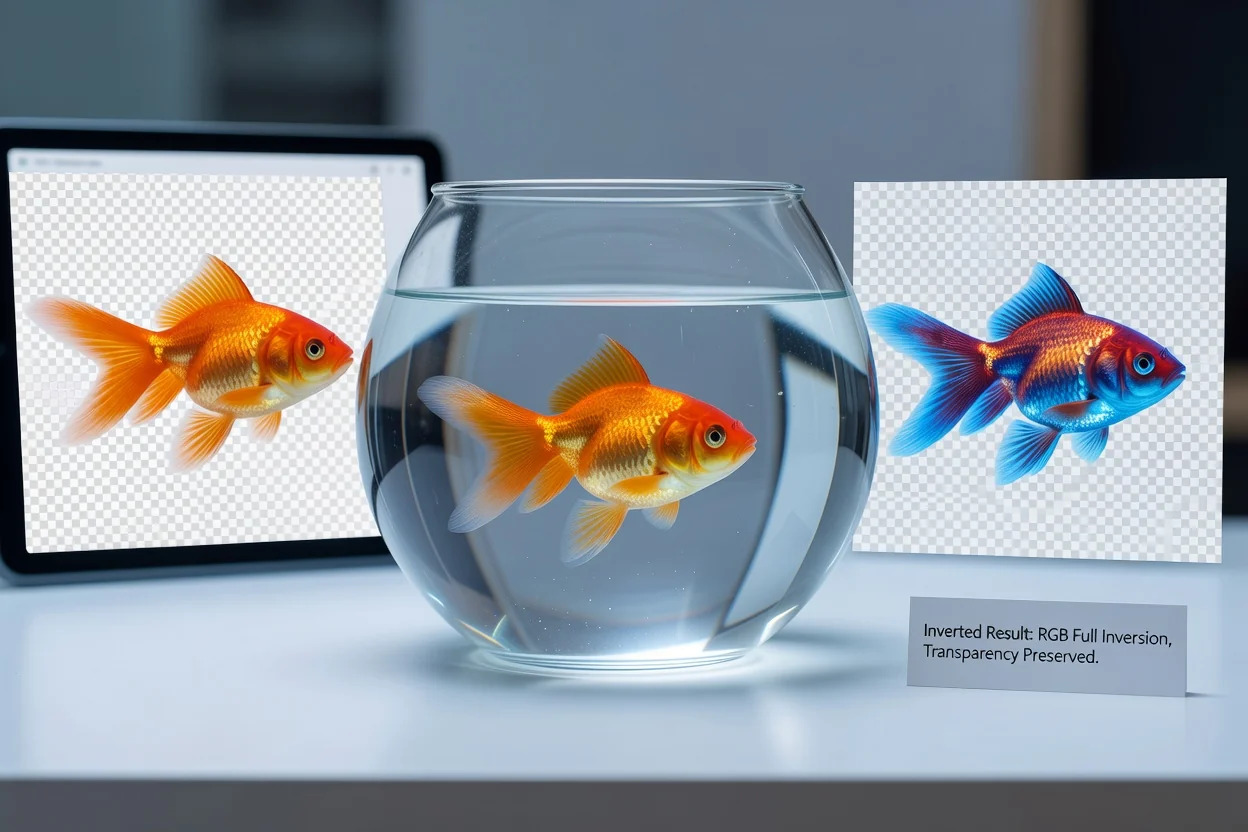
شفاف PNG یا WEBP آرٹ ورک کو پروسیس کریں اور نتیجے میں شفاف حصے برقرار رکھیں۔
یہ ٹول جان بوجھ کر محدود رکھا گیا ہے، اس لیے ماخذ تصویر کو ایک مستقل الٹاؤ طریقے سے پروسیس کیا جاتا ہے۔
یہ ایک مقررہ RGB الٹاؤ کرتا ہے اور شدت کی تبدیلی یا انفرادی سرخ، سبز اور نیلے چینلز کے کنٹرولز فراہم نہیں کرتا۔
الٹاؤ پوری ماخذ تصویر پر لاگو ہوتا ہے۔ منتخب ماسکنگ، برش سے ترمیم اور علاقے کے لحاظ سے پروسیسنگ دستیاب نہیں ہیں۔
اِن پٹ کے طور پر صرف JPG، PNG، WEBP اور AVIF معاون ہیں۔ دیگر ماخذ فارمیٹس کو استعمال سے پہلے تبدیل کرنا ہوگا۔
ٹول کے ذریعے تصویر کے رنگ الٹنے سے متعلق عام سوالات کے جواب۔
دیگر مرکوز یوٹیلیٹیز اسی ورک فلو کے دوران تصویری فائلیں تیار کرنے یا مکمل کرنے میں مدد دے سکتی ہیں۔
معاون تصویر اپ لوڈ کریں، مکمل RGB الٹاؤ لاگو کریں، نتیجہ دیکھیں، اور پروسیس شدہ فائل محفوظ کریں۔