تصویر سے پس منظر ہٹائیں

PNG کو پراسیس کرنے اور آؤٹ پٹ محفوظ کرنے سے پہلے کٹ آؤٹ دیکھنے کے لیے تصویر کا پس منظر ہٹانے والا ٹول استعمال کریں۔ یہ ایک واضح کام کے لیے بنایا گیا ہے: موضوع کو پس منظر سے الگ کرنا اور قابلِ جائزہ شفاف نتیجہ بنانا۔

ایک تصویر کے کٹ آؤٹ کے لیے PNG اپ لوڈ کریں۔محفوظ کرنے سے پہلے پراسیس شدہ نتیجے کے کنارے دیکھیں۔نتیجہ تیار ہونے پر شفاف PNG کٹ آؤٹ برآمد کریں۔

ڈیفالٹ موڈ

اپ لوڈ کریں اور جنریٹ کریں

پہلے
بعد

اپ لوڈ کے لیے تیار

پیش منظر دیکھیں، موازنہ کریں اور ڈاؤن لوڈ کریں

تصویر سے پس منظر ہٹانا کیا ہے؟

تصویر سے پس منظر ہٹانے کا مطلب ماخذ تصویر کو پراسیس کرنا ہے تاکہ دکھائی دینے والا موضوع گرد و پیش کے پس منظر سے الگ ہو جائے۔ یہ یوٹیلیٹی ایک وقت میں ایک PNG پر توجہ دیتی ہے اور جائزے اور محفوظ کرنے کے لیے شفاف پس منظر والا نتیجہ دیتی ہے۔

تصویر سے پس منظر ہٹانے کی منصوبہ بند تعریفی مثال

تصویر سے پس منظر ہٹانے کا طریقہ

ایک سادہ ورک فلو آپ کی تصویر کو اپ لوڈ سے لے کر شفاف PNG کٹ آؤٹ تک پہنچاتا ہے، جس میں محفوظ کرنے سے پہلے جائزے کا مرحلہ شامل ہے۔

1

PNG اپ لوڈ کریں

ایک PNG تصویر منتخب کریں جس میں واضح موضوع ہو اور پس منظر کے مقابلے میں کافی تضاد ہو۔

2

کٹ آؤٹ پراسیس کریں

پس منظر ہٹانے والا شروع کریں تاکہ ٹول موضوع کو گرد و پیش کے حصے سے الگ کر سکے۔

3

کناروں کا جائزہ لیں

اہم کناروں کے اطراف نتیجہ دیکھیں، بالخصوص باریک تفصیلات اور ان حصوں میں جہاں پیش منظر اور پس منظر کے رنگ ملتے جلتے ہوں۔

تصویر سے پس منظر ہٹانے کا ان پٹ، آؤٹ پٹ اور کنٹرولز

یہ یوٹیلیٹی معاونت یافتہ تصویر قبول کرتی، اسے پراسیس کرتی، اور محفوظ کرنے سے پہلے دیکھنے کے لیے آؤٹ پٹ فراہم کرتی ہے۔

ان پٹ

PNG تصویری ان پٹ معاونت یافتہ ہے۔ ہر پراسیسنگ کام کے لیے ایک فائل استعمال کریں۔

آؤٹ پٹ

آؤٹ پٹ ایک پراسیس شدہ نتیجہ ہے جو شفاف پس منظر کے استعمال کے لیے بنایا گیا ہے، اور پراسیسنگ کے بعد ڈاؤن لوڈ کے لیے آؤٹ پٹ فائل دستیاب ہوتی ہے۔

کنٹرولز

دستیاب کنٹرولز میں ایک تصویر کا کٹ آؤٹ پراسیسنگ، کناروں کا جائزہ، اور مکمل فائل کا شفاف ڈاؤن لوڈ شامل ہے۔

تصویر سے پس منظر ہٹانے کی منصوبہ بند خصوصیات کی مثال

تصویر سے پس منظر ہٹانے کی خصوصیات

مرکوز کنٹرولز غیر متعلقہ ٹولز کے درمیان بدلے بغیر کٹ آؤٹ کا کام مکمل کرنے میں مدد دیتے ہیں۔

ایک تصویر کا کٹ آؤٹ

ایک وقت میں ایک PNG پراسیس کریں تاکہ پس منظر ہٹانے والا ٹول ایک موضوع پر توجہ دے اور جائزے کے لیے واضح نتیجہ بنائے۔

کناروں کا جائزہ

محفوظ کرنے کا فیصلہ کرنے سے پہلے بالوں، مصنوعات کے کناروں، سائے اور باریک تفصیلات کے اطراف پراسیس شدہ نتیجہ دیکھیں۔

شفاف ڈاؤن لوڈ

لے آؤٹس، پریزنٹیشنز، تھمب نیلز اور دیگر بصری کام میں استعمال کے لیے پراسیس شدہ تصویر کو شفاف PNG کٹ آؤٹ کے طور پر محفوظ کریں۔

شفاف PNG کٹ آؤٹ

براؤزر پر مبنی ورک فلو کام کو سیدھا رکھتا ہے: ایک ہی صفحے پر اپ لوڈ کریں، پراسیس کریں، جائزہ لیں اور نتیجہ محفوظ کریں۔

تصویر سے پس منظر ہٹانے کا استعمال کب کریں

پس منظر ہٹانے والا ٹول اس وقت استعمال کریں جب ایک تصویر کو صاف موضوع کٹ آؤٹ اور شفاف نتیجے کی ضرورت ہو۔

تصویر سے پس منظر ہٹانے کے پہلے استعمال کی منصوبہ بند مثال

مصنوعات کی بصریات

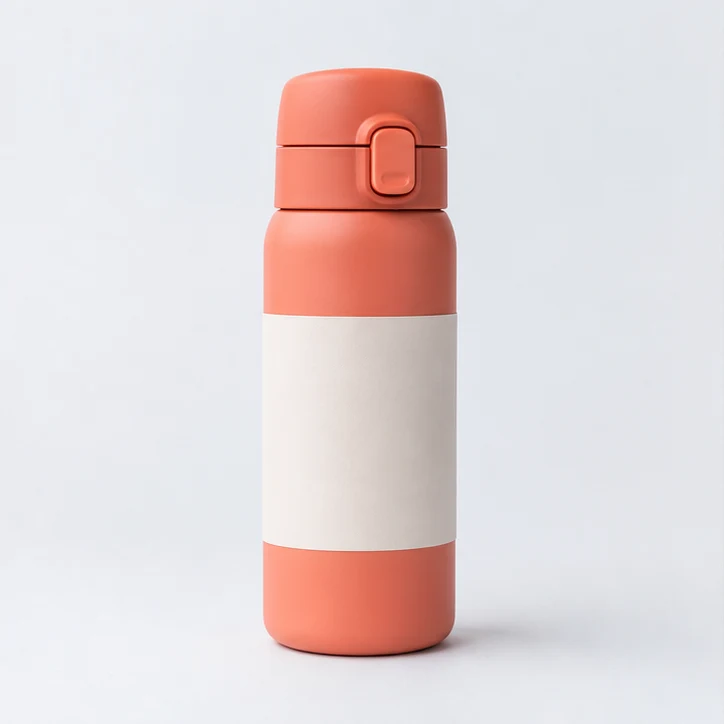
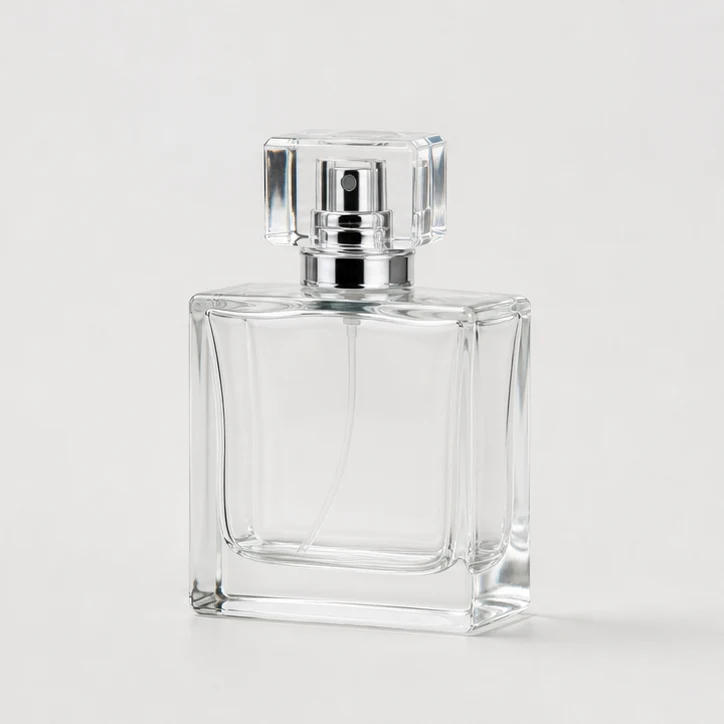
مصنوعات کی تصویر کو کیٹلاگ لے آؤٹ، سلائیڈ یا تشہیری گرافک میں رکھنے سے پہلے گرد و پیش کا پس منظر ہٹا کر تیار کریں۔

تصویر سے پس منظر ہٹانے کے دوسرے استعمال کی منصوبہ بند مثال

تخلیق کار کے اثاثے

تھمب نیلز، بینرز، پروفائل اثاثوں یا سوشل پوسٹس کے لیے کسی شخص، لوگو یا شے کا شفاف PNG کٹ آؤٹ بنائیں۔

تصویر سے پس منظر ہٹانے کے تیسرے استعمال کی منصوبہ بند مثال

جائزے کے لیے تیار کٹ آؤٹس

پراسیسنگ کے بعد تصویر کے کنارے دیکھیں تاکہ ٹیمیں فیصلہ کر سکیں کہ نتیجہ ان کے ڈیزائن ورک فلو کے لیے تیار ہے یا نہیں۔

تصویر سے پس منظر ہٹانے کی حدود

حتمی کٹ آؤٹ ماخذ تصویر اور موضوع کو پس منظر سے واضح طور پر الگ کرنے کی صلاحیت پر منحصر ہوتا ہے۔

ماخذ کا معیار اہم ہے

کم تضاد، بھری ہوئی مناظر، حرکت کی دھندلاہٹ، نرم فوکس، اور شفاف یا عکاس حصے پراسیس شدہ نتیجے کو متاثر کر سکتے ہیں۔

ایک تصویر کا ورک فلو

یہ یوٹیلیٹی ایک وقت میں ایک PNG پراسیس کرتی ہے؛ بیچ قطاریں اور متعدد فائلوں کے ورک فلو اس کام کا حصہ نہیں ہیں۔

دستی جائزہ تجویز کردہ ہے

بال، فر، کپڑے کی بناوٹ، سائے اور نیم شفاف اشیا جیسی باریک تفصیلات کے لیے کناروں کا جائزہ اب بھی اہم ہے۔

تصویر سے پس منظر ہٹانے کے عام سوالات

تصویر سے پس منظر ہٹانے والے ٹول کے استعمال اور اس کے آؤٹ پٹ کو سمجھنے سے متعلق عام سوالات۔

یہ ٹول کیا کرتا ہے؟
یہ ٹول PNG فارمیٹ کی تصویری فائلوں سے پس منظر ہٹانے کے لیے بنایا گیا ہے۔ ایک تصویر اپ لوڈ کریں، پراسیسر کو کٹ آؤٹ بنانے دیں، پھر محفوظ کرنے سے پہلے نتیجہ دیکھیں۔
کون سا تصویری فارمیٹ معاونت یافتہ ہے؟
یہ PNG ان پٹ قبول کرتا ہے۔ اگر آپ کی فائل کسی دوسرے فارمیٹ میں ہے تو اس پس منظر ہٹانے والے ٹول کو استعمال کرنے سے پہلے اسے PNG میں تبدیل کریں۔
کیا نتیجے کا پس منظر شفاف ہوگا؟
ہاں۔ آؤٹ پٹ شفاف PNG کٹ آؤٹ کے طور پر بنایا جاتا ہے، لہٰذا جب پراسیسنگ ماخذ تصویر کے لیے اچھی طرح کام کرے تو ہٹایا گیا حصہ شفاف ہو جاتا ہے۔
کچھ کناروں کا جائزہ کیوں ضروری ہوتا ہے؟
پراسیسنگ کا معیار ماخذ تصویر پر منحصر ہوتا ہے۔ موضوع کے واضح کنارے اور اچھا تضاد عموماً کناروں کا جائزہ آسان بناتے ہیں، جبکہ پیچیدہ پس منظر یا مدھم حدوں کو زیادہ بغور دیکھنا پڑ سکتا ہے۔

تصویر سے پس منظر ہٹائیں

اپنی PNG شامل کریں، کٹ آؤٹ دیکھیں، اور تیار ہونے پر شفاف نتیجہ محفوظ کریں۔