
تصویر منتخب کریں
سائز تبدیل کرنے کے لیے JPG، PNG، WEBP، AVIF یا JFIF تصویر منتخب کریں۔
کسی لے آؤٹ، پوسٹ، پروفائل، تھمب نیل یا اپ لوڈ کی ضرورت کے مطابق معاون تصویر کو ڈھالنے کے لیے امیج ری سائزَر استعمال کریں۔ پکسل ابعاد مقرر کریں، ضرورت پر تناسب محفوظ رکھیں، اور آؤٹ پٹ فائل محفوظ کرنے سے پہلے پراسیس شدہ نتیجہ دیکھیں۔
اصل تصویر
اصل تصویر کا پیش منظر دیکھنے کے لیے فائل منتخب کریں۔
نتیجہ
امیج ری سائزَر کسی تصویر کے پکسل ابعاد تبدیل کرتا ہے اور عمل کو سادہ رکھتا ہے: فائل منتخب کریں، سائز مقرر کریں، پراسیس کریں، اور نتیجہ جانچیں۔ یہ اس وقت مفید ہے جب ڈیزائن کی جگہ، ویب سائٹ کے خانے، مارکیٹ پلیس فہرست یا سوشل چینل کو مخصوص چوڑائی اور اونچائی درکار ہو۔
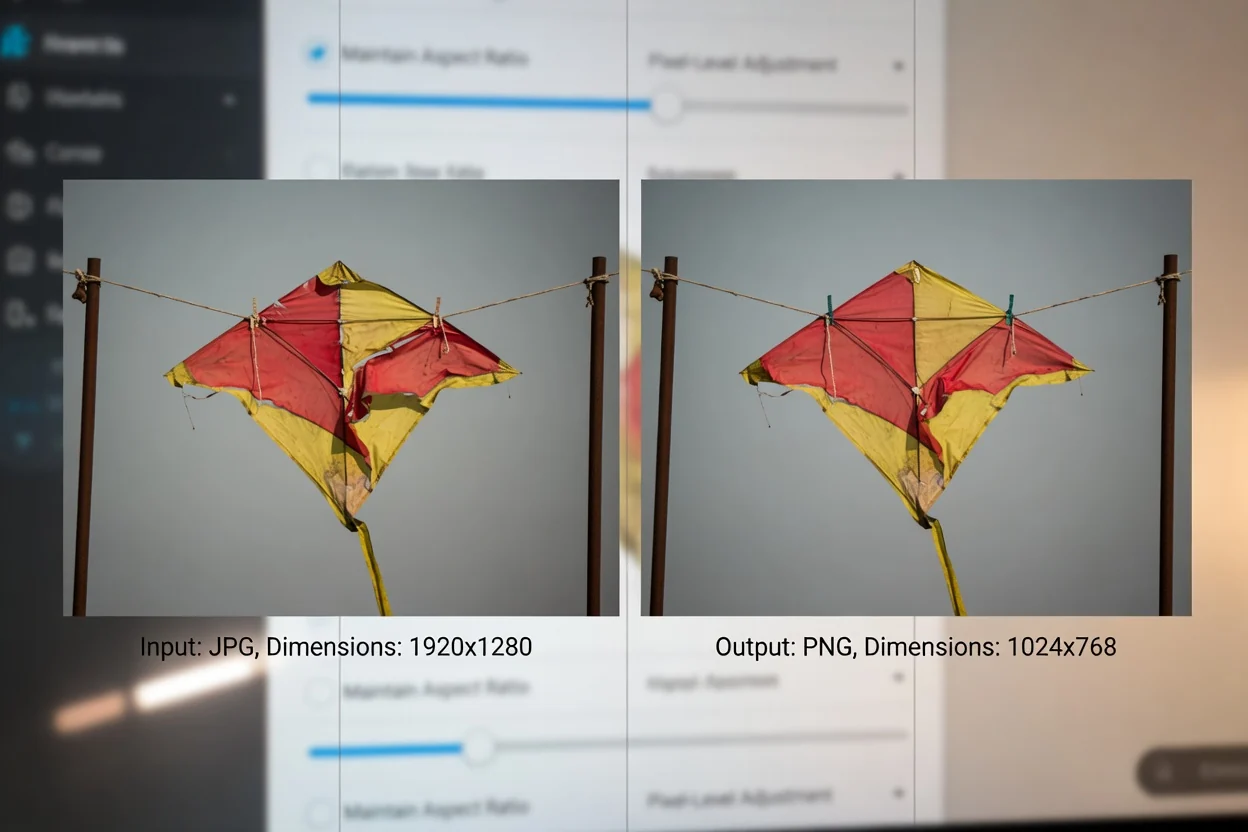
آن لائن تصویر کا سائز تبدیل کرنے اور نتیجہ جانچنے کے لیے براؤزر پر مبنی سادہ عمل۔
سائز تبدیل کرنے کے لیے JPG، PNG، WEBP، AVIF یا JFIF تصویر منتخب کریں۔
مطلوبہ پکسل چوڑائی اور اونچائی درج کریں۔ اگر تصویر کو اپنا اصل تناسب برقرار رکھنا ہو تو تناسب مقفل رکھیں۔
تبدیل شدہ نتیجہ بنانے کے لیے تصویر پراسیس کریں۔
تصویر کا سائز تبدیل کرنے کا کام معاون اِن پٹ فارمیٹس، ابعاد کے کنٹرولز اور قابلِ جانچ آؤٹ پٹ سے متعین ہوتا ہے۔
JPG، PNG، WEBP، AVIF اور JFIF تصویری فائلیں قبول کرتا ہے۔
ڈاؤن لوڈ ہونے والی آؤٹ پٹ فائل کے ساتھ جانچ کے لیے پراسیس شدہ نتیجہ بناتا ہے۔
چوڑائی اور اونچائی پر پکسل سطح کا کنٹرول، تناسب محفوظ رکھنے کے لیے تناسب کا تحفظ، اور ایسا عمل جس میں تصویر اپ لوڈ نہیں ہوتی اور جو آپ کے براؤزر ہی میں رہتا ہے۔
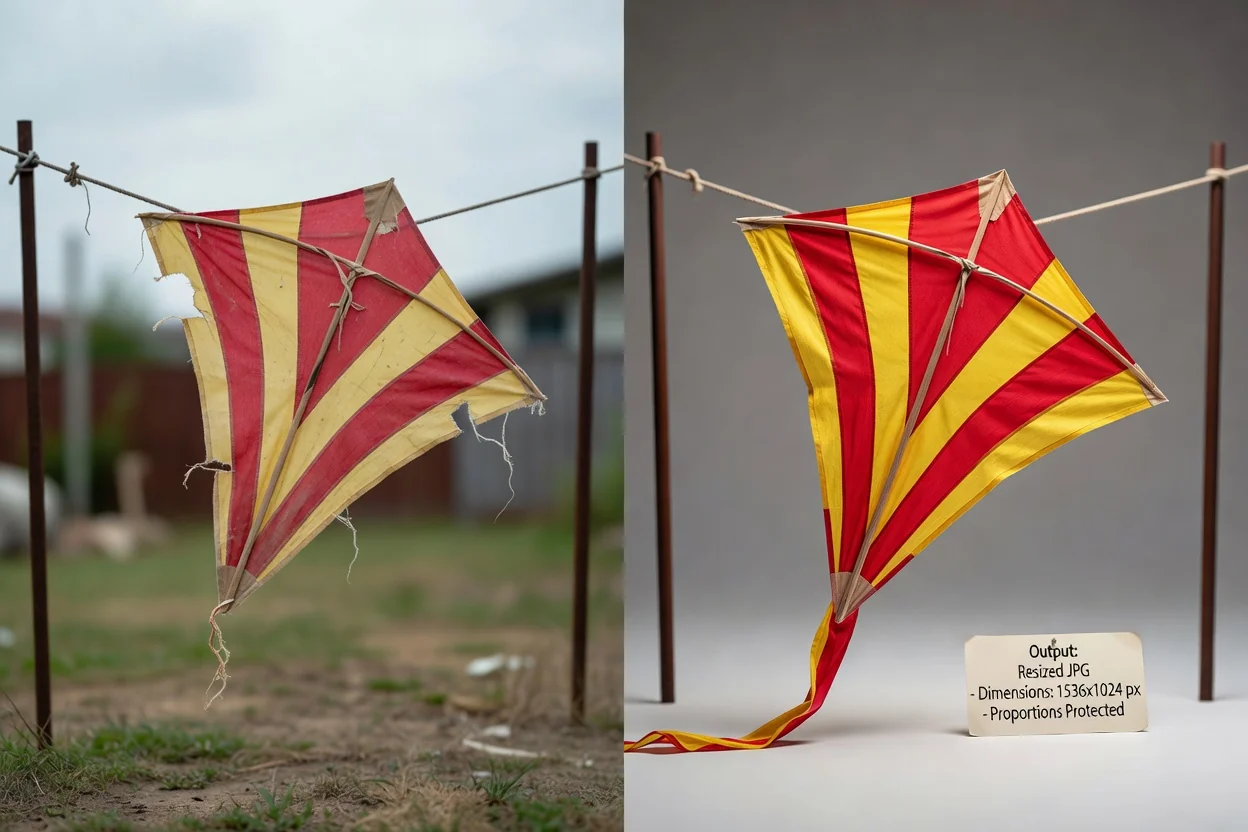
درست سائز تبدیلی اور قابلِ جانچ نتیجے کے لیے بنائے گئے کنٹرولز۔
مخصوص پکسل قدریں درج کریں تاکہ تصویر مطلوبہ کینوس، اشتہار کی جگہ، اوتار فریم، مصنوعات کی فہرست یا مواد کے سانچے میں درست بیٹھے۔
ایک بُعد بدلتے ہوئے اصل تناسب محفوظ رکھنے کے لیے تناسب مقفل کریں، جس سے ناپسندیدہ کھنچاؤ کا امکان کم ہوتا ہے۔
تصویر پراسیس کریں اور اگلے مرحلے میں ڈاؤن لوڈ ہونے والی آؤٹ پٹ فائل استعمال کرنے سے پہلے نتیجہ دیکھیں۔
اضافی تخلیقی اثرات یا غیر متعلق تدوینی مراحل شامل کیے بغیر اپنے براؤزر میں آن لائن تصویر کا سائز تبدیل کریں۔
واضح پکسل کنٹرول کے ساتھ آن لائن تصویر کا سائز تبدیل کرنے کی عام وجوہ۔
ویب سائٹ بینر، مواد کے نظم کے نظام کے خانے، ای میل بلاک یا ڈیزائن کی حوالگی کے لیے درکار عین چوڑائی اور اونچائی پر تصویر مقرر کریں۔
تصویر کو فطری رکھنے کے لیے تناسب کا تحفظ استعمال کرتے ہوئے پروفائل تصاویر، تھمب نیلز، پیش نظارے اور سوشل بصریات تیار کریں۔
مارکیٹ پلیس فہرستوں، ایپ اسکرینز، دستاویزات یا ٹیم کے سانچوں کے لیے تصویر کا سائز عین پکسلز کے مطابق تبدیل کریں، جہاں یکساں ابعاد درکار ہوتے ہیں۔
یہ ٹول ماخذ تصویر اور آپ کی منتخب کردہ قدروں کے مطابق ابعاد تبدیل کرتا ہے۔
چوڑائی یا اونچائی بڑھانے سے پکسل ابعاد بدلتے ہیں، مگر صرف سائز تبدیل کرنے سے ماخذ میں نئی فوٹوگرافک تفصیل یا اضافی وضاحت شامل نہیں ہوتی۔
اگر آپ تناسب کا تحفظ بند کر کے چوڑائی اور اونچائی کی الگ قدریں درج کریں تو تصویر کو جان بوجھ کر کھینچا یا دبایا جا سکتا ہے۔
یہ ٹول صرف سائز تبدیلی پر مرکوز ہے۔ یہ ماخذ تصویر میں پس منظر ہٹانا، ری ٹچنگ، رنگ کی درستی یا تخلیقی تخلیق شامل نہیں کرتا۔
امیج ری سائزَر کے استعمال اور تبدیل شدہ نتیجے کی جانچ سے متعلق عام سوالوں کے جواب۔
اشاعتی عمل کے لیے تصاویر اور بصری اثاثے تیار کرنے میں مدد دینے والی ClipCanva کی دیگر افادیتیں۔
معاون تصویر منتخب کریں، مطلوبہ پکسل سائز مقرر کریں، اسے پراسیس کریں، اور تبدیل شدہ نتیجہ جانچیں۔