
ایک WebP تصویر منتخب کریں
اپنے آلے سے ایک .webp فائل شامل کریں اور ماخذ پیش منظر اور ابعاد دیکھیں۔
ایک WebP تصویر منتخب کریں، JPG کوالٹی مقرر کریں، اسے اپنے براؤزر میں مقامی طور پر تبدیل کریں، اور ایسی منزل کے لیے JPG نقل ڈاؤن لوڈ کریں جو WebP قبول نہیں کرتی۔
ان پٹ فارمیٹ
WebP
.webp
آؤٹ پٹ فارمیٹ
JPG
.jpg
JPG معیار
وضاحت اور فائل سائز میں توازن رکھیں
ماخذ
JPG نتیجہ
WebP سے JPG کنورٹر ایک WebP تصویر کو ڈی کوڈ کرتا ہے اور نظر آنے والے نتیجے کو JPEG فائل کے طور پر دوبارہ انکوڈ کرتا ہے۔ یہ تبدیلی اس وقت مفید ہے جب اپ لوڈ فارم، ایڈیٹنگ ایپ، دستاویزی ورک فلو، یا ترسیل کی ضرورت JPG قبول کرے مگر WebP نہیں۔
JPG کوالٹی منتخب کرتے وقت منزل کو ذہن میں رکھیں۔
اپنے آلے سے ایک .webp فائل شامل کریں اور ماخذ پیش منظر اور ابعاد دیکھیں۔
تبدیل شدہ JPG کے سائز کے مقابلے میں دکھائی دینے والی تفصیل متوازن کرنے کے لیے کوالٹی کنٹرول استعمال کریں۔
JPG بنائیں، اس کی تفصیلات کا WebP ماخذ سے موازنہ کریں، اور نتیجہ ڈاؤن لوڈ کریں۔
یہ مخصوص کنورٹر فارمیٹ کی تبدیلی اور اس کے بنیادی سمجھوتے کو نمایاں رکھتا ہے۔
کنورٹر موجودہ 24 MB براؤزر فائل حد تک کی ایک .webp تصویر قبول کرتا ہے۔
نتیجہ ماخذ کے پکسل ابعاد برقرار رکھتا ہے اور شفاف حصوں کو سفید پس منظر سے بدل دیتا ہے۔
تبدیلی سے پہلے JPEG انکوڈنگ کوالٹی ایڈجسٹ کریں؛ ابتدائی قدر 92 ہے۔
ہر خصوصیت اسی فارمیٹ مطابقت کے فیصلے میں مدد دیتی ہے۔
اِن پٹ منتخب کرنے والا ہر تصویر کو درست ماخذ سمجھنے کے بجائے WebP فائلیں قبول کرتا ہے۔
تبدیلی ماخذ کی چوڑائی یا اونچائی کا سائز بدلے بغیر فائل فارمیٹ تبدیل کرتی ہے۔
ڈاؤن لوڈ کرنے سے پہلے WebP ماخذ کا تبدیل شدہ JPG سے موازنہ کریں۔
موجودہ کنورٹر آپ کے براؤزر میں تصویر کو ڈی کوڈ اور دوبارہ انکوڈ کرتا ہے۔
صرف اس وقت تبدیل کریں جب وصول کرنے والی منزل کو JPG فائل درکار ہو۔
ایسی فہرست، پورٹل، یا فارم کے لیے JPG نقل بنائیں جو WebP اپ لوڈز مسترد کرتا ہو۔
محدود WebP سپورٹ والے سافٹ ویئر یا دستاویزی ورک فلوز کے لیے وسیع پیمانے پر قابلِ قبول JPG تیار کریں۔
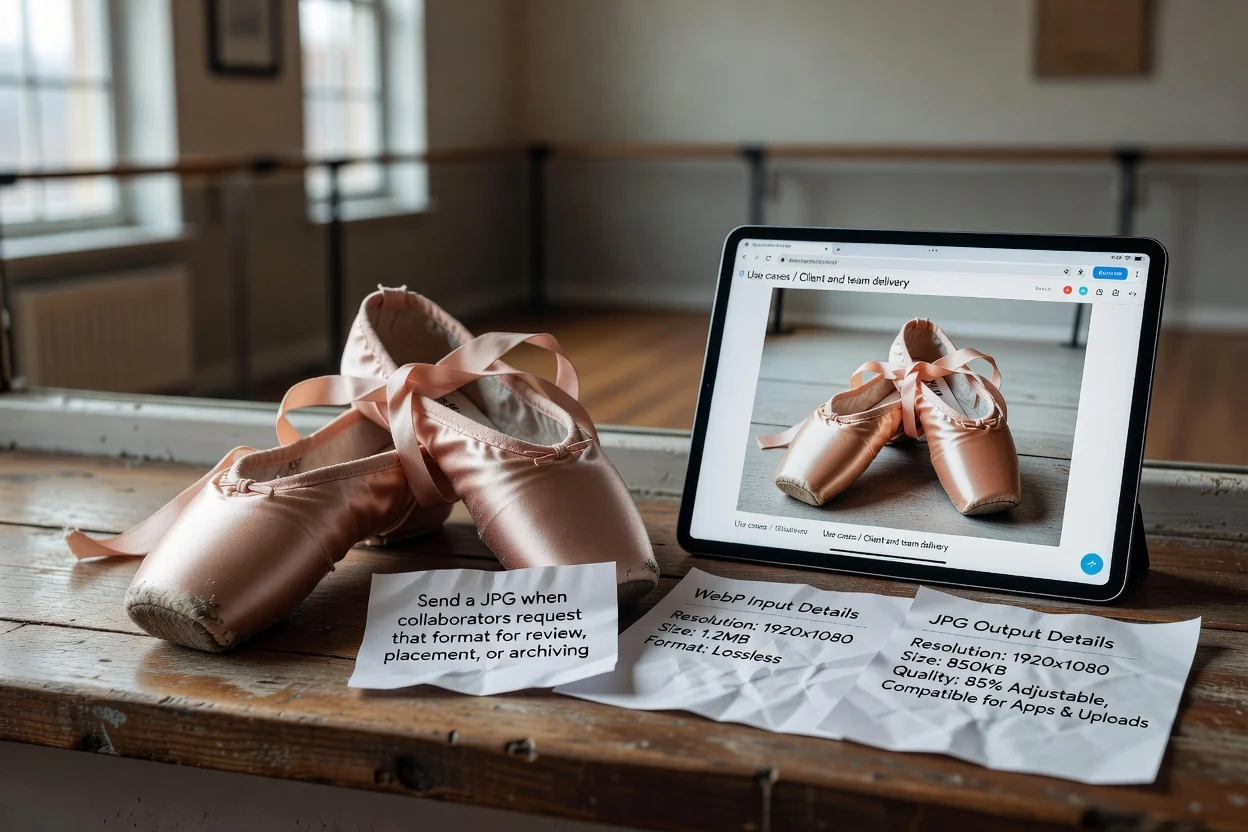
جب ساتھی جائزے، جگہ دینے، یا محفوظ کرنے کے لیے یہ فارمیٹ مانگیں تو JPG بھیجیں۔
JPG مطابقت فارمیٹ سے متعلق سمجھوتوں کے ساتھ آتی ہے۔
JPG شفافیت محفوظ نہیں کرتا، اس لیے شفاف WebP حصے سفید پس منظر سے بھر دیے جاتے ہیں۔
کم کوالٹی ترتیبات چھوٹی فائلیں بنا سکتی ہیں، مگر کناروں، متن، یا باریک بناوٹ کو نرم کر سکتی ہیں۔
یہ صفحہ ایک وقت میں ایک WebP تصویر تبدیل کرتا ہے اور بیچ قطار فراہم نہیں کرتا۔
شفافیت، ابعاد، کوالٹی، اور براؤزر میں تبدیلی سے متعلق جوابات۔
اگلا ٹول اس تبدیلی کے مطابق منتخب کریں جس کی تصویر کو واقعی ضرورت ہے۔
ایک WebP فائل منتخب کریں، JPG کوالٹی مقرر کریں، اور ڈاؤن لوڈ سے پہلے تبدیل شدہ نتیجہ دیکھیں۔