
تصویر اپ لوڈ کریں
ورک اسپیس میں JPG، PNG، WEBP یا AVIF تصویر شامل کریں۔
کسی معاونت یافتہ تصویر سے رینڈر شدہ پکسل کا نمونہ لینے کے لیے امیج کلر پیکر استعمال کریں اور پروسیس شدہ نتیجہ محفوظ کرنے سے پہلے اس کی رنگی قدریں دیکھیں۔
پکسل دیکھنے کے لیے تصویر پر پوائنٹر چلائیں یا ٹچ اسکرین پر کھینچیں۔ درست حرکت کے لیے ایرو کیز استعمال کریں، پھر لاک کرنے کے لیے Enter یا Space دبائیں۔
امیج کلر پیکر ایک مخصوص تصویری پروسیسنگ ٹول ہے جو اپ لوڈ کردہ تصویر سے ایک متعین پکسل منتخب کرنے اور اس کی رنگی قدریں پڑھنے کے لیے استعمال ہوتا ہے۔ یہ اس وقت مفید ہے جب آپ کو خودکار طور پر بنائے گئے پیلیٹ کے بجائے کسی ڈیزائن، مصنوعات کی تصویر، اسکرین شاٹ یا برانڈ اثاثے سے عین نمونہ شدہ رنگ درکار ہو۔
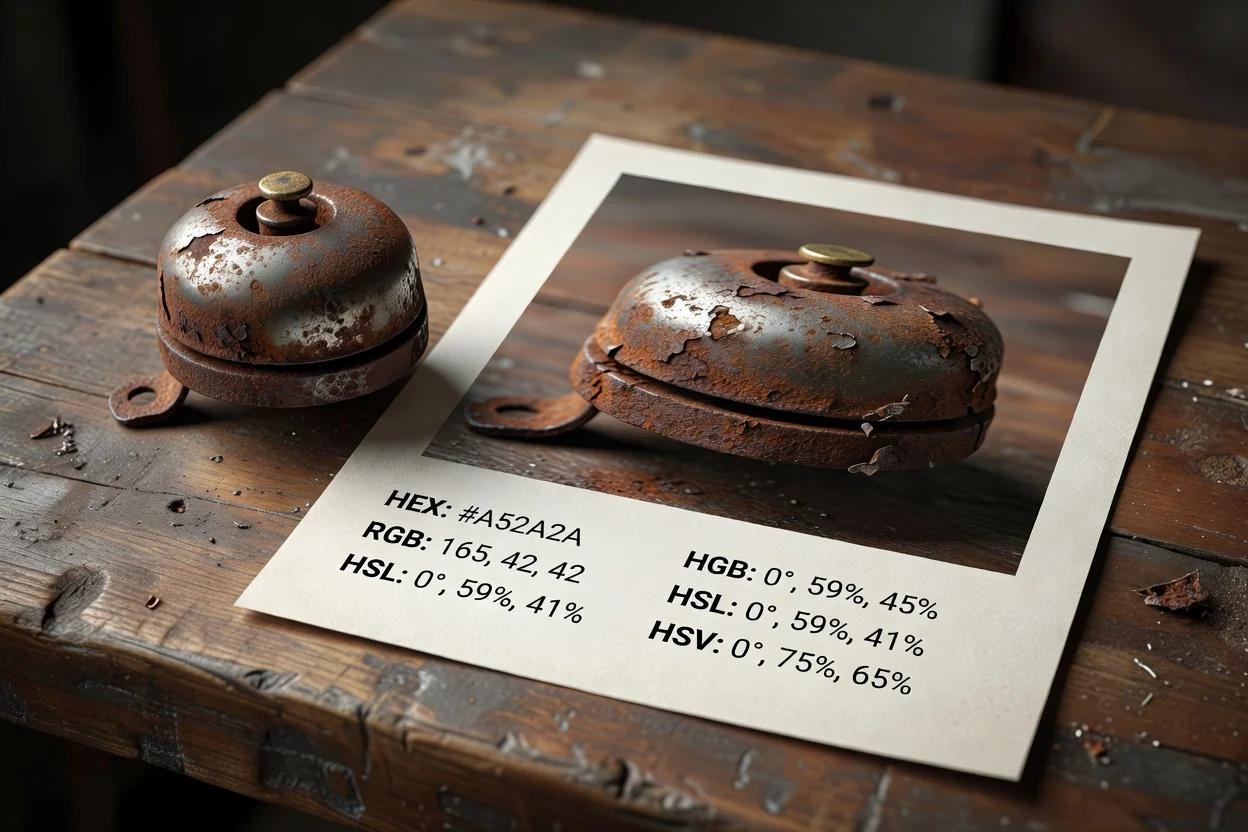
سادہ ورک فلو آپ کو تصویری فائلوں سے رنگ منتخب کرنے اور نتیجہ محفوظ کرنے سے پہلے قدر کی تصدیق کرنے میں مدد دیتا ہے۔
ورک اسپیس میں JPG، PNG، WEBP یا AVIF تصویر شامل کریں۔
براہِ راست رنگی نمونے دیکھنے کے لیے تصویر پر حرکت کریں، پھر جس پکسل کو رکھنا ہو اسے مقفل کریں۔
دستیاب ہونے پر الفا سے آگاہ آؤٹ پٹ سمیت HEX، RGB، HSL اور HSV قدروں کا جائزہ لیں۔
یہ یوٹیلیٹی عام ویب تصویری فارمیٹس قبول کرتی ہے، منتخب نمونے کو پروسیس کرتی ہے اور آخری فائل محفوظ کرنے سے پہلے قابلِ جائزہ آؤٹ پٹ فراہم کرتی ہے۔
رنگ کا نمونہ لینے کے لیے JPG، PNG، WEBP یا AVIF تصویر کو ماخذ فائل کے طور پر اپ لوڈ کریں۔
آؤٹ پٹ جائزے کے لیے ایک پروسیس شدہ نتیجہ ہے، جس میں ڈاؤن لوڈ کے قابل آؤٹ پٹ فائل منتخب رنگ کی معلومات ظاہر کرتی ہے۔
کنٹرولز میں براہِ راست اور مقفل نمونے، HEX، RGB، HSL اور HSV ریڈ آؤٹس، اور شفافیت کی معلومات موجود ہونے پر الفا سے آگاہ آؤٹ پٹ ہینڈلنگ شامل ہیں۔
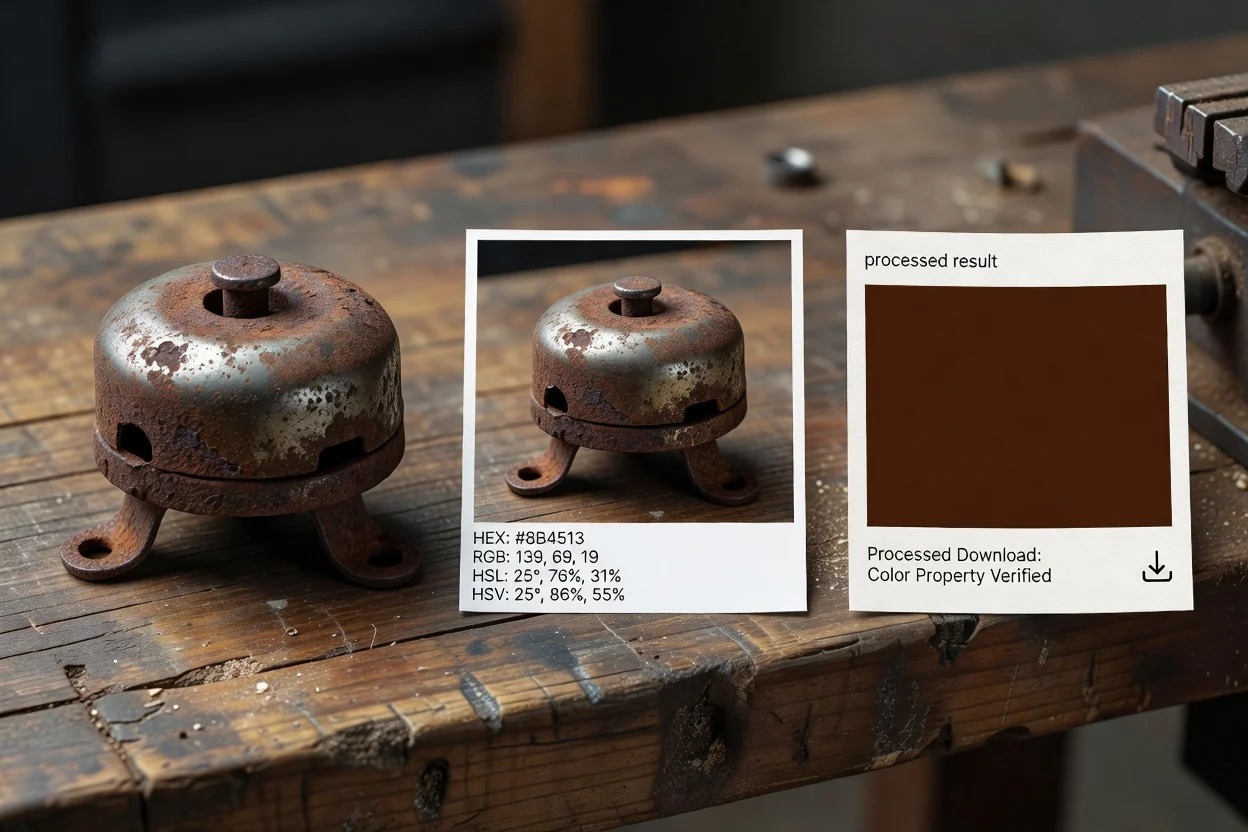
ایک تصویری نتیجے سے درست اور قابلِ جائزہ نمونہ لینے کے لیے بنایا گیا ہے، جس کے رنگی فارمیٹس کو ڈیزائن اور پروڈکشن کے کام میں آسانی سے نقل کیا جا سکتا ہے۔
براہِ راست نمونہ دیکھنے کے لیے تصویر پر حرکت کریں، پھر مطلوبہ پکسل ملنے پر رنگ کو مقفل کر دیں۔
HEX کے لیے امیج HEX کلر پیکر ریڈ آؤٹ استعمال کریں، یا جب ورک فلو کو دوسرے فارمیٹ کی ضرورت ہو تو RGB، HSL اور HSV قدروں پر جائیں۔
جب ماخذ تصویر میں الفا ڈیٹا شامل ہو تو الفا سے آگاہ آؤٹ پٹ شفافیت سے متعلق معلومات محفوظ رکھنے میں مدد دیتا ہے۔
پروسیسنگ کے بعد، اگلے مرحلے میں استعمال سے پہلے منتخب رنگ کی معلومات اور بنائی گئی آؤٹ پٹ فائل کا جائزہ لیں۔
جب کسی منصوبے کو بنائے گئے پیلیٹ کے بجائے تصویر سے قابلِ اعتماد رنگی نمونہ درکار ہو تو یہ ٹول استعمال کریں۔
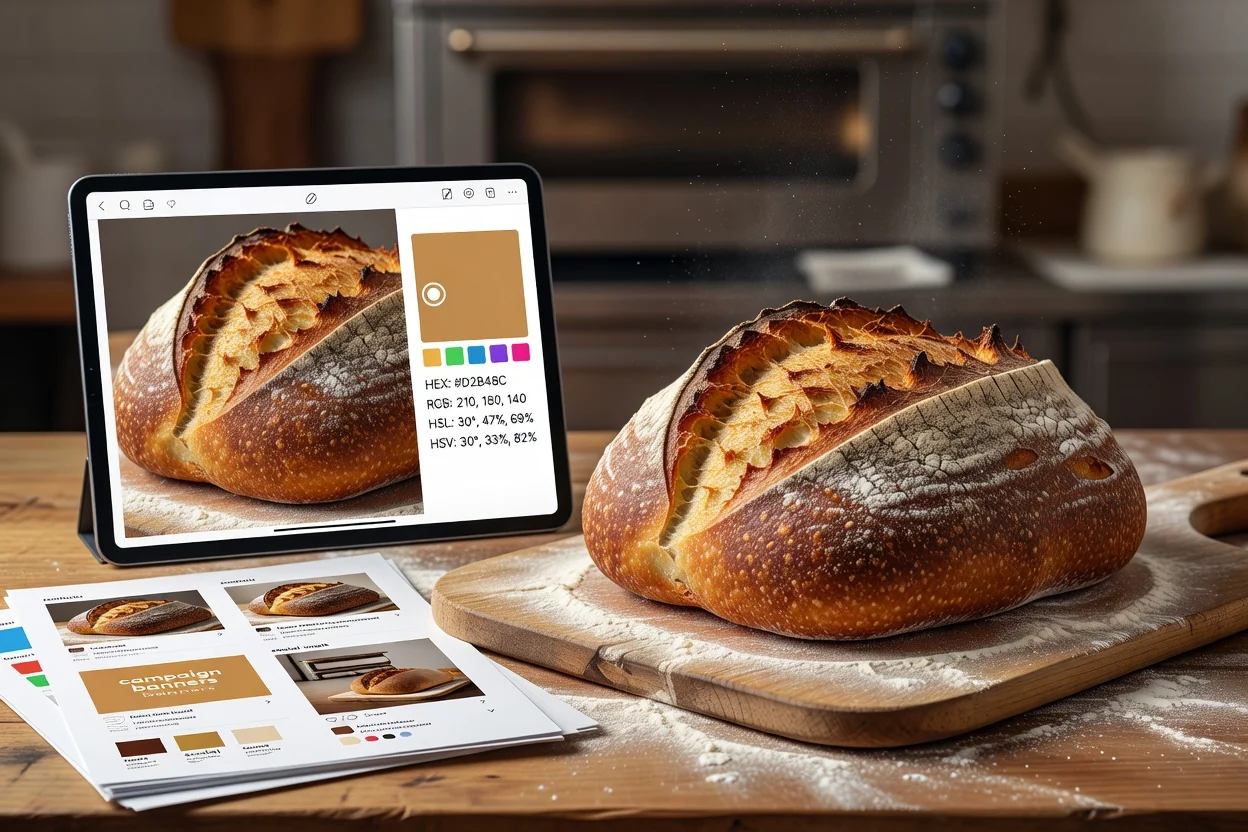
معاون بصری مواد کو یکساں رکھنے کے لیے مہماتی گرافکس، سوشل پوسٹس یا اسکرین شاٹس جیسے تصویری اثاثوں سے رنگ منتخب کریں۔
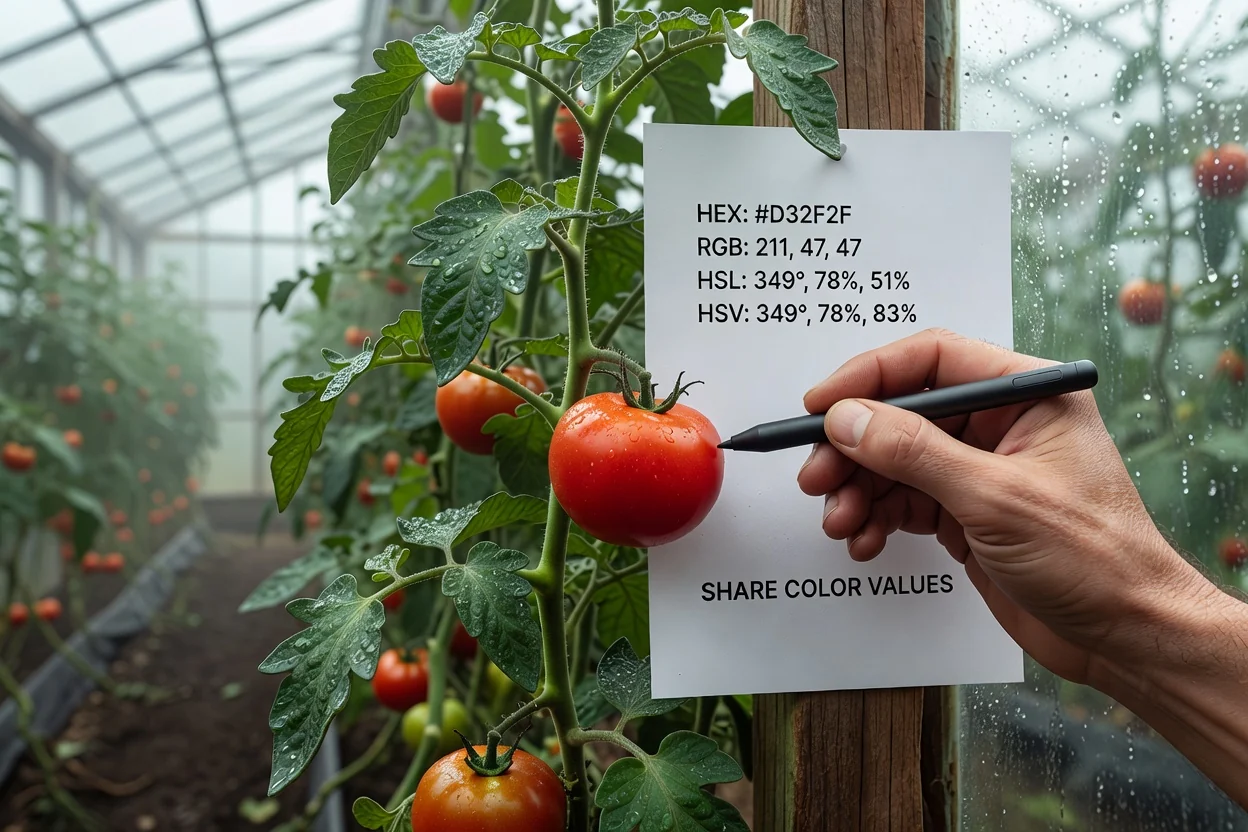
ڈیزائن، ڈیولپمنٹ یا مارکیٹنگ کے ساتھیوں کو منتخب رنگ دیتے وقت تصویر سے HEX، RGB، HSL یا HSV قدریں پڑھیں۔
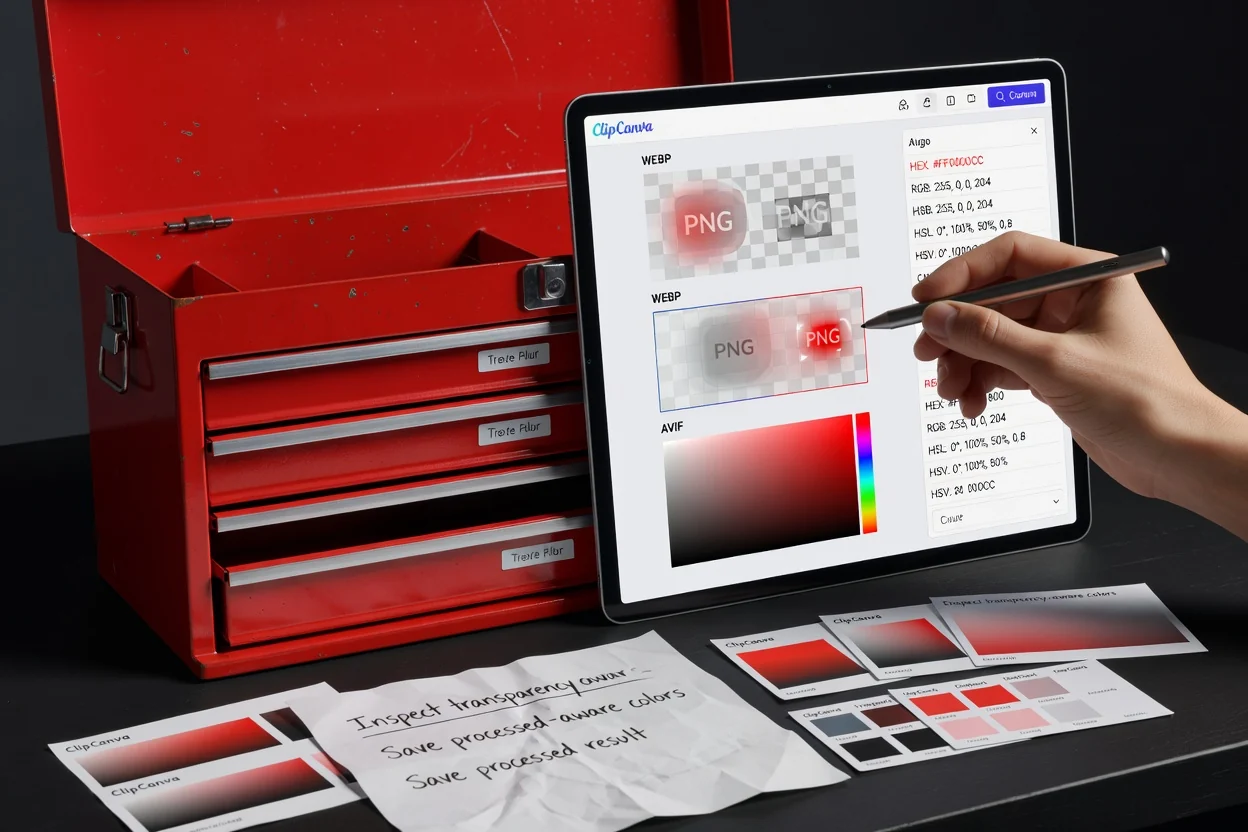
شفاف لوگوز، اوورلیز یا انٹرفیس کیپچرز سے نمونہ لیتے وقت الفا سے آگاہ آؤٹ پٹ جانچیں، جن میں دھندلاپن کی معلومات شامل ہو سکتی ہیں۔
یہ ٹول ماخذ تصویر سے براہِ راست پکسل نمونہ لینے کے لیے بنایا گیا ہے، اس لیے اس کی واضح حدود ہیں۔
ہر انتخاب ماخذ سے ایک رینڈر شدہ پکسل کا نمونہ لیتا ہے؛ یہ قریبی پکسلز کا اوسط نہیں نکالتا اور نہ ہی اشیا کے لحاظ سے رنگ شناخت کرتا ہے۔
ٹول خودکار پیلیٹ نہیں بناتا اور نہ ماخذ فائل سے رنگی خانوں کا مجموعہ برآمد کرتا ہے۔
اگر ماخذ میں کمپریشن کے نقائص، اسکیلنگ، شفافیت یا رینڈر شدہ منظر میں رنگ کے انتظام کے فرق ہوں تو بصری فرق پیدا ہو سکتے ہیں۔
امیج کلر پیکر کے استعمال اور نمونہ شدہ نتیجے کی تشریح سے متعلق عام سوالات۔
دیگر ClipCanva یوٹیلیٹیز رنگ کا نمونہ لینے سے پہلے یا بعد میں تصویر تیار کرنے یا جانچنے میں مدد دے سکتی ہیں۔
معاونت یافتہ تصویر اپ لوڈ کریں، مطلوبہ پکسل کا نمونہ لیں، رنگی قدروں کا جائزہ لیں اور پروسیس شدہ نتیجہ محفوظ کریں۔