
تصویر اپ لوڈ کریں
اپنے ڈیوائس سے JPG، PNG، WEBP، یا AVIF تصویر منتخب کریں۔
سرکل کراپ امیج ٹول سے اپنے براؤزر میں معاونت یافتہ تصویر یا گرافک کو صاف گول کراپ میں تبدیل کریں۔ JPG، PNG، WEBP، یا AVIF تصویر اپ لوڈ کریں، فریمنگ ایڈجسٹ کریں، اور پراسیس شدہ فائل محفوظ کرنے سے پہلے نتیجہ دیکھیں۔
اصل تصویر
اصل تصویر کا پیش منظر دیکھنے کے لیے فائل منتخب کریں۔
نتیجہ
گول کراپ امیج ٹول آپ کی منتخب تصویر کو ایک مقررہ گول شکل میں کاٹتا ہے۔ یہ اس وقت مفید ہے جب آپ کو ڈیزائن ایپ میں دستی طور پر ماسک بنائے بغیر گول پروفائل تصویر، اوتار، آئیکن، یا بصری عنصر درکار ہو۔
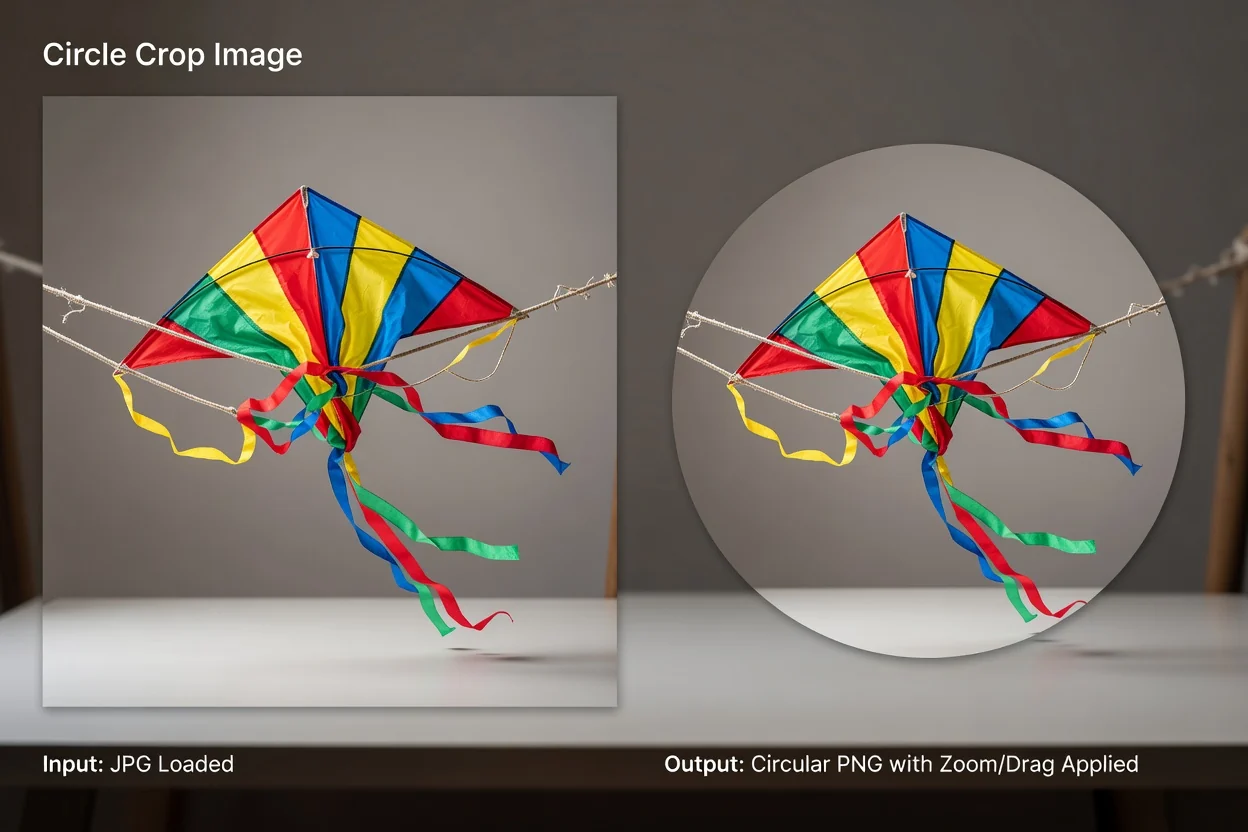
ایک سادہ آن لائن سرکل کراپ امیج ورک فلو آپ کو پراسیس شدہ تصویر اپ لوڈ، فریم، جانچنے، اور محفوظ کرنے میں مدد دیتا ہے۔
اپنے ڈیوائس سے JPG، PNG، WEBP، یا AVIF تصویر منتخب کریں۔
یہ متعین کرنے کے لیے کہ تصویر کا کتنا حصہ دائرے میں نظر آئے، 100%–400% زوم استعمال کریں۔
موضوع کو بالکل مطلوبہ جگہ پر رکھنے کے لیے تصویر کو ڈریگ کریں یا کی بورڈ پوزیشننگ استعمال کریں۔
پراسیسر عام ویب امیج فارمیٹس قبول کرتا ہے اور جائزے اور محفوظ کرنے کے لیے گول آؤٹ پٹ بناتا ہے۔
معاونت یافتہ اِن پٹ فارمیٹس JPG، PNG، WEBP، اور AVIF ہیں۔
آؤٹ پٹ ایک پراسیس شدہ گول نتیجہ ہے جسے آپ ڈاؤن لوڈ کے قابل آؤٹ پٹ فائل کے طور پر محفوظ کرنے سے پہلے دیکھ سکتے ہیں۔
دستیاب کنٹرولز میں 100%–400% زوم، ڈریگ پوزیشننگ، کی بورڈ پوزیشننگ، اور شفاف PNG آؤٹ پٹ شامل ہیں۔
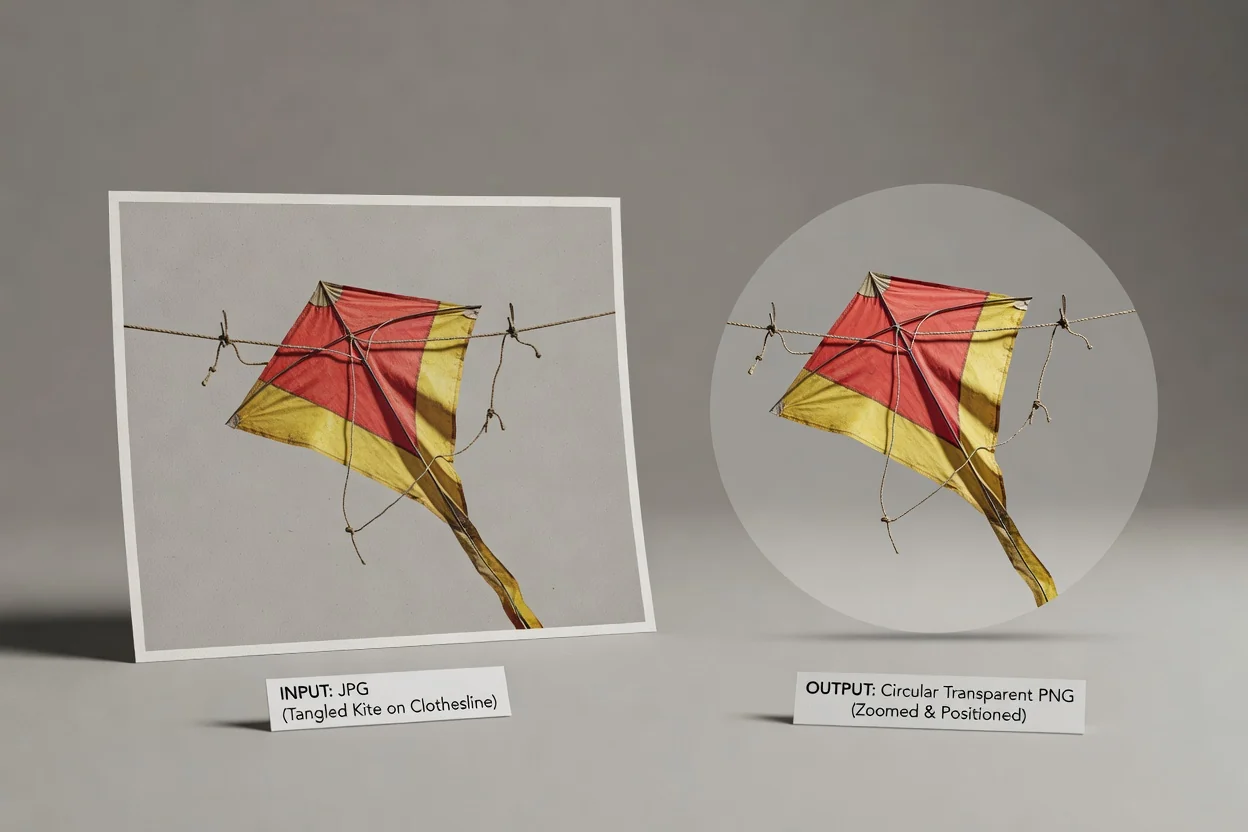
یہ ٹول محفوظ کرنے سے پہلے گول نتیجے کو واضح طور پر فریم کرنے کے لیے درکار کنٹرولز پر مرکوز ہے۔
موضوع کو قریب لانے یا دائرے کے اندر اردگرد زیادہ جگہ چھوڑنے کے لیے 100% سے 400% تک زوم کریں۔
تصویر کو ڈریگ کرکے منتقل کریں، یا فریمنگ میں معمولی تبدیلیوں کے لیے کی بورڈ پوزیشننگ استعمال کریں۔
جب آپ کو پروفائلز، لے آؤٹس، یا ڈیزائن کمپ کے لیے شفاف کونوں کے ساتھ گول اثاثہ درکار ہو تو شفاف PNG سرکل کراپ بنائیں۔
پراسیس شدہ نتیجہ دیکھیں تاکہ حتمی فائل رکھنے سے پہلے فریمنگ کی تصدیق کر سکیں۔
جب کسی مخصوص بصری کام کے لیے تصویر کو دائرے میں صاف انداز سے فریم کرنا ہو تو یہ ٹول استعمال کریں۔
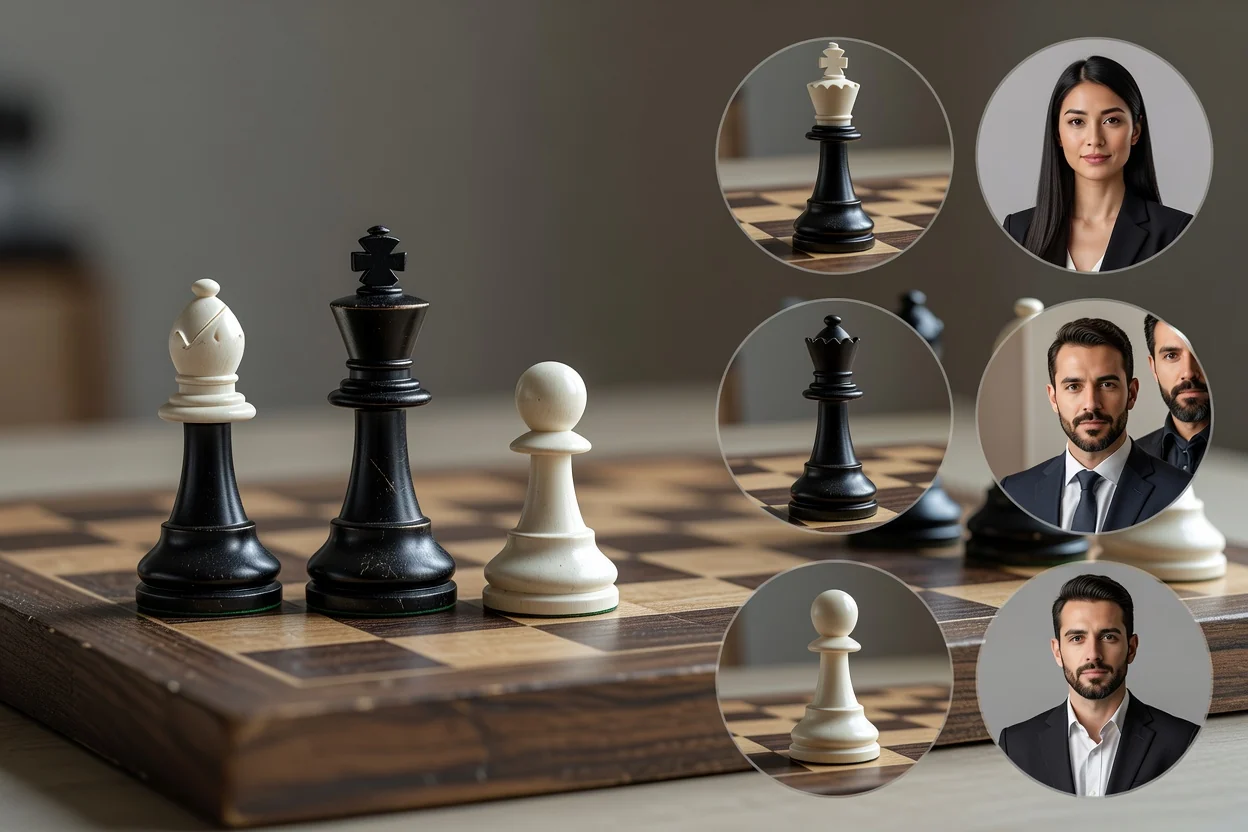
چہرہ یا موضوع مرکز میں آنے تک 100% اور 400% کے درمیان زوم کرکے گول پروفائل تصویر بنائیں۔
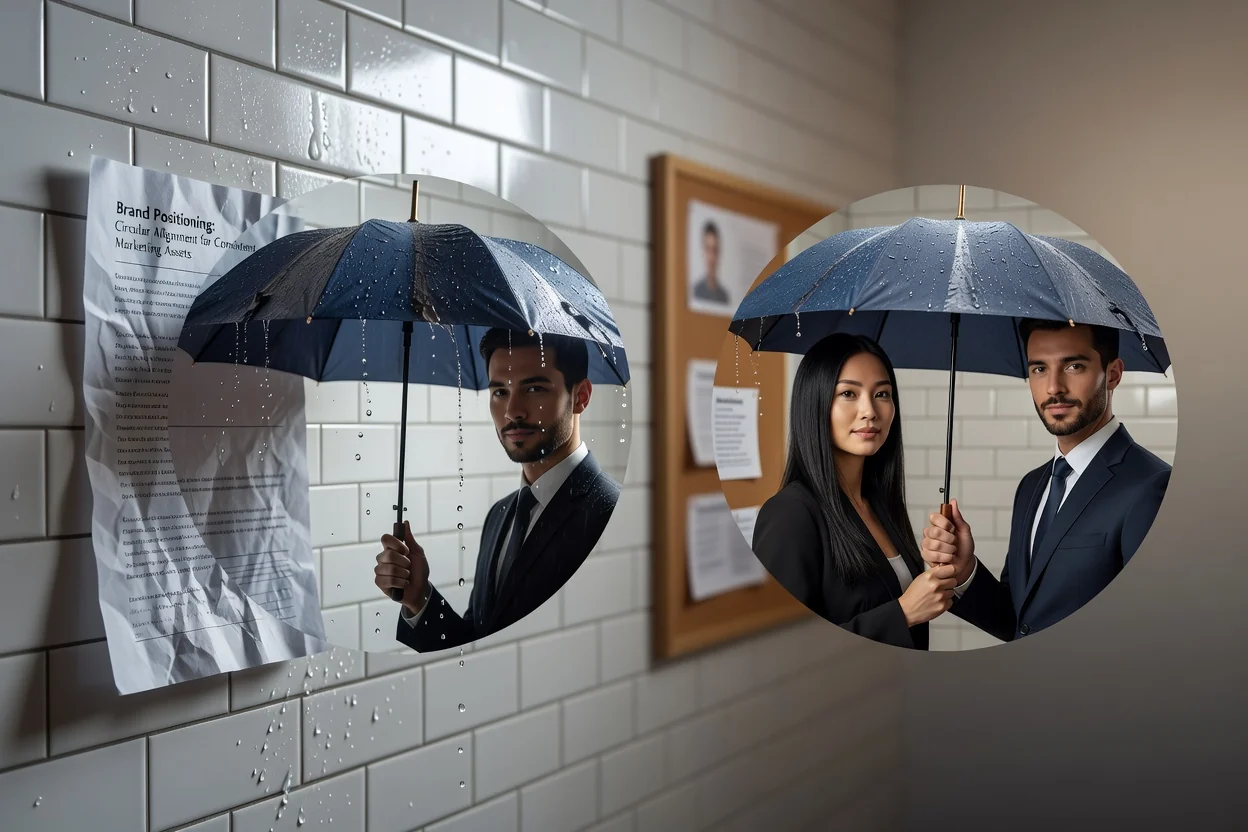
کسی پروڈکٹ، لوگو، یا شخص کو گول فریم کے اندر یکساں انداز میں ترتیب دینے کے لیے ڈریگ اور کی بورڈ پوزیشننگ استعمال کریں۔
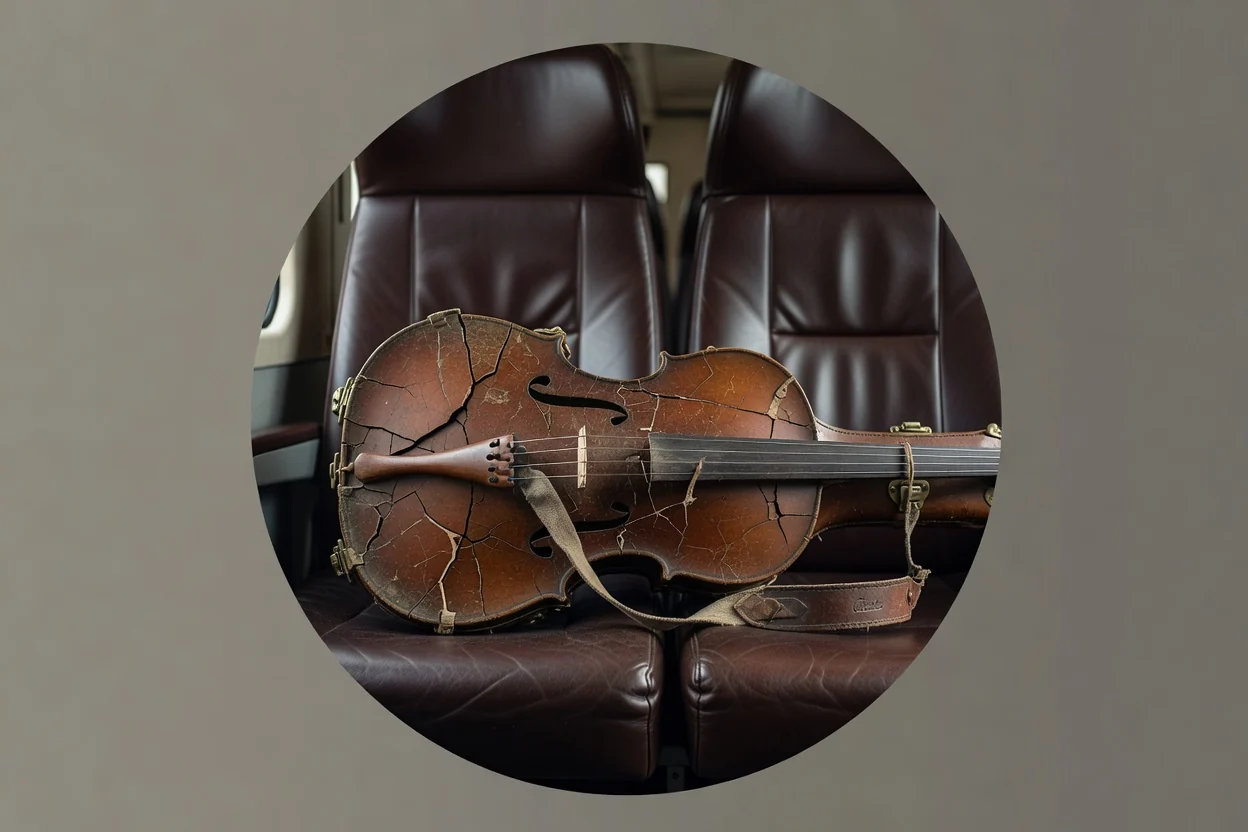
ایسے لے آؤٹس کے لیے شفاف PNG سرکل کراپ بنائیں جہاں گول تصویر کو مختلف پس منظروں پر صاف طور پر رکھا جانا ہو۔
یہ ٹول سادہ گول کراپنگ کے لیے بنایا گیا ہے، اس لیے سورس تصویر اور منتخب فریمنگ ہی طے کرتے ہیں کہ حتمی فائل میں کیا دکھائی دے گا۔
آؤٹ پٹ کی شکل ایک مقررہ دائرہ ہے۔ حسبِ ضرورت بیضوی شکلیں، بارڈرز، اور آزاد شکل کے ماسک دستیاب نہیں ہیں۔
ٹول دائرے کے اندر پس منظر کو منتخب طور پر نہیں ہٹاتا۔ گول کراپ کے اندر ہر پکسل سورس سے برقرار رہتا ہے۔
اگر سورس فائل کم ریزولوشن، بہت زیادہ کمپریسڈ، یا ناقص فریم شدہ ہو تو زوم آؤٹ پٹ میں گم شدہ تفصیل شامل نہیں کر سکتا۔
سرکل کراپ امیج ٹول کے استعمال اور اس کے آؤٹ پٹ کو سمجھنے سے متعلق عام سوالات کے جواب۔
جب آپ کے کام میں مختلف کراپ شکل، سائز تبدیل کرنے کا مرحلہ، یا فارمیٹ کی تبدیلی درکار ہو تو متعلقہ امیج یوٹیلیٹیز استعمال کریں۔
معاونت یافتہ تصویر اپ لوڈ کریں، موضوع کو دائرے کے اندر فریم کریں، اور تصویر کو صاف گول آؤٹ پٹ میں پراسیس کریں۔