
Ladda upp din fil
Välj en bild i JPG, PNG, WEBP eller AVIF från din enhet.
Använd ett fokuserat webbläsarverktyg för att invertera bildfärger i en JPG-, PNG-, WEBP- eller AVIF-fil. Ladda upp bilden, granska det bearbetade resultatet och spara den färdiga filen när den har det utseende du behöver.
Källbild
Välj en bild för att se förhandsgranskningen av källan.
Resultat
Att invertera bildfärger innebär att varje synlig pixel omvandlas till sin RGB-motsats, vilket skapar en negativliknande version av originalbilden. Det här verktyget är skapat för just den uppgiften: ladda upp en fil i ett format som stöds, tillämpa färginvertering på hela bilden och granska resultatet innan du sparar det.
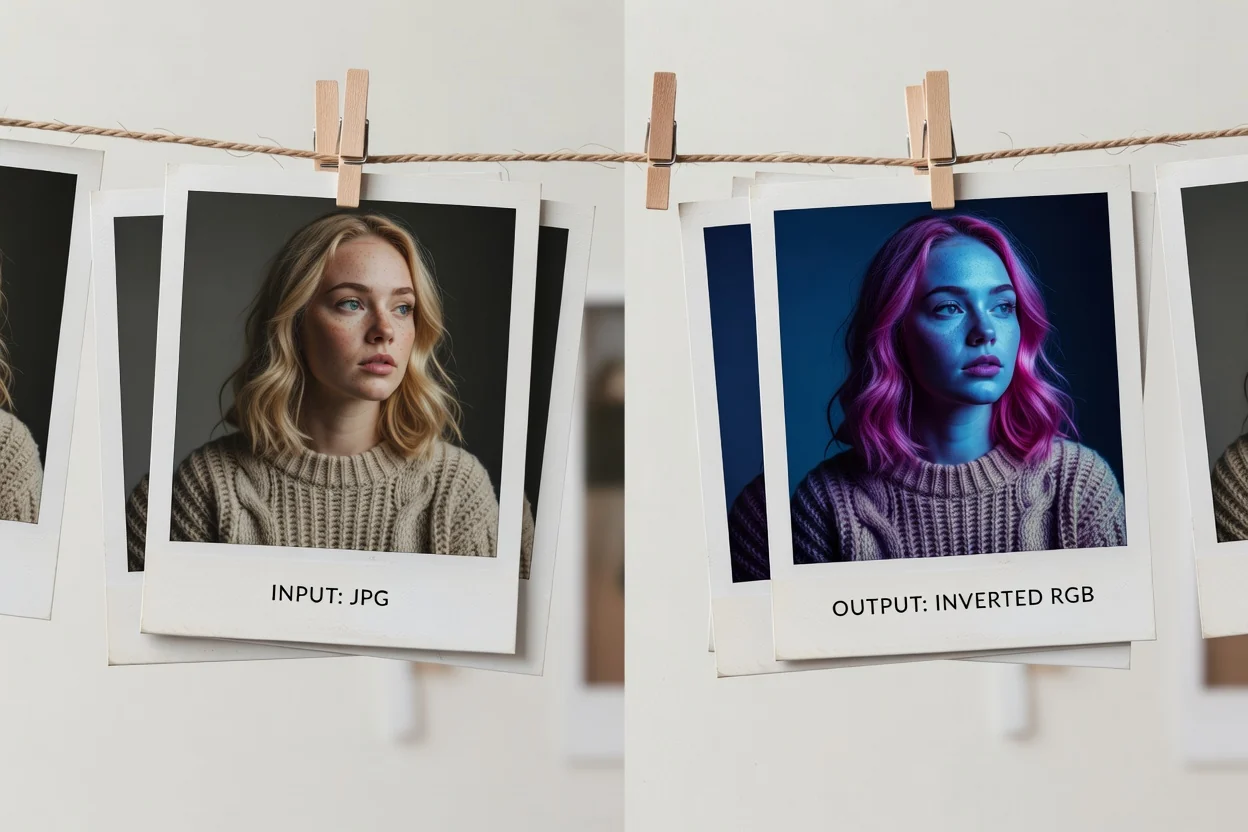
Bearbeta en bild i några enkla steg med ett onlineverktyg för att invertera bilder.
Välj en bild i JPG, PNG, WEBP eller AVIF från din enhet.
Bildfärginverteraren tillämpar RGB-färgmotsatser över hela bilden och bevarar genomskinligheten.
Kontrollera det bearbetade resultatet för att bekräfta det inverterade utseendet.
Verktyget accepterar bildfiler som stöds och producerar utdata som kan granskas innan de sparas.
Ladda upp en bild i JPG, PNG, WEBP eller AVIF.
Utdata är en bild med inverterade färger som kan granskas, följd av en nedladdningsbar utdatafil.
Kontrollerna är fasta: RGB-färgmotsatser, täckning av hela bilden och bevarande av genomskinlighet. Det finns inga reglage för intensitet, kanaler, mask eller områden.
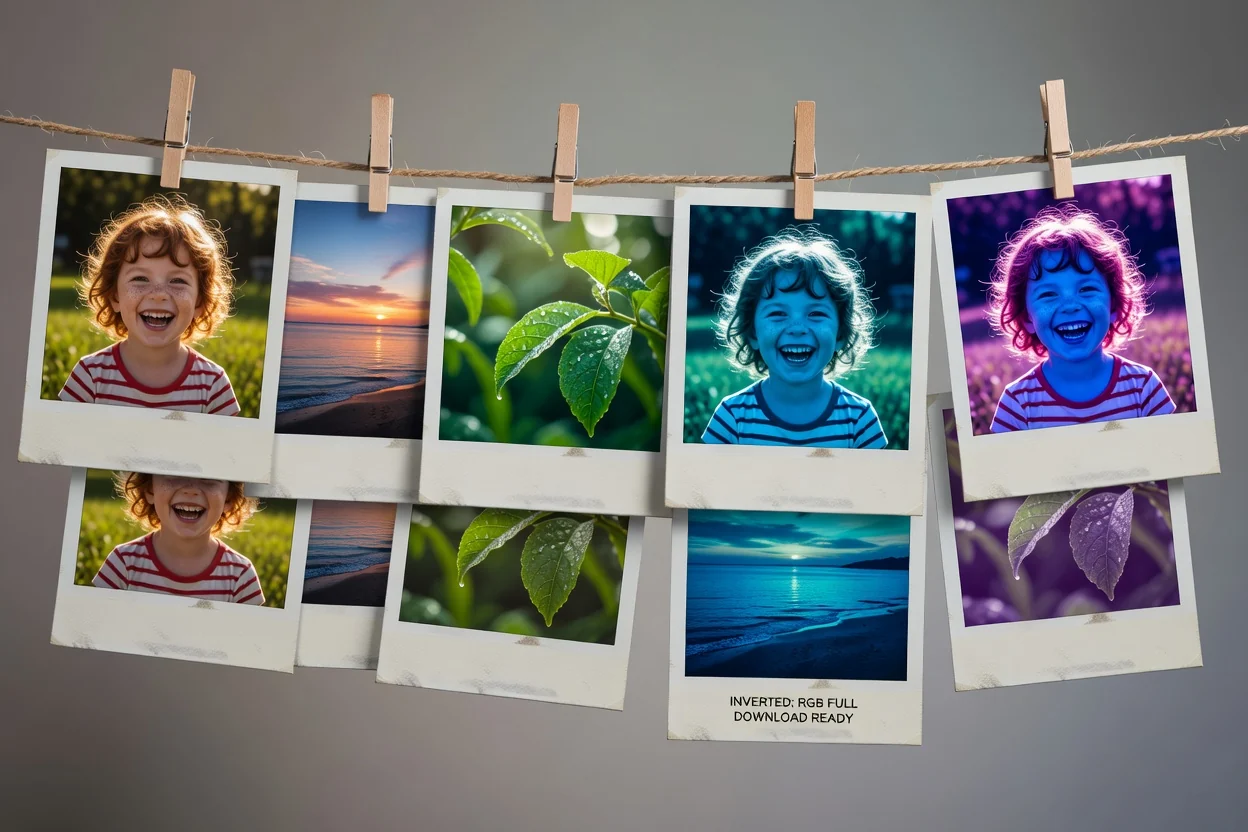
Bildfärginverteraren är utformad för ett direkt resultat som kan granskas utan extra redigeringssteg.
Synliga pixlar omvandlas till sina RGB-motsatser, vilket skapar en tydlig effekt med inverterade färger i hela filen.
Inverteringen tillämpas från kant till kant, så resultatet omfattar hela källbilden i stället för ett markerat område.
Bilder med genomskinlighet behåller sina genomskinliga områden medan de synliga färgdata inverteras.
Efter bearbetningen kan du kontrollera resultatet innan du sparar utdatafilen.
Använd arbetsflödet för att invertera bilder online när du behöver en snabb färgomvandling av hela bilden med förutsägbar hantering av synliga pixlar och genomskinlighet.
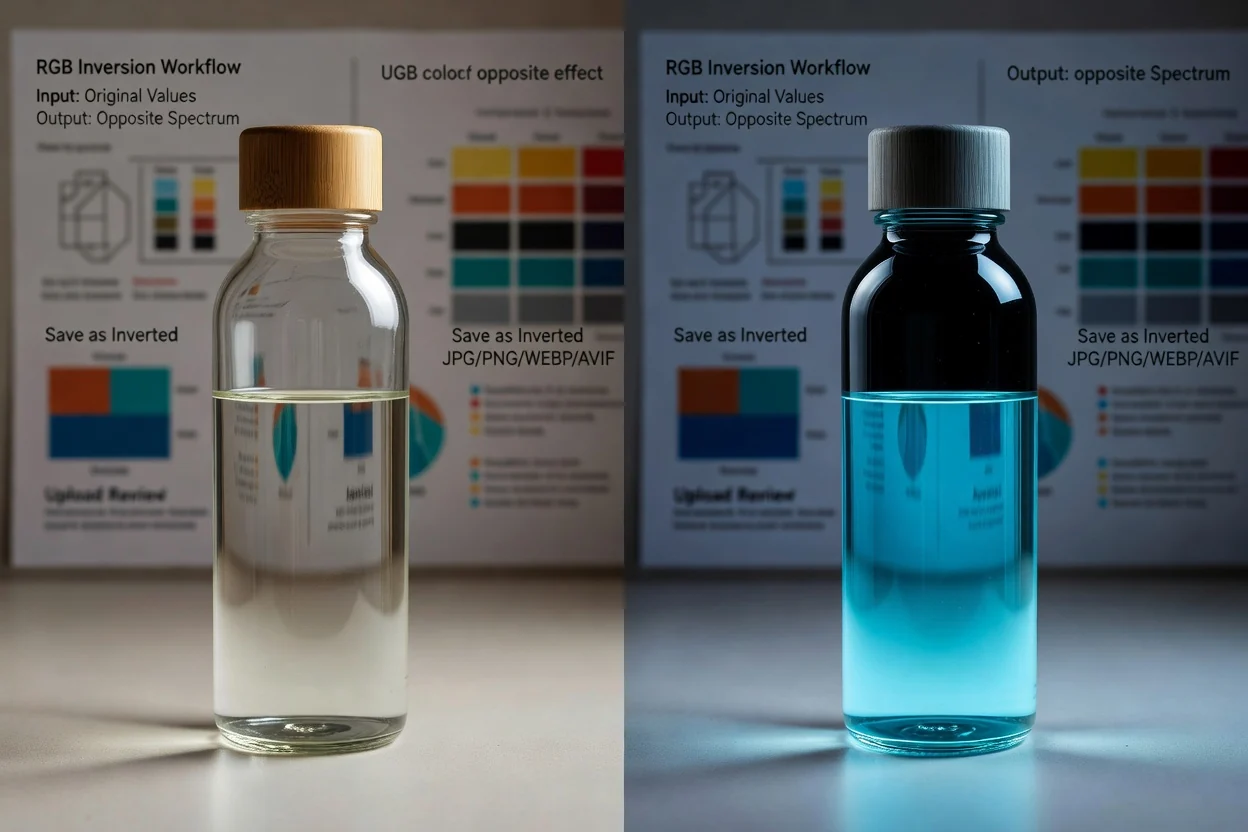
Skapa en negativliknande bild genom att omvandla synliga RGB-värden till sina färgmotsatser.
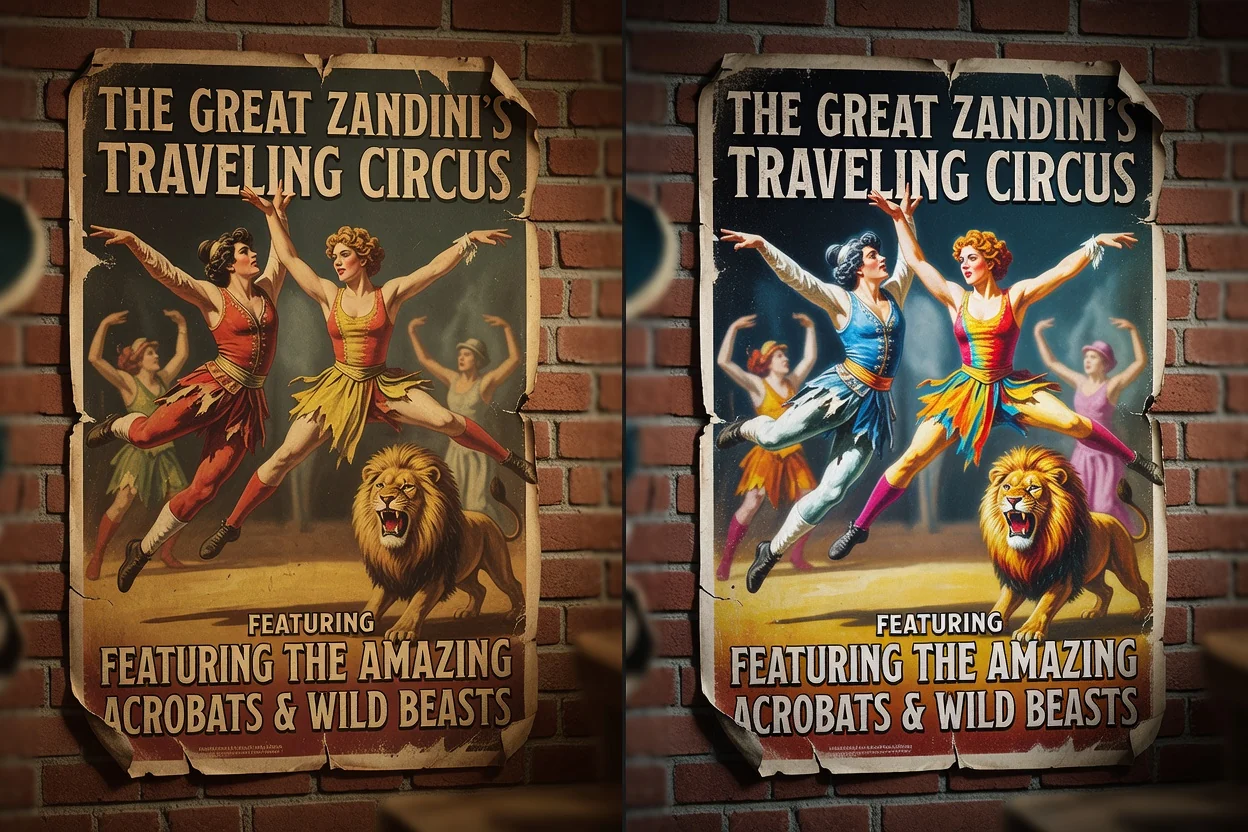
Tillämpa samma omvandling på hela bilden för grafik, modeller, förhandsvisningar eller kampanjmaterial.
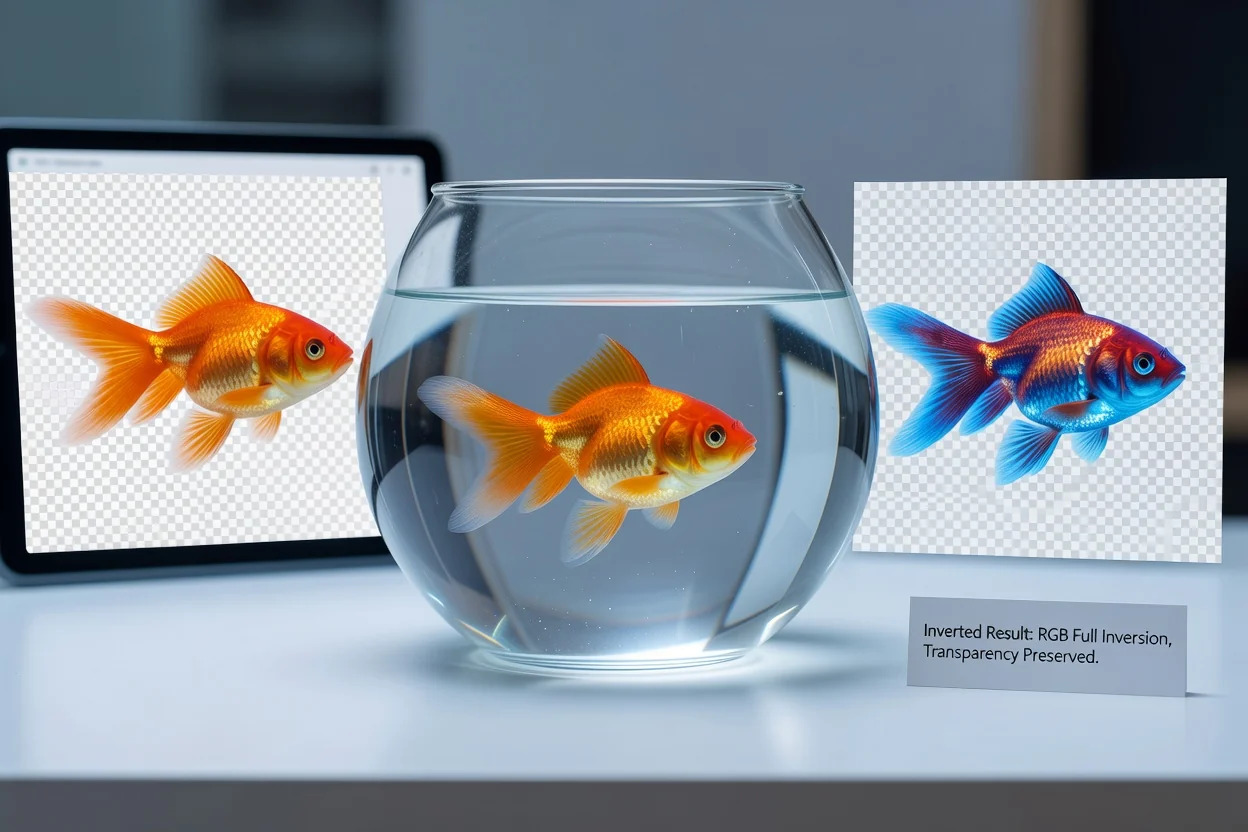
Bearbeta genomskinliga PNG- eller WEBP-grafiker och behåll genomskinliga områden intakta i resultatet.
Det här verktyget är avsiktligt begränsat, så källbilden bearbetas med en och samma konsekventa inverteringsmetod.
Det utför en fast RGB-invertering och erbjuder inte justering av styrka eller reglage för enskilda röda, gröna och blå färgkanaler.
Inverteringen tillämpas på hela källbilden. Selektiv maskning, penselbaserad redigering och områdesbaserad bearbetning är inte tillgängliga.
Endast JPG, PNG, WEBP och AVIF stöds som indata. Andra källformat måste konverteras före användning.
Svar på vanliga frågor om hur du använder verktyget för att invertera bildfärger.
Andra fokuserade verktyg kan hjälpa dig att förbereda eller färdigställa bildfiler i samma arbetsflöde.
Ladda upp en bild som stöds, tillämpa full RGB-invertering, granska resultatet och spara den bearbetade filen.