Ta bort bakgrund från bild

Använd verktyget för att ta bort bakgrund från en bild för att bearbeta en PNG-fil och granska friläggningen innan du sparar resultatet. Det är utformat för en tydlig uppgift: att skilja motivet från bakgrunden och skapa ett transparent resultat som du kan kontrollera.

Ladda upp en PNG-bild för friläggning av en bild.Granska kanterna i det bearbetade resultatet innan du sparar.Exportera en transparent PNG-friläggning när resultatet är klart.

Standardläge

Ladda upp och generera

Före
Efter

Redo för uppladdning

Förhandsvisa, jämför och ladda ner

Vad innebär det att ta bort bakgrunden från en bild?

Att ta bort bakgrunden från en bild innebär att bearbeta en källbild så att det synliga motivet skiljs från den omgivande bakgrunden. Verktyget fokuserar på en PNG-fil i taget och ger ett resultat med transparent bakgrund som du kan granska och spara.

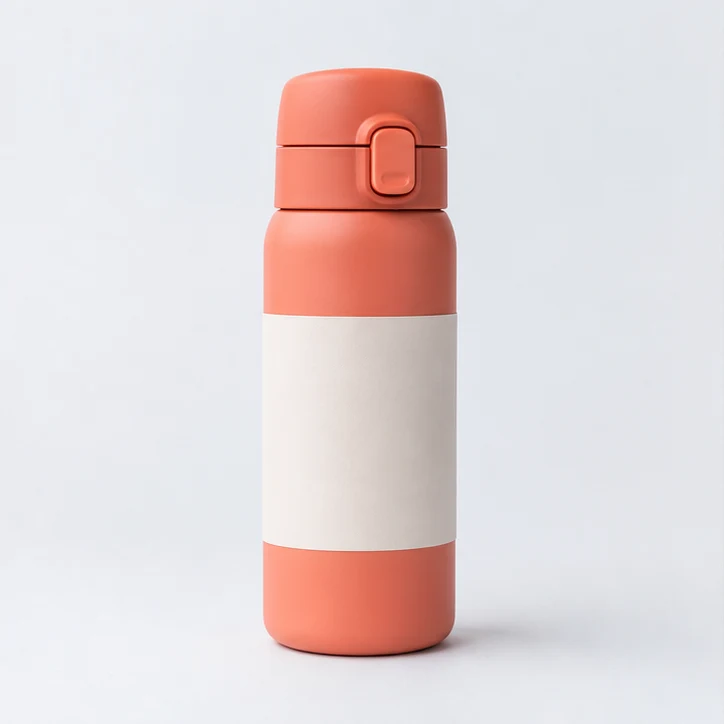
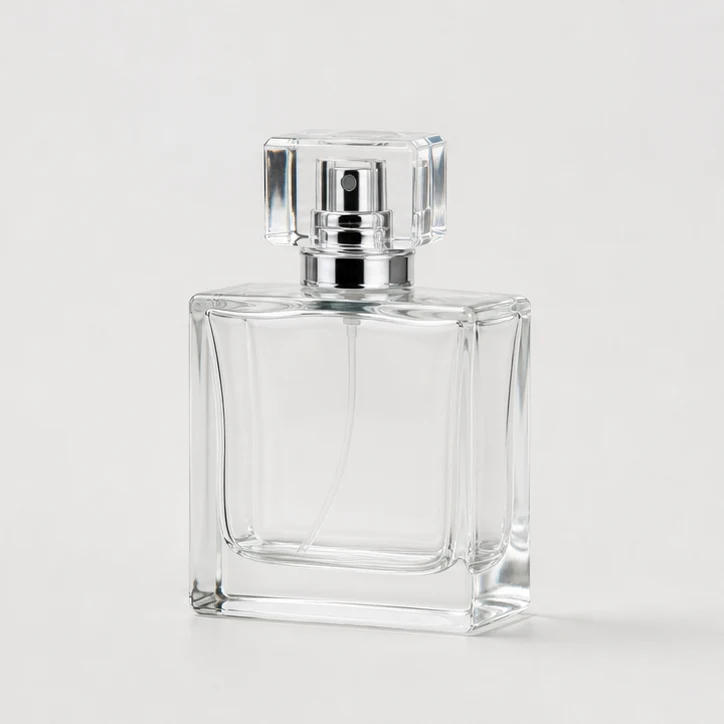
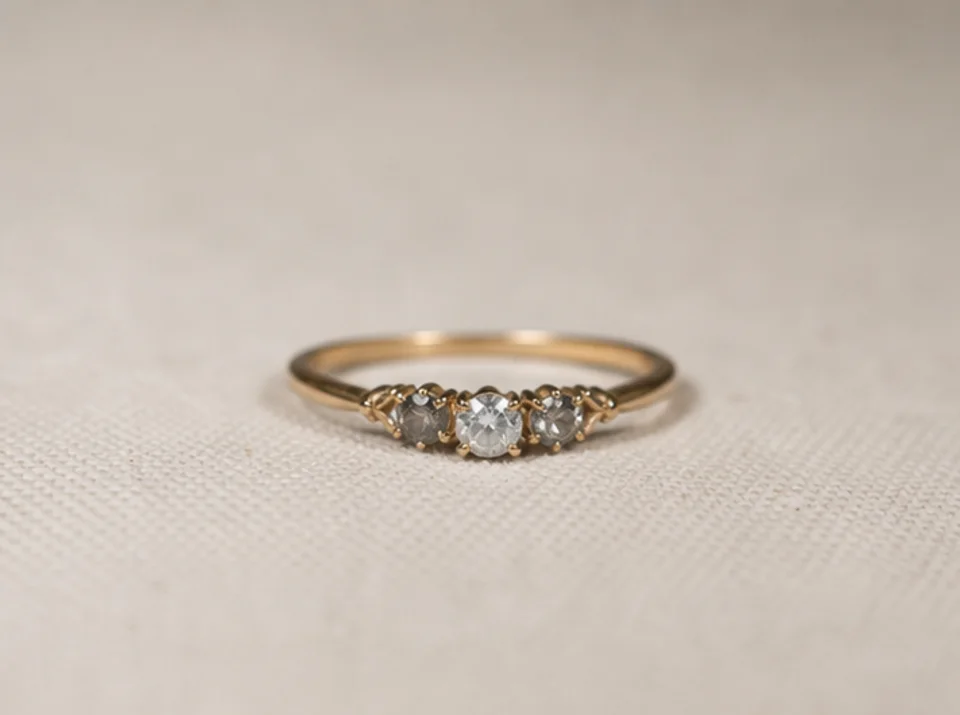
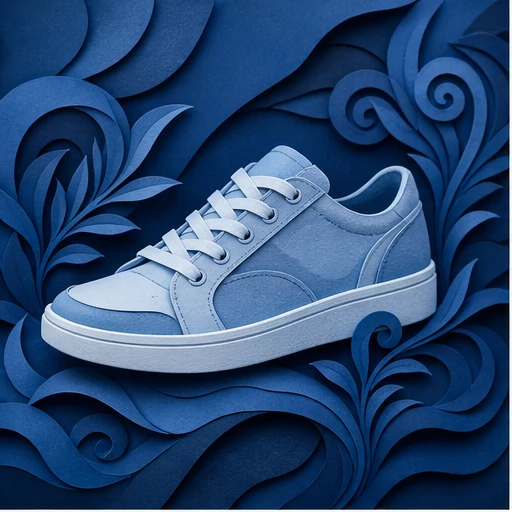
Planerat exempel som visar hur bakgrund tas bort

Så tar du bort bakgrunden från en bild

Ett enkelt arbetsflöde tar din bild från uppladdning till en PNG-friläggning med transparent bakgrund, med ett granskningssteg före sparandet.

1

Ladda upp PNG-filen

Välj en PNG-bild med ett tydligt motiv och tillräcklig kontrast mot bakgrunden.

2

Bearbeta friläggningen

Starta bakgrundsborttagningen så att verktyget kan skilja motivet från det omgivande området.

3

Granska kanterna

Kontrollera resultatet längs viktiga kanter, särskilt små detaljer och områden där förgrundens och bakgrundens färger liknar varandra.

Indata, utdata och kontroller för att ta bort bakgrund från bild

Verktyget tar emot en bild som stöds, bearbetar den och ger ett resultat som du kan granska innan du sparar.

Källfil

Du kan använda en PNG-bild som indata. Använd en fil per bearbetningsuppgift.

Bearbetad fil

Resultatet är bearbetat för användning med transparent bakgrund och en nedladdningsbar resultatfil blir tillgänglig efter bearbetningen.

Kontroller

Kontrollerna omfattar friläggning av en bild, kantgranskning och nedladdning av den färdiga filen med transparent bakgrund.

Planerat exempel på specifikation för att ta bort bakgrund

Funktioner för att ta bort bakgrund från bild

Fokuserade kontroller hjälper dig att slutföra friläggningen utan att växla mellan orelaterade verktyg.

Friläggning av en bild

Bearbeta en PNG-fil i taget så att verktyget kan fokusera på ett enskilt motiv och ge ett tydligt resultat att granska.

Kantgranskning

Granska det bearbetade resultatet runt hår, produktkanter, skuggor och små detaljer innan du avgör om det ska sparas.

Ladda ned PNG med transparent bakgrund

Spara den bearbetade bilden som en PNG-friläggning med transparent bakgrund för användning i layouter, presentationer, miniatyrbilder och annat visuellt arbete.

PNG-friläggning med transparent bakgrund

Det webbläsarbaserade arbetsflödet håller uppgiften enkel: ladda upp, bearbeta, granska och spara resultatet från samma sida.

När ska du ta bort bakgrunden från en bild?

Använd verktyget för att ta bort bakgrund när en enskild bild behöver en ren friläggning av motivet och ett transparent resultat.

Planerat exempel på användningsfall för att ta bort bakgrund

Produktbilder

Förbered en produktbild genom att ta bort den omgivande bakgrunden innan du placerar den i en kataloglayout, presentationsbild eller reklambild.

Planerat exempel på användningsfall för att ta bort bakgrund

Material för kreatörer

Skapa en transparent PNG-friläggning av en person, logotyp eller ett objekt för miniatyrbilder, banderoller, profilmaterial eller inlägg på sociala medier.

Planerat exempel på användningsfall för att ta bort bakgrund

Friläggningar redo för granskning

Granska bildkanterna efter bearbetningen så att team kan avgöra om resultatet är klart för deras designarbetsflöde.

Begränsningar för att ta bort bakgrund från bild

Den slutliga friläggningen beror på källbilden och hur tydligt motivet kan skiljas från bakgrunden.

Källbildens kvalitet spelar roll

Låg kontrast, röriga miljöer, rörelseoskärpa, mjukt fokus samt transparenta eller reflekterande områden kan påverka det bearbetade resultatet.

Arbetsflöde för en bild

Verktyget bearbetar en PNG-fil i taget. Batchköer och arbetsflöden med flera filer ingår inte i denna uppgift.

Manuell granskning rekommenderas

Kantgranskning är fortfarande viktig för små detaljer som hår, päls, tygtextur, skuggor och halvtransparenta objekt.

Ta bort bakgrund från bild – vanliga frågor

Vanliga frågor om hur du använder verktyget för att ta bort bakgrund från en bild och förstår dess resultat.

Vad gör verktyget?
Verktyget är utformat för att ta bort bakgrunden från bildfiler i PNG-format. Ladda upp en bild, låt verktyget skapa friläggningen och granska sedan resultatet innan du sparar det.
Vilket bildformat stöds?
Det tar emot PNG-filer. Om din fil har ett annat format ska du konvertera den till PNG innan du använder det här verktyget för att ta bort bakgrund.
Får resultatet en transparent bakgrund?
Ja. Resultatet är avsett att vara en transparent PNG-friläggning, så det borttagna området blir transparent när bearbetningen fungerar väl för källbilden.
Varför behöver vissa kanter granskas?
Bearbetningskvaliteten beror på källbilden. Tydliga motivkanter och god kontrast gör vanligtvis kantgranskningen enklare, medan komplexa bakgrunder eller mjuka gränser kan behöva granskas närmare.

Ta bort bakgrund från en bild

Lägg till din PNG-fil, granska friläggningen och spara resultatet med transparent bakgrund när det är klart.