AI-generator för bild till video

Börja med ett produktfoto, porträtt eller en illustration. Beskriv en liten motiv- eller kamerarörelse, välj tillgängliga videoinställningar och jämför klippet med bilden.

En referensbildRörelseinstruktionModellinställningarGranska resultatet
0 / 2000

Utforska guider för videomodeller

Generatorn börjar med HappyHorse. Kontrollera väljaren för tillgängliga modeller, inställningar och kreditkostnad; en modellguide garanterar varken tillgänglighet eller ett visst resultat.

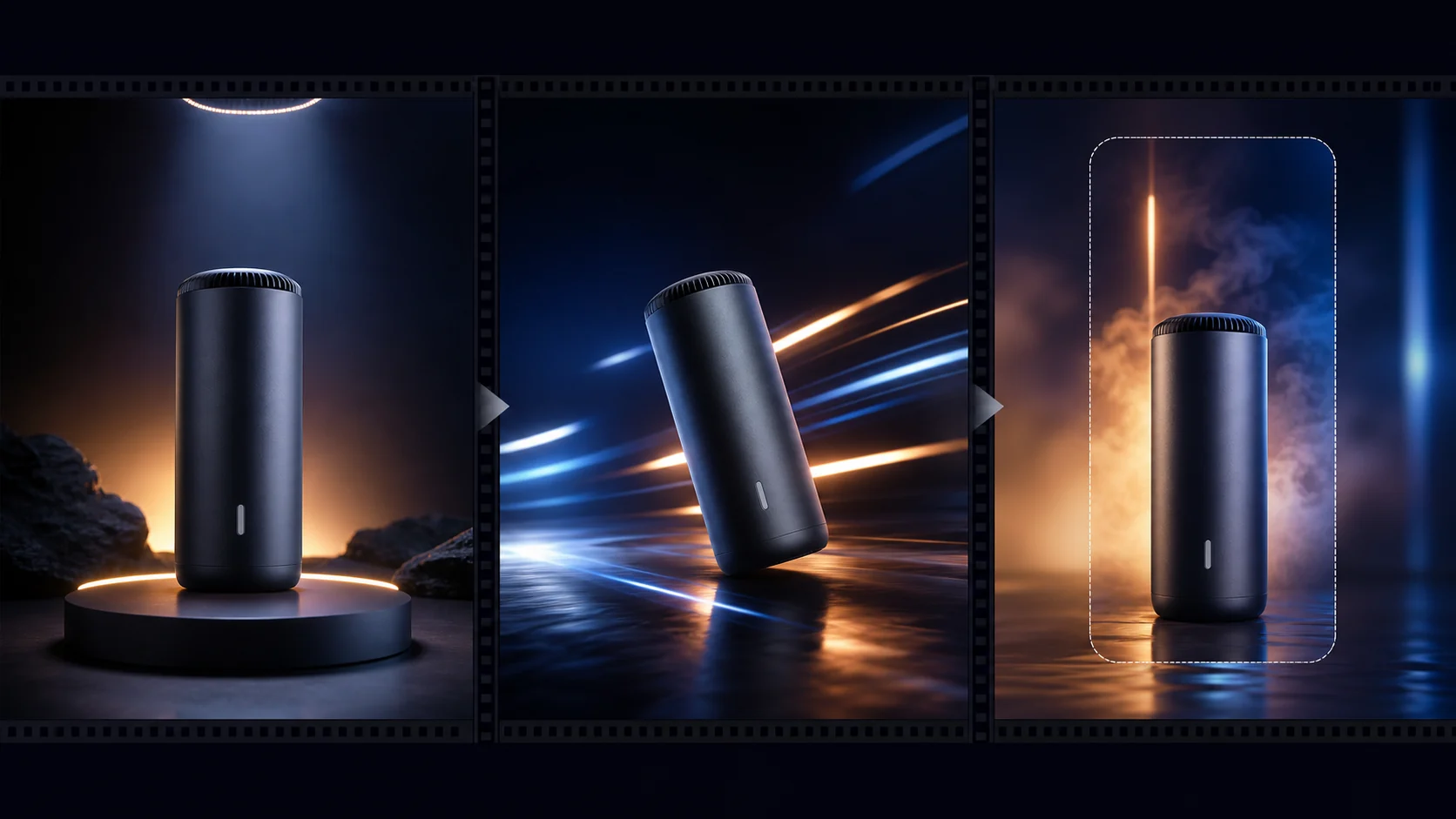
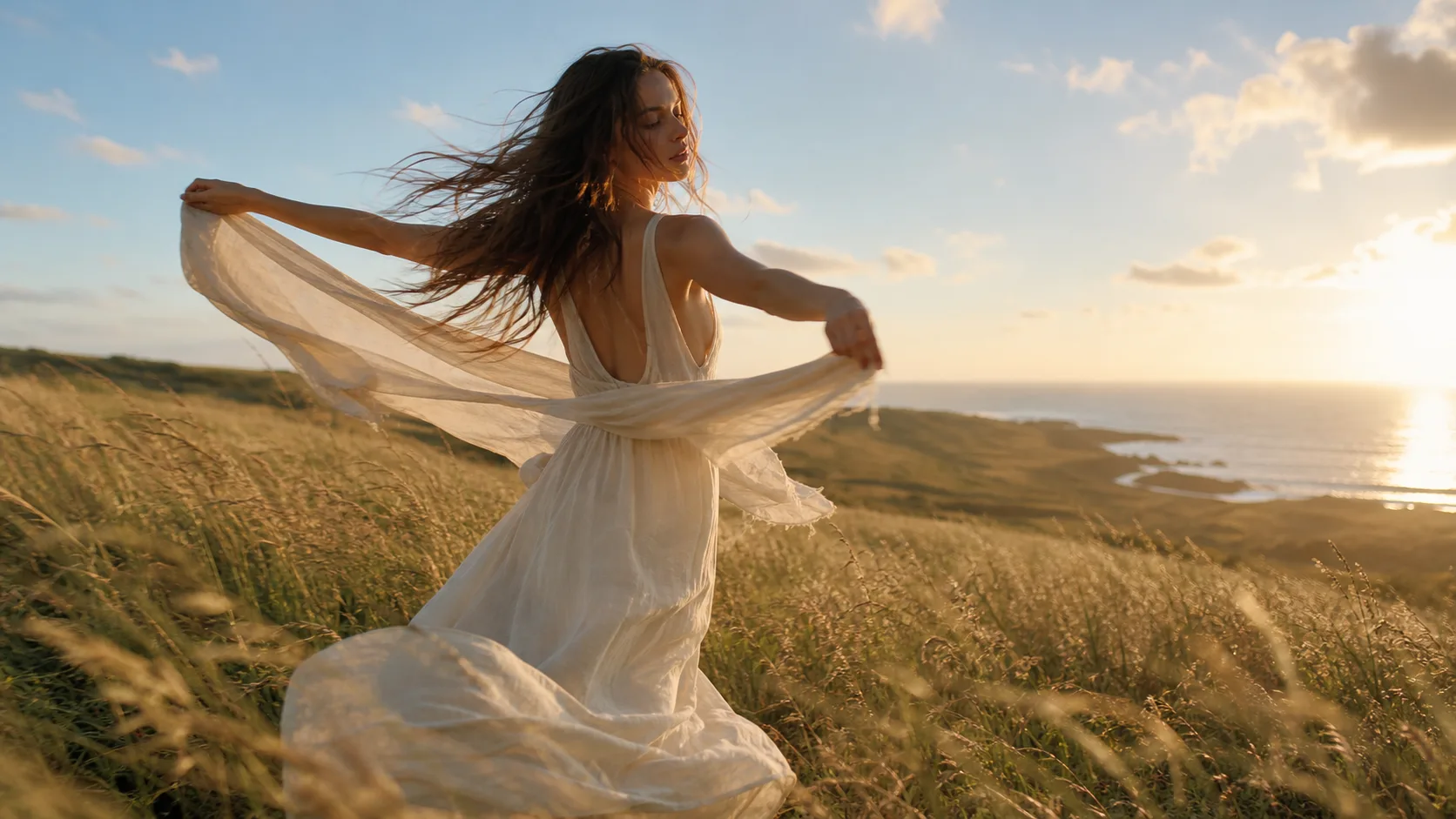
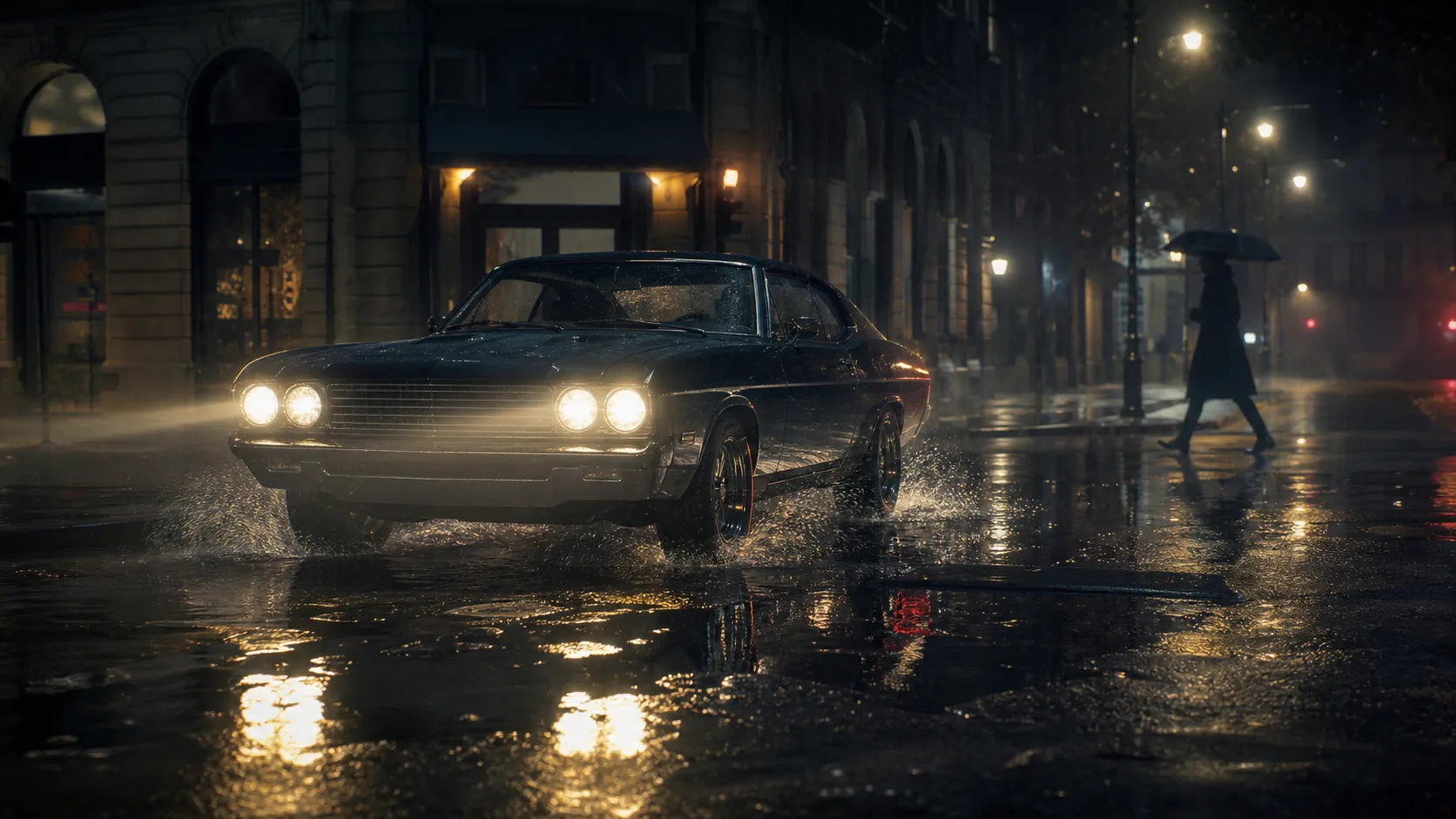
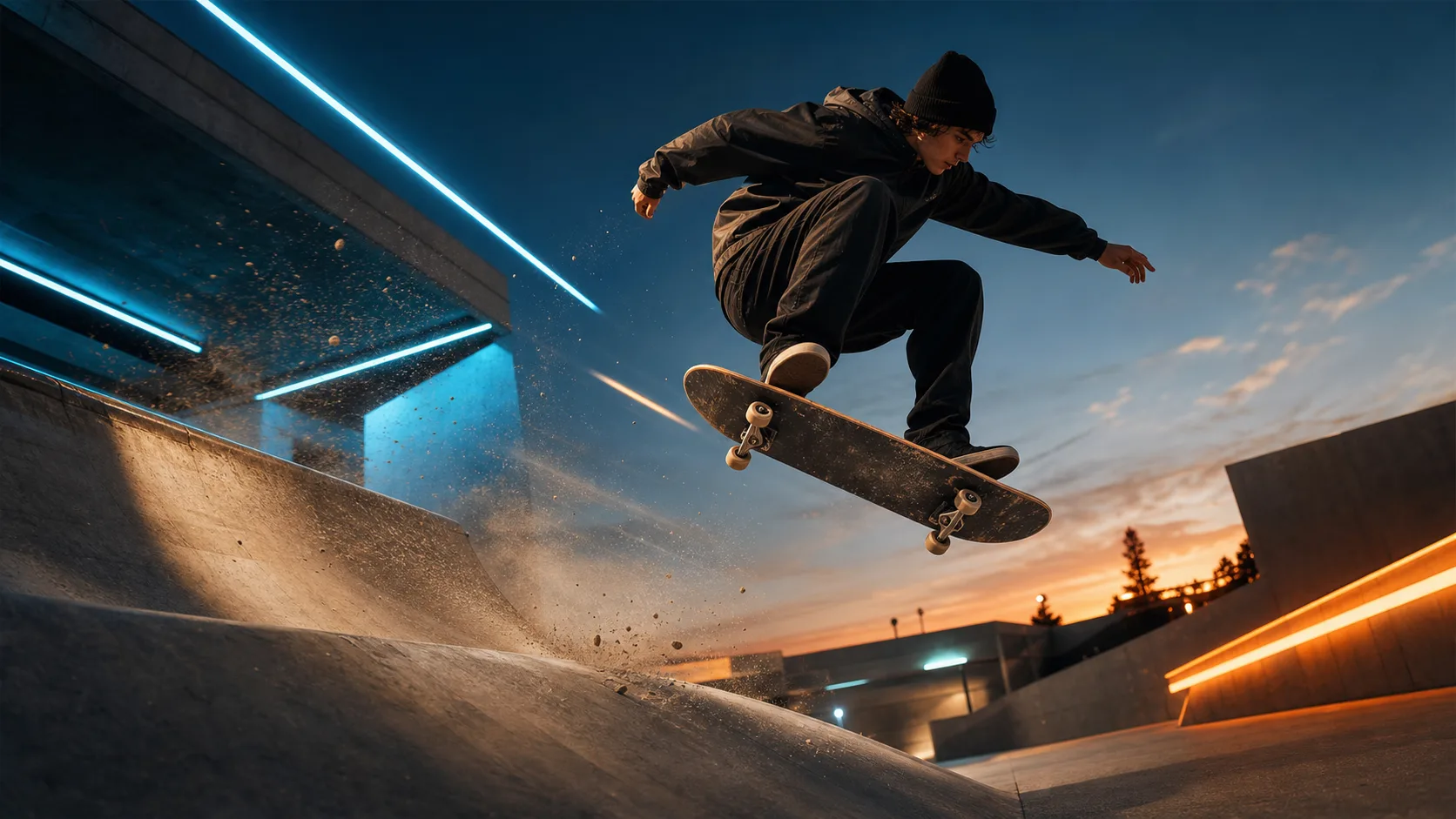
Fyra rörelseinstruktioner för startbilder

Dessa stillbilder illustrerar planeringsidéer, inte inspelade genereringsresultat. Ladda först upp en egen referens, använd en instruktion och granska resultatet.

Animera en bild och granska klippet

Se bilden som visuell utgångspunkt och instruktionen som rörelseriktning. Det är inte garanterat att önskade detaljer förblir oförändrade.

01

Välj en tydlig bild

Ladda upp en skarp bild med synligt motiv och tillräckligt utrymme runt det. Sidan tar en referensbild; förbered kompositionen före generering.

02

Be om en rörelse

Beskriv en liten motivhandling eller en kamerarörelse. Ange viktiga produkt-, ansikts- eller bakgrundsdetaljer; undvik flera scenbyten.

03

Kontrollera tillgängliga inställningar

HappyHorse är valt från början. Välj en tillgänglig modell och granska visad längd, bildförhållande, upplösning och kreditkostnad före generering.

04

Generera och jämför

Jämför resultatet med bilden ruta för ruta. Om etiketter, ansikten eller kanter förändras, förenkla rörelsen eller använd en tydligare bild innan du försöker igen.

Vad du bör förbereda och kontrollera

En startbild

Använd ett produktfoto, porträtt, en illustration eller en scen. Extra referensbilder ingår inte i sidans arbetsflöde med en bild.

Rörelseriktning

Beskriv en handling och kamerarörelse i instruktionen. Det är vägledning för generering, inte exakt redigeringskontroll.

Synliga modellkontroller

Använd alternativen som visas för din valda modell just nu. Inställningar som stöds och kostnader kan variera mellan modeller.

En tagning i taget

Generera en fokuserad tagning för en produktdetalj, ett socialt inlägg eller ett kreativt test. Sätt ihop en längre berättelse separat.

Detaljgranskning

Kontrollera ansikten, produktformer, etiketter, händer och bakgrundskanter före användning. En referensbild garanterar inte perfekt konsekvens.

Utforska relaterade verktyg

Gå mellan stillbildsgenerering, referensredigering och videoskapande.

Välj din plan

Gratisbilder innehåller vattenmärke. Uppgradera för rena resultat, snabbare generering och kommersiell användning.

Startpaket

$9

Ett engångskreditpaket för att testa bild-, musik- och kortvideogenerering.

  • 600 poäng
  • ≈ 100 GPT Image 2-bilder i 1K Low (6 krediter per bild)
  • Upp till 7 korta videor
  • Krediter giltiga i 30 dagar
  • Inga vattenstämplar

Skapare

$19/mo

Månadsplan · 1 500 krediter förnyas varje månad

  • 1 500 poäng per månad
  • ≈ 250 GPT Image 2-bilder i 1K Low (6 krediter per bild)
  • Upp till 18 korta videor/månad
  • Fungerar med ClipCanva Pro och andra kreditmodeller
  • Prioriterad kö
  • Gemenskapsstöd
  • Inga annonser
  • Inga vattenstämplar
30 grundarmedlemskap

GPT Image 2 Unlimited

$29/mo

Ange koden FOUNDING6 i Stripe Checkout: $19/månad de första 6 månaderna, sedan $29/månad.

  • Obegränsad GPT Image 2-generering
  • Text till bild och bild till bild
  • GPT Image 2 kräver inga krediter
  • Andra modeller använder krediter
  • Inga vattenstämplar
Bästa värde

Pro

$39/mo

For clean, faster outputs

  • 4 000 poäng per månad
  • ≈ 666 GPT Image 2-bilder i 1K Low (6 krediter per bild)
  • Upp till 50 korta videor/månad
  • Fungerar med ClipCanva Pro och andra kreditmodeller
  • Högst prioriterad kö
  • Lås upp ClipCanva Pro
  • Inga annonser
  • Inga vattenstämplar
  • Avancerad förfina

Studio

$109/mo

Månadsplan · 12 000 krediter förnyas varje månad

  • 12 000 poäng per månad
  • ≈ 2000 GPT Image 2-bilder i 1K Low (6 krediter per bild)
  • Upp till 150 korta videor/månad
  • Fungerar med ClipCanva Pro och andra kreditmodeller
  • Högst prioriterad kö
  • Tidig tillgång till nya funktioner
  • Prioriterat stöd

Säker betalning · Prenumerationer förnyas automatiskt · Se villkor för återbetalning

Team

För byråer, produktionsteam och anpassade volymbehov.

Kontakta oss

Vanliga frågor om bild till video

Vanliga frågor innan du animerar en stillbild.

Hur många referensbilder kan jag använda här?
Sidan använder en referensbild. Behöver du ett separat referensflöde, granska Referens till video och dess aktuella kontroller i stället för att lägga till extra bilder här.
Vilken bild bör jag ladda upp?
Använd en skarp bild med synligt motiv och enkel bakgrund. Förbered kompositionen först; oskärpa, dolda detaljer och små etiketter är svårare att bevara.
Kan jag välja exakt vad som rör sig?
Du kan beskriva motivets och kamerans rörelse. Modellen tolkar instruktionen, så kontrollera resultatet för oavsiktlig rörelse eller ändrade detaljer.
Bör jag redigera startbilden först?
Ja, om beskärning, ljus eller bakgrund redan behöver korrigeras. Redigera separat med Bild till bild, granska resultatet och animera sedan den förberedda bilden.
Vilken modell är vald när jag öppnar sidan?
HappyHorse är startmodellen. Välj vid behov ett tillgängligt alternativ i generatorn. Guiderna nedan är information; Sora godtas inte som model-URL-parameter på den här sidan.
Vad gör en rörelseinstruktion användbar?
Börja med referensen, en motivhandling, en kamerarörelse och detaljer att bevara. Exempel: långsam kamerarörelse framåt, förpackningen står stilla, mjukt studioljus, ingen extra text.
Varför ändrades produkten eller ansiktet?
Genererad video kan ändra etiketter, former, ansikten eller händer. Minska rörelsen, använd en tydligare referens och jämför varje försök. Publicera inte klipp som återger produkten eller personen felaktigt.
Hur skapar jag ett stående klipp för sociala medier?
Förbered en lämplig komposition och välj stående bildförhållande när modellen erbjuder det. Behåll en tydlig handling och lägg till undertexter i din editor; instruktionen ensam ställer inte in alla utdataalternativ.

Animera din första bild

Ladda upp en bild, testa en fokuserad rörelse och jämför klippet före användning.