ClipCanva
Bildstyrt skapande

Bild till bild

Använd en utgångsbild och en redigeringsprompt för att skapa fokuserade, redigerade varianter för ett projekt, en kampanj, ett koncept eller en visuell inriktning.

0 / 2000
  • Utgå från en befintlig bild i stället för en tom arbetsyta.
  • Beskriv motivet, miljön, stilen eller ändringen du vill ha.
  • Välj ett målformat för det redigerade resultatet.
Definition

Vad är bild till bild?

Bild till bild är ett skapeläge som använder en befintlig bild tillsammans med en skriven prompt för att skapa redigerade varianter enligt den riktning du anger.

Indata
Utgångsbild och prompt
Utdata
Redigerade bildvarianter
Bäst för
Fokuserade bildredigeringar
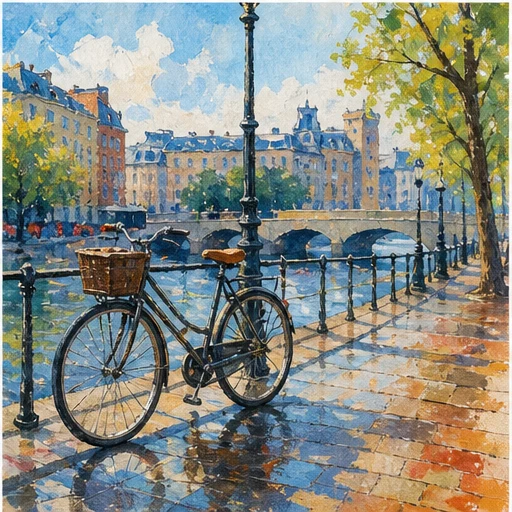
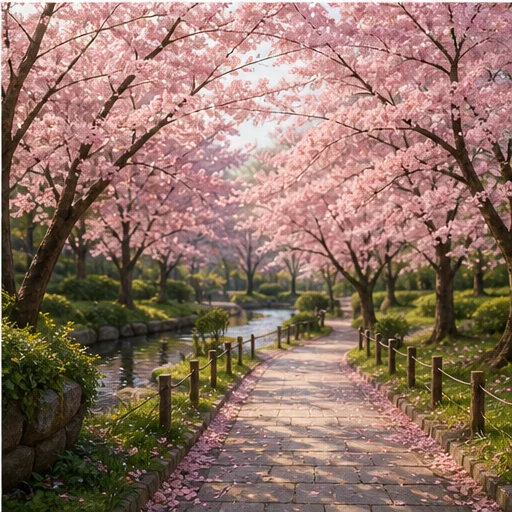
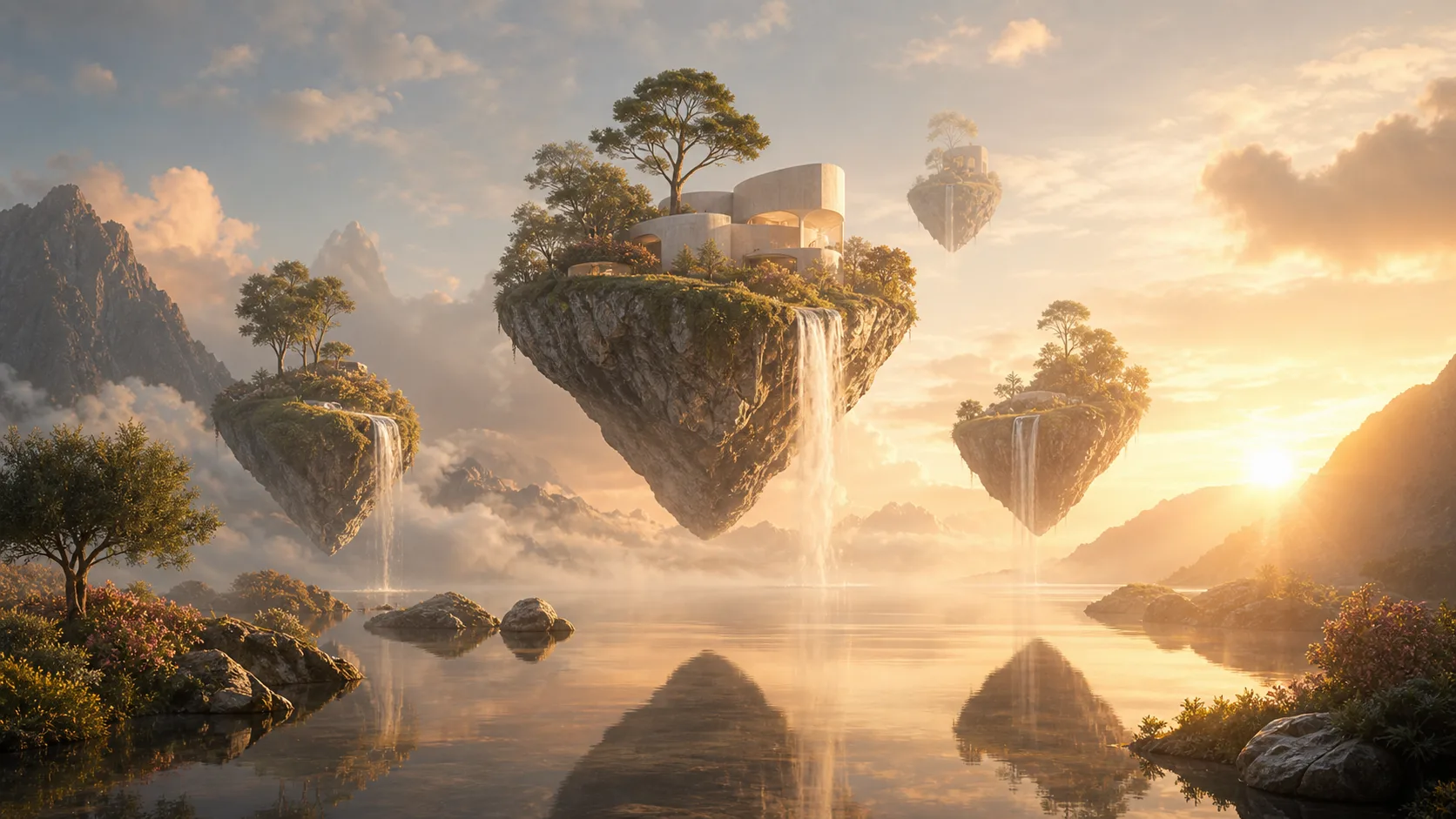
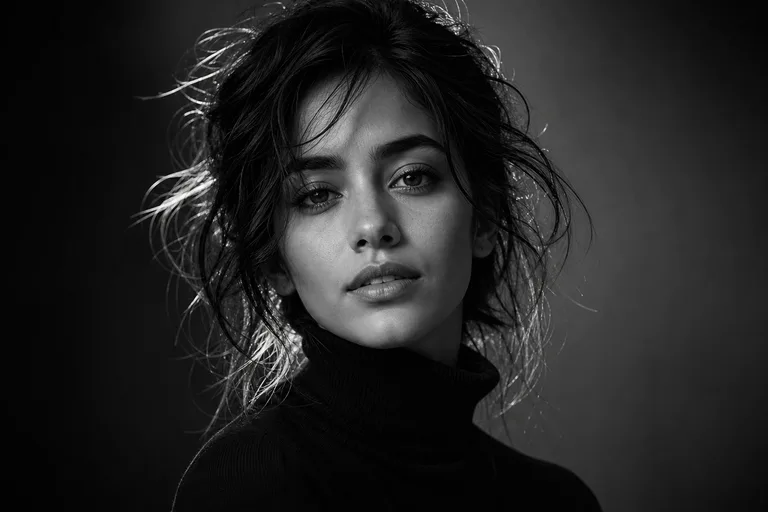
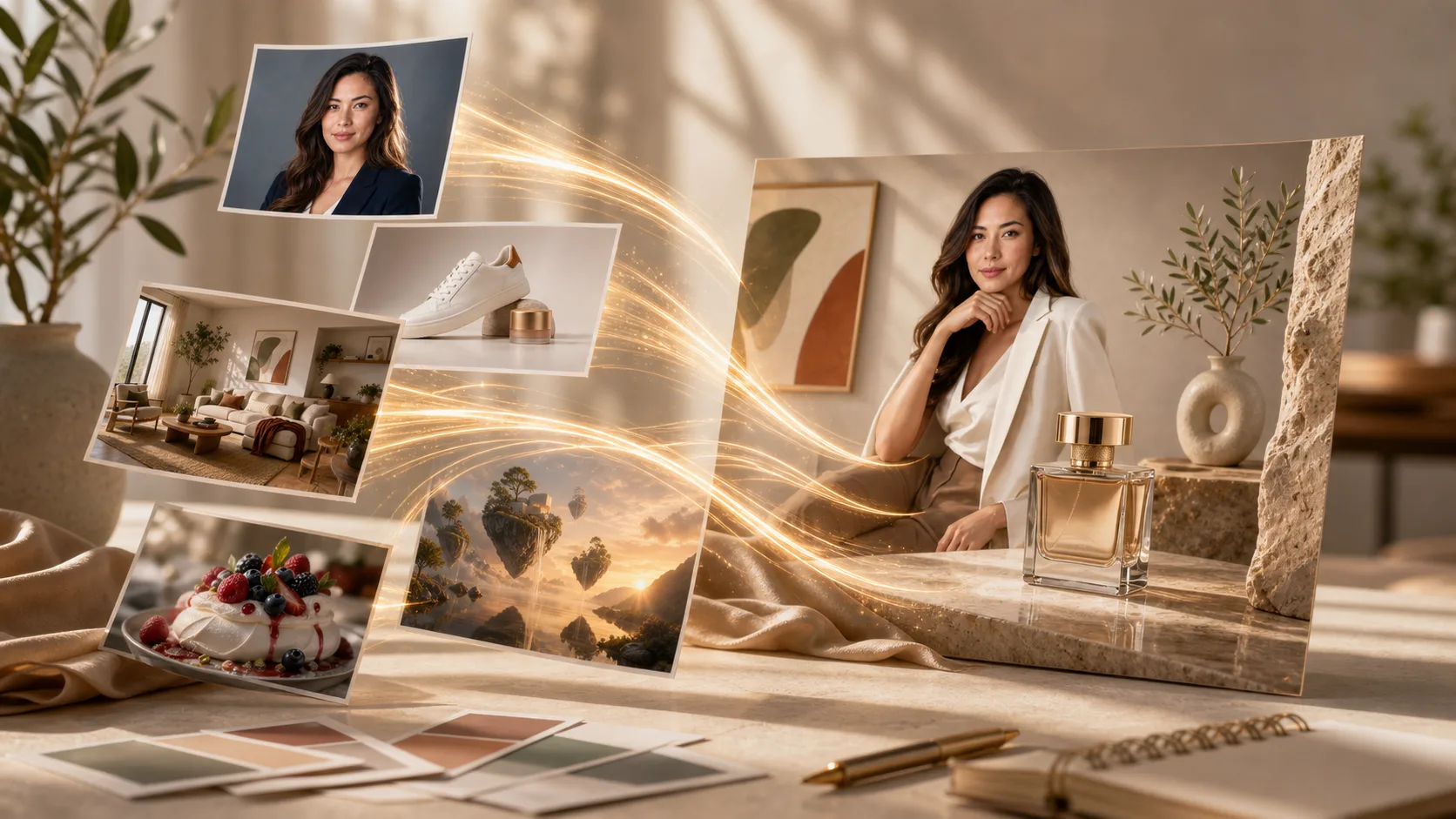
Planerat exempel som förklarar bild till bild
Exempelresultat

Så skapar du ett bildresultat

Följ det vägledda onlineflödet för att omvandla en bild med en prompt och jämför sedan de genererade varianterna med den riktning du vill uppnå.

1

Lägg till din bild

Ladda upp bilden som ger verktyget motivet, kompositionen eller den visuella referensen att arbeta med.

2

Skriv prompten

Beskriv redigeringen, inklusive stil, motiv, miljö och allt som ska fortsätta vara igenkännbart.

3

Välj format

Välj målformatet så att de skapade varianterna bättre passar den avsedda placeringen.

Bildreglage

AI-flödet för bild till bild ger praktiska reglage för att styra hur utgångsbilden ändras, samtidigt som projektmålet hålls i fokus.

Planerat exempel på inmatningsfunktion för bild till bild

Detaljerad prompt

Skriv en detaljerad prompt som förklarar vad som ska ändras, vad som ska vara igenkännbart och vad den färdiga bilden ska förmedla.

Planerat exempel på riktningsfunktion för bild till bild

Visuell riktning

Ange en tydlig kreativ riktning för stilöverföring, ändrad stämning, byte av bakgrund eller andra styrda redigeringar.

Planerat exempel på resultatfunktion för bild till bild

Vägledning för motiv och miljö

Beskriv motivet och miljön så att de genererade varianterna får en starkare koppling till scenen du vill skapa.

Användningsfall för bilder du kan skapa

Skapa eller använd ett resultat för praktiska visuella uppgifter där en befintlig tillgång behöver en styrd ändring i stället för en fullständig omstart.

Planerat exempel på användningsfall ett för bild till bild

Stilöverföring

Ge en befintlig bild ett nytt uttryck, en ny stämning eller konstnärlig riktning, med utgångsbilden som startpunkt.

Planerat exempel på användningsfall två för bild till bild

Inpainting-koncept

Styr en lokal redigering genom att beskriva vad som ska visas i ett valt område eller en ändrad del av scenen.

Planerat exempel på användningsfall tre för bild till bild

Byte av bakgrund

Byt ut eller ändra miljön bakom ett motiv så att den passar bättre för en kampanj, produktsida eller ett inlägg på sociala medier.

Granska bildresultat före användning

Innan du väljer en slutlig variant bör du granska resultatet mot briefen, viktiga detaljer och målformatet.

Planerat exempel på granskning av bild till bild

Överensstämmelse med briefen

Jämför varianten med det ursprungliga målet, kampanjbehovet eller den kreativa briefen innan du går vidare.

Viktiga detaljer

Granska viktiga detaljer som motivets form, bakgrundselement, visuell enhetlighet och områden som har ändrats av prompten.

Beskärning och format

Kontrollera om målbeskärningen och formatet passar platsen där den färdiga tillgången ska användas.

Begränsningar för bilder

Genererade resultat kan variera, och viktiga detaljer kan behöva granskas noga innan du använder en variant i en slutlig layout.

Resultaten kan variera

Två körningar med liknande prompter kan ge olika resultat, särskilt vid komplexa ändringar av stil, miljö eller motiv.

Begränsningar för fina detaljer

Små texter, händer, logotyper, ansikten eller produktspecifika detaljer kan behöva granskas innan en variant är klar.

Vanliga frågor om bild till bild

Svar på vanliga frågor om indata, prompter, resultat och praktisk användning av bild till bild.

Vad är bild till bild?
Bild till bild börjar med en utgångsbild och en redigeringsprompt. Verktyget använder båda för att skapa redigerade varianter som följer den riktning du anger.
Hur ska jag skriva prompten?
Använd en tydlig prompt som anger vad som ska ändras, vad som ska bevaras samt önskad stil, motiv eller miljö. Det hjälper när du vill omvandla en bild med en prompt i stället för att börja från noll.
Kan AI för bild till bild hjälpa till med specifika redigeringar?
Ja. Onlineflödet bygger på en utgångsbild och en prompt, så det kan stödja arbetsflöden för stilöverföring, inpainting och byte av bakgrund.
Är bild till bild gratis?
Eventuell kostnadsfri tillgång beror på den aktuella produktupplevelsen som visas på sidan. Beskrivningen bekräftar inte ett permanent löfte om kostnadsfri användning.

Skapa med bild till bild

Ladda upp en utgångsbild, beskriv redigeringen du vill göra och börja skapa varianter som är redo för projektet.