
Välj en bild
Välj en bild i JPG, PNG, WEBP, AVIF eller JFIF vars storlek du vill ändra.
Använd bildstorleksändraren för att anpassa en bild som stöds för en layout, ett inlägg, en profil, en miniatyrbild eller ett uppladdningskrav. Ange pixelmått, behåll proportionerna vid behov och granska det bearbetade resultatet innan du sparar utdatafilen.
Källbild
Välj en bild för att se förhandsgranskningen av källan.
Resultat
En bildstorleksändrare ändrar en bilds pixelmått med fokus på uppgiften: välj en fil, ange storleken, bearbeta den och kontrollera resultatet. Den är användbar när en designyta, ett webbplatsfält, en marknadsplatsannons eller en social kanal kräver en viss bredd och höjd.
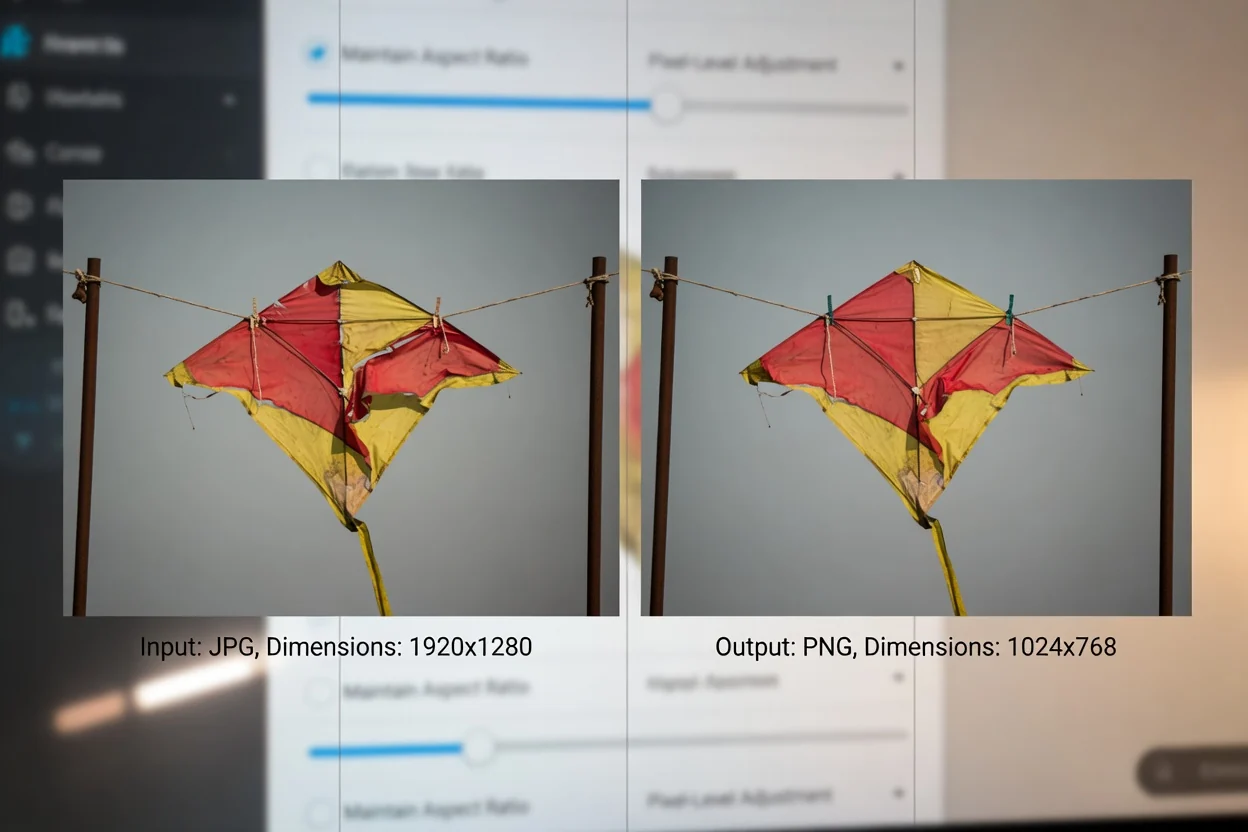
Ett enkelt webbläsarbaserat flöde för att ändra bildstorlek online och kontrollera resultatet.
Välj en bild i JPG, PNG, WEBP, AVIF eller JFIF vars storlek du vill ändra.
Ange önskad pixelbredd och pixelhöjd. Behåll proportionerna låsta om bilden ska behålla sitt ursprungliga bildförhållande.
Bearbeta bilden för att skapa resultatet med ändrad storlek.
Uppgiften att ändra bildstorlek definieras av indataformat som stöds, måttkontroller och ett resultat som kan granskas.
Tar emot bildfiler i JPG, PNG, WEBP, AVIF och JFIF.
Skapar ett bearbetat resultat för granskning med en nedladdningsbar utdatafil.
Pixelkontroll för bredd och höjd, proportionsskydd för att bevara bildförhållandet samt ett bearbetningsflöde där bilden inte laddas upp och som stannar i din webbläsare.
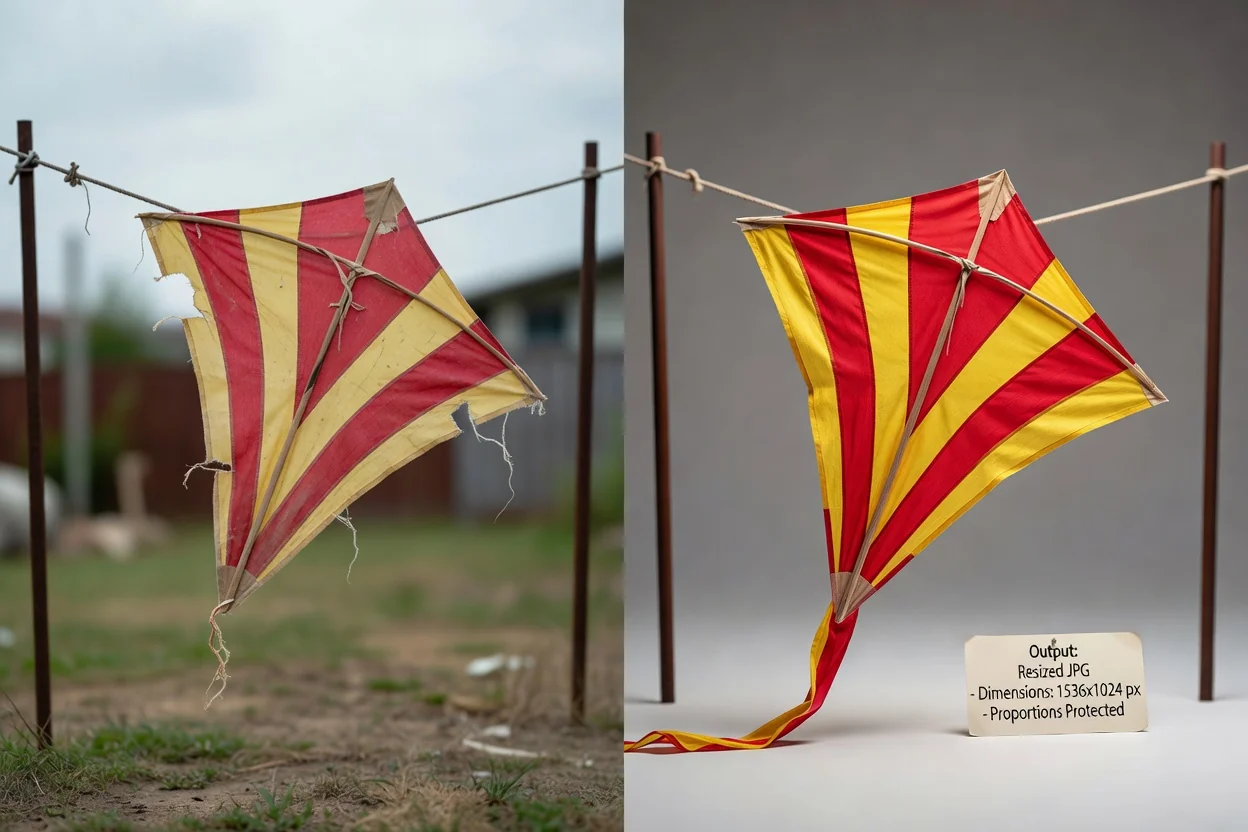
Kontroller för exakt storleksändring och ett resultat som kan granskas.
Ange specifika pixelvärden så att bilden passar en obligatorisk arbetsyta, annonsyta, avatarram, produktannons eller innehållsmall.
Lås proportionerna för att bevara det ursprungliga bildförhållandet när du ändrar en dimension och minska risken för oönskad förvrängning.
Bearbeta bilden och granska resultatet innan du använder den nedladdningsbara utdatafilen i nästa steg.
Ändra bildstorlek online i webbläsaren utan att lägga till kreativa effekter eller orelaterade redigeringssteg.
Vanliga skäl att ändra bildstorlek online med tydlig kontroll över pixelmåtten.
Anpassa bilden till den exakta bredd och höjd som krävs för en webbplatsbanner, ett CMS-fält, ett e-postblock eller en designöverlämning.
Förbered profilbilder, miniatyrbilder, förhandsvisningar och bilder för sociala medier med proportionsskydd för att bevara ett naturligt utseende.
Ändra bildstorlek till exakta pixelmått för marknadsplatsannonser, appskärmar, dokumentation eller teammallar som kräver enhetliga mått.
Verktyget ändrar måtten utifrån källbilden och de värden du väljer.
Att öka bredden eller höjden ändrar pixelmåtten, men källbilden får inte nya fotografiska detaljer eller extra skärpa enbart genom storleksändringen.
Om du stänger av proportionsskyddet och anger separata värden för bredd och höjd kan bilden med avsikt sträckas ut eller pressas ihop.
Det här verktyget fokuserar på storleksändring. Det lägger inte till borttagning av bakgrund, retuschering, färgkorrigering eller kreativ generering i källbilden.
Svar på vanliga frågor om att använda bildstorleksändraren och granska resultatet efter storleksändringen.
Andra verktyg från ClipCanva som hjälper dig att förbereda bilder och visuella resurser för publiceringsflöden.
Välj en bild som stöds, ange pixelstorleken du behöver, bearbeta den och granska resultatet efter storleksändringen.