
Ladda upp en bild
Lägg till en JPG-, PNG-, WEBP- eller AVIF-bild i arbetsytan.
Använd bildfärgväljaren för att sampla en renderad pixel från en bild som stöds och granska färgvärdena innan du sparar det bearbetade resultatet.
Flytta pekaren över bilden eller dra på en pekskärm för att granska en pixel. Använd piltangenterna för exakta förflyttningar och tryck sedan på Enter eller mellanslag för att låsa färgen.
En bildfärgväljare är ett fokuserat bildbehandlingsverktyg för att välja en specifik pixel i en uppladdad bild och läsa dess färgvärden. Det är användbart när du behöver en exakt samplad färg från en design, produktbild, skärmbild eller varumärkesresurs i stället för en automatiskt skapad palett.
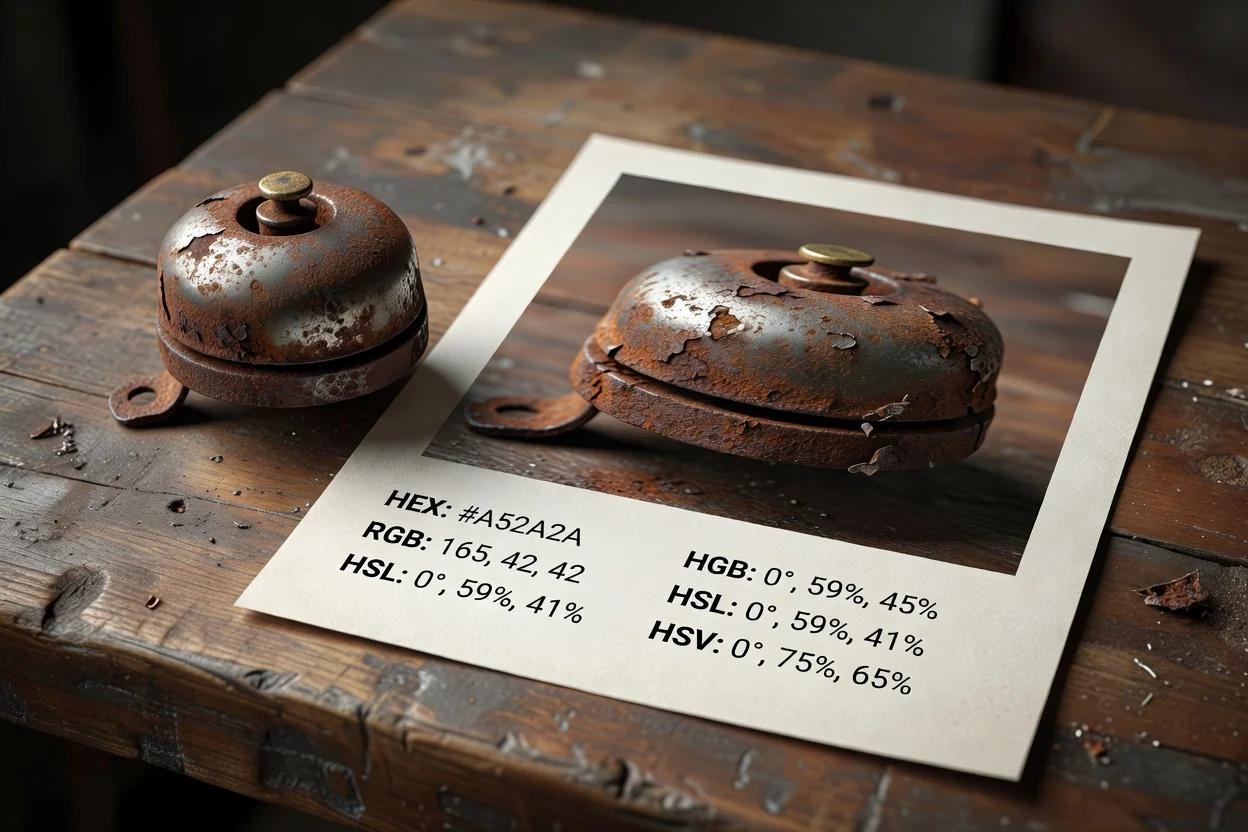
Ett enkelt arbetsflöde hjälper dig att välja färg från bildfiler och bekräfta värdet innan du sparar resultatet.
Lägg till en JPG-, PNG-, WEBP- eller AVIF-bild i arbetsytan.
Rör dig över bilden för att förhandsgranska direkta färgprover och lås sedan pixeln du vill behålla.
Granska HEX-, RGB-, HSL- och HSV-värdena, inklusive alfamedveten utdata när den är tillgänglig.
Verktyget tar emot vanliga bildformat för webben, bearbetar det valda provet och ger utdata som kan granskas innan den slutliga filen sparas.
Ladda upp en JPG-, PNG-, WEBP- eller AVIF-bild som källfil för färgsampling.
Utdata är ett bearbetat resultat för granskning med en nedladdningsbar utdatafil som återspeglar den valda färginformationen.
Kontrollerna omfattar direkta och låsta prover, avläsningar för HEX, RGB, HSL och HSV samt alfamedveten utdatahantering när transparensinformation finns.
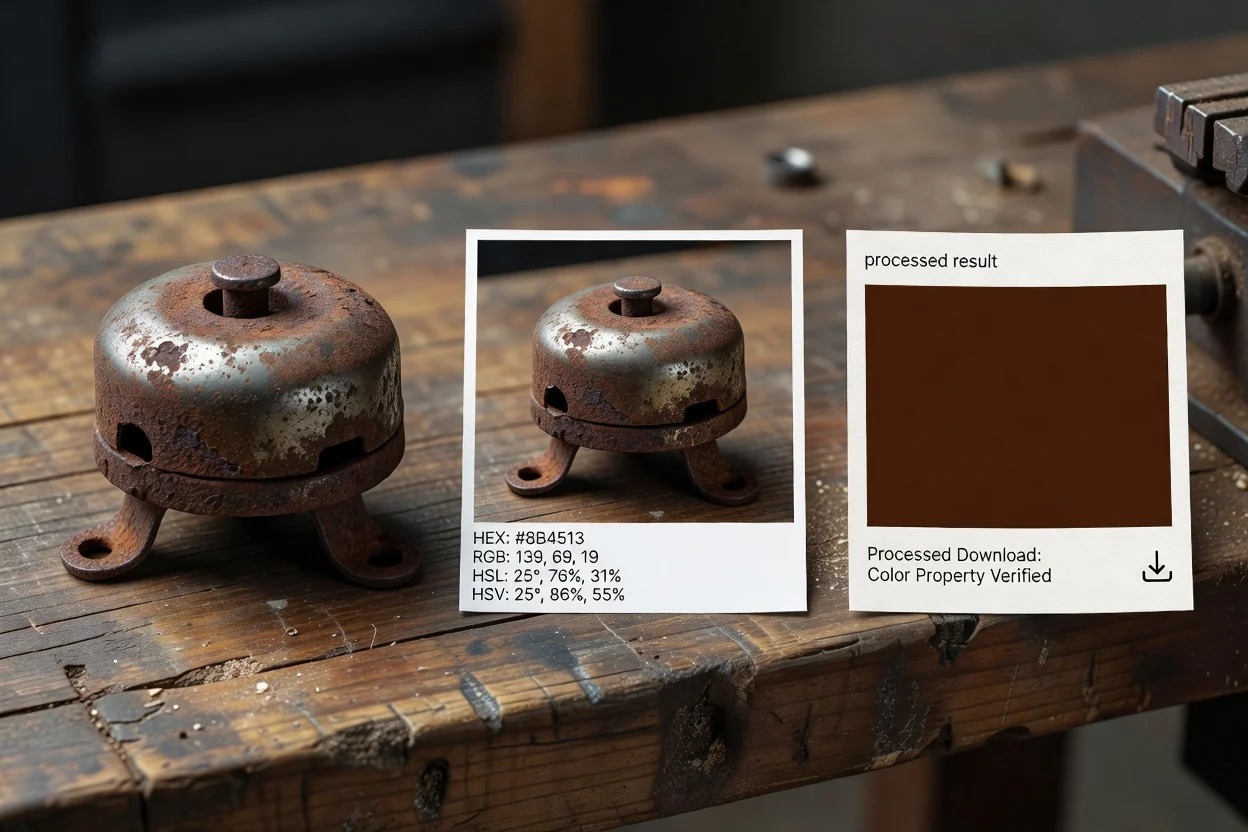
Skapad för exakt och granskningsbar sampling från ett enskilt bildresultat, med färgformat som är enkla att kopiera till design- och produktionsarbete.
Rör dig över bilden för att förhandsgranska ett direkt prov och lås sedan färgen när du hittar pixeln du vill behålla.
Använd avläsningen i bildfärgväljaren för HEX, eller växla till RGB-, HSL- och HSV-värden när arbetsflödet kräver ett annat format.
Alfamedveten utdata hjälper till att bevara transparensrelaterad information när källbilden innehåller alfadata.
Efter bearbetningen kan du granska den valda färginformationen och den skapade utdatafilen innan du använder den i nästa steg.
Använd verktyget när ett projekt behöver ett tillförlitligt färgprov från en bild i stället för en skapad palett.
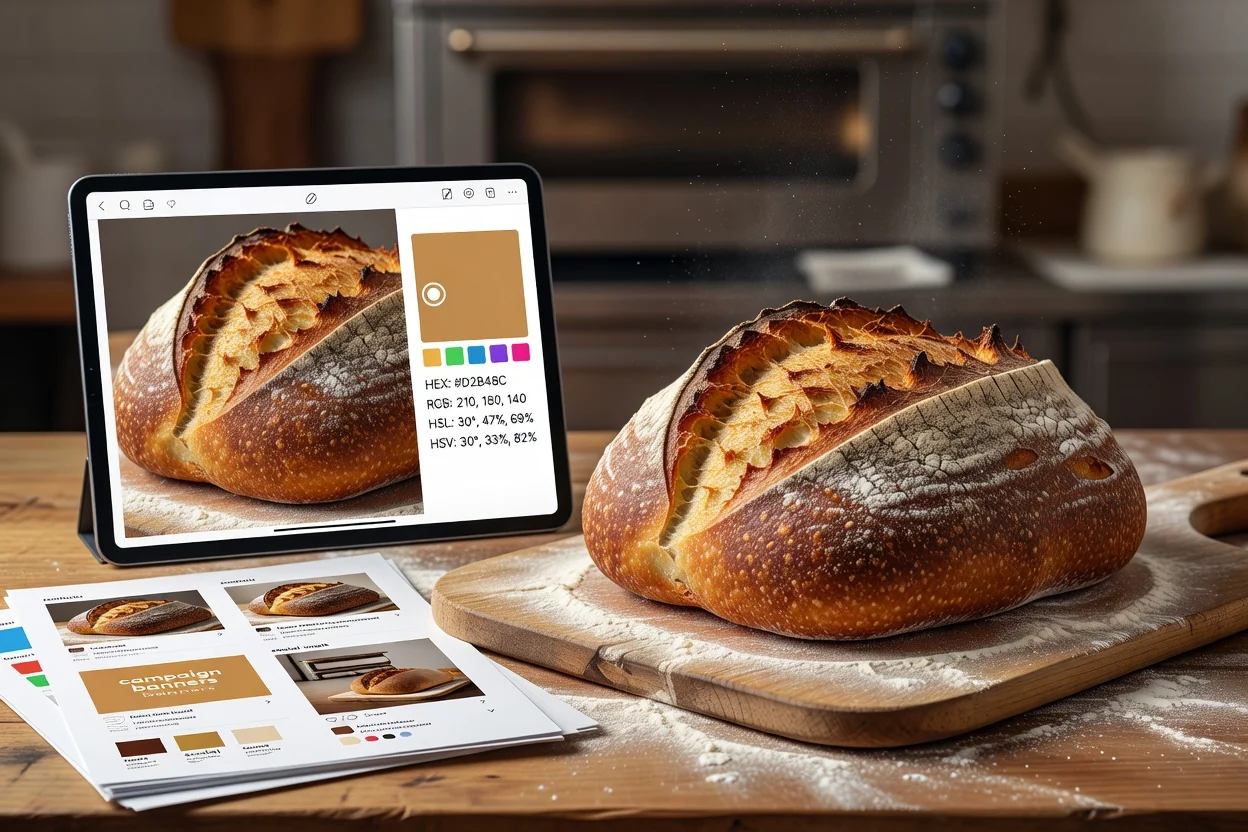
Välj färg från bildresurser som kampanjgrafik, inlägg i sociala medier eller skärmbilder för att hålla kompletterande visuellt material enhetligt.
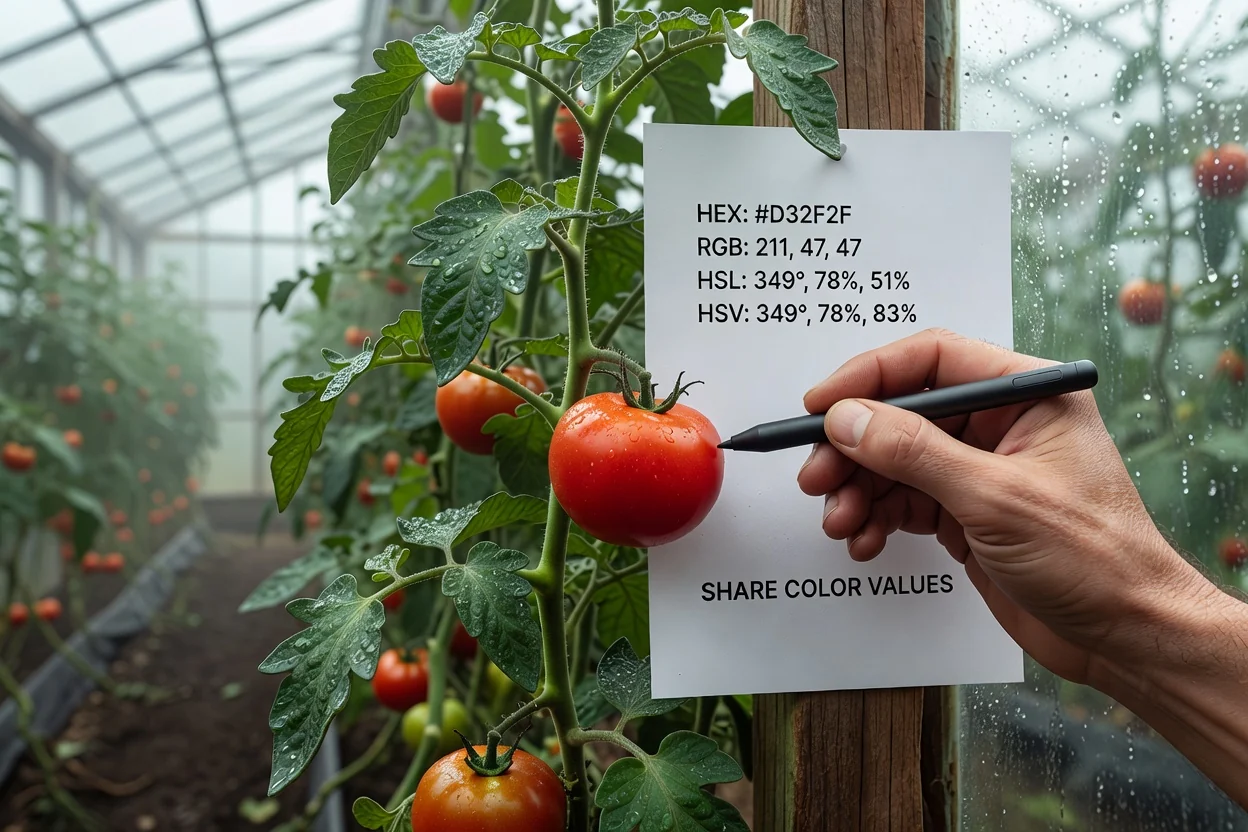
Läs HEX-, RGB-, HSL- eller HSV-värden från en bild när du lämnar över en vald färg till kollegor inom design, utveckling eller marknadsföring.
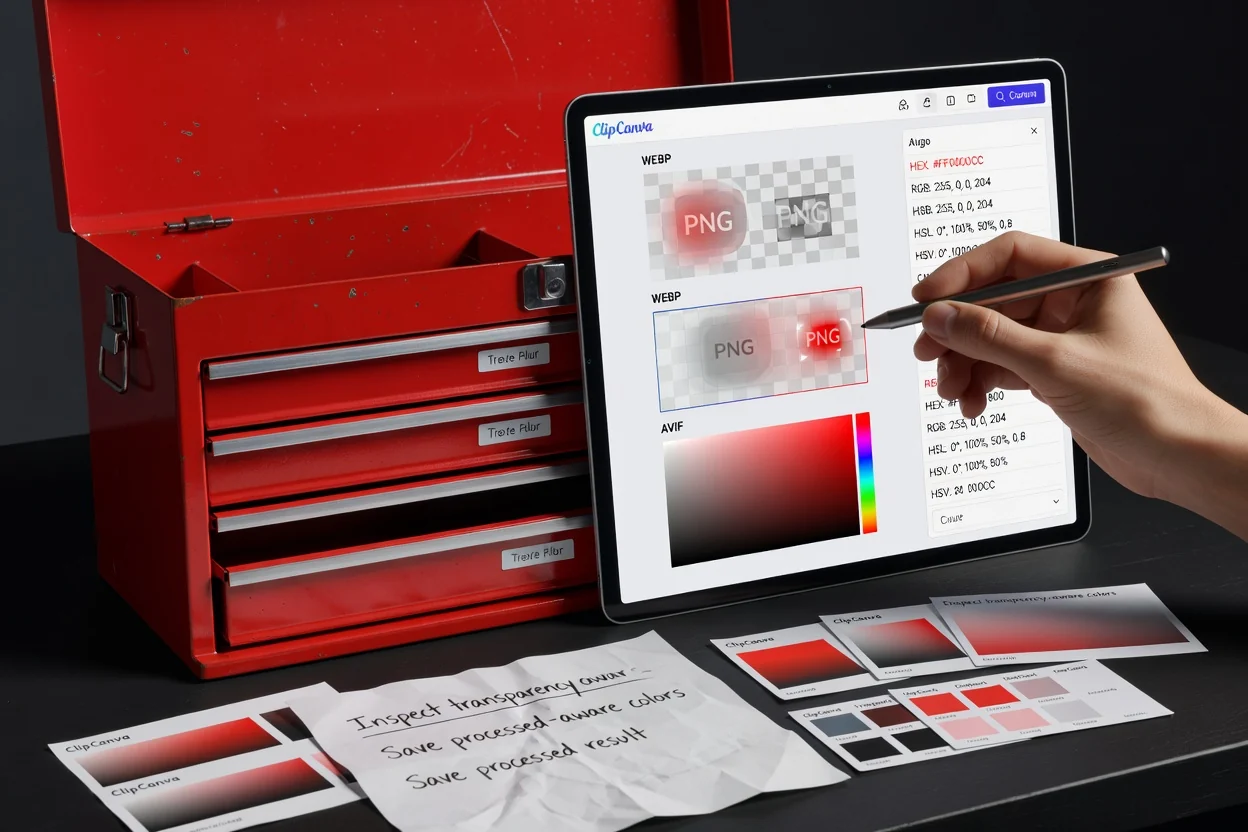
Kontrollera alfamedveten utdata när du samplar från transparenta logotyper, överlägg eller gränssnittsbilder som kan innehålla information om opacitet.
Verktyget är utformat för direkt pixelsampling från källbilden och har därför tydliga begränsningar.
Varje val samplar en renderad pixel från källan; verktyget beräknar inte ett genomsnitt av intilliggande pixlar och identifierar inte färger efter objekt.
Verktyget skapar inte en automatisk palett och exporterar inte en samling färgrutor från källfilen.
Visuella skillnader kan uppstå om källan har komprimeringsartefakter, skalning, transparens eller skillnader i färghantering i den renderade vyn.
Vanliga frågor om att använda bildfärgväljaren och tolka det samplade resultatet.
Andra verktyg från ClipCanva kan hjälpa dig att förbereda eller granska en bild före eller efter att du samplar en färg.
Ladda upp en bild som stöds, sampla pixeln du behöver, granska färgvärdena och spara det bearbetade resultatet.