
Ladda upp din bild
Välj en bild i JPG, PNG eller WebP från din enhet och läs in den i konverteraren.
Använd bildkonverteraren för gråskala för att omvandla en bild som stöds till balanserade gråtoner i webbläsaren och granska resultatet innan du sparar utdatafilen.
Källbild
Välj en bild för att se förhandsgranskningen av källan.
Resultat
En bildkonverterare för gråskala ändrar färginformationen i en uppladdad bild till gråtoner och skapar ett monokromt resultat samtidigt som bildens struktur bevaras.
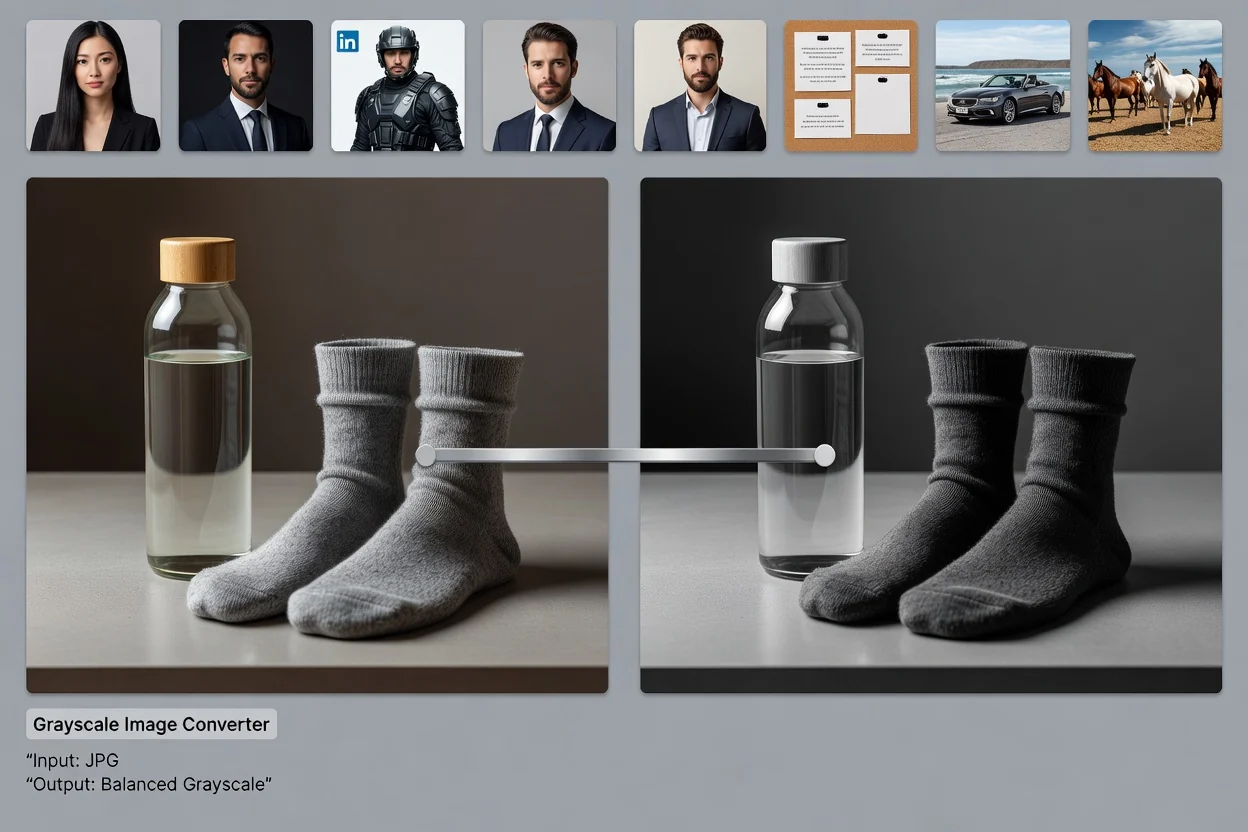
Arbetsflödet bygger på en enda uppgift: omvandla bilden till gråskala och granska det bearbetade resultatet.
Välj en bild i JPG, PNG eller WebP från din enhet och läs in den i konverteraren.
Bearbeta bilden med balanserad luminanskonvertering så att färgvärden blir gråtoner.
Kontrollera resultatet i förhandsvisningen för att bekräfta att kontrast, detaljer och transparens ser rätt ut.
Konverteraren tar emot vanliga bildformat för webben och ger en bearbetad utdata som du kan granska innan du sparar den.
Ladda upp en bild i JPG, PNG eller WebP. Konverteringen tillämpas på hela arbetsytan i den uppladdade filen.
Utdata är ett gråskaleresultat som du kan granska innan du sparar det som en nedladdningsbar utdatafil.
Tillgängliga reglage omfattar balanserad luminanskonvertering, bearbetning som körs på din enhet och bevarande av transparens för transparenta källor som stöds.
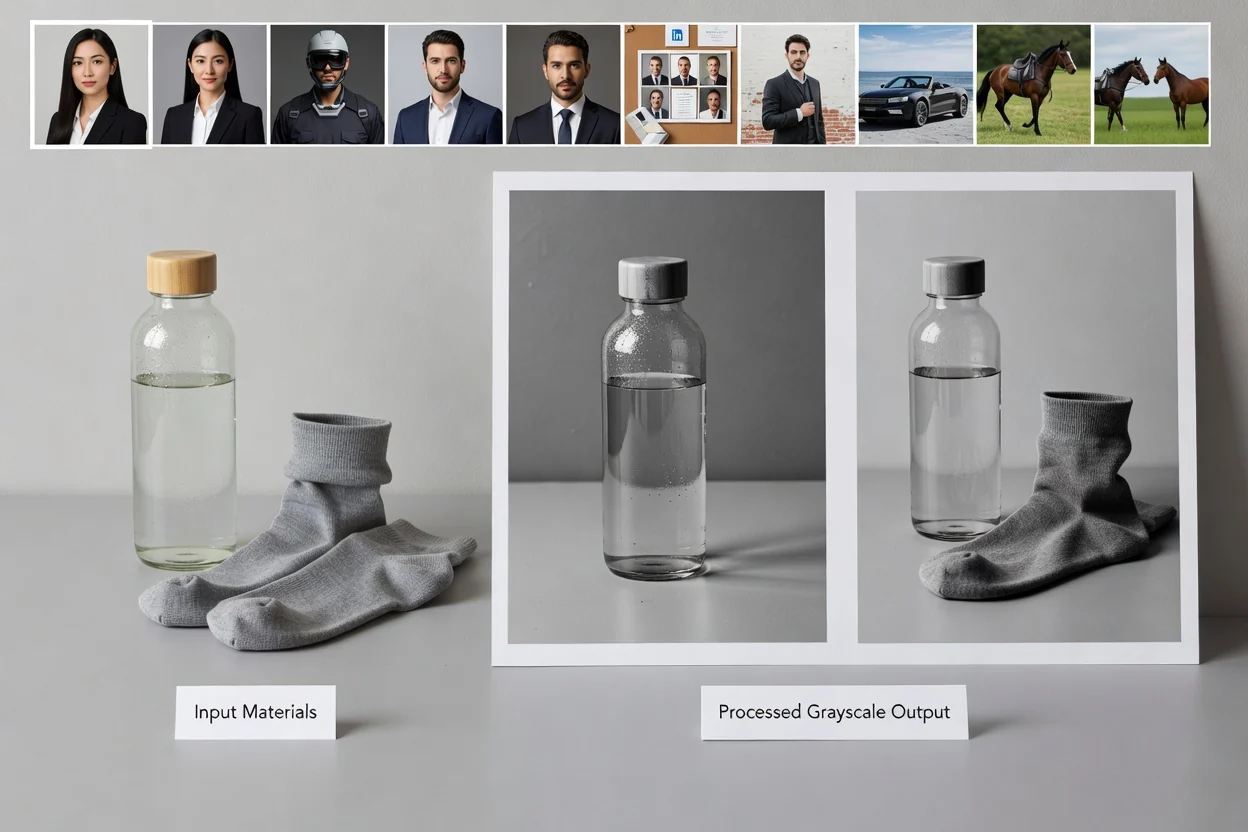
Reglagen är inriktade på att skapa ett tydligt gråskaleresultat utan extra redigeringssteg.
Konverteringen balanserar information från röda, gröna och blå kanaler till luminansbaserade gråvärden, så att resultatet behåller tydlig kontrast.
Bearbetningen körs i webbläsaren på din enhet, så att du kan slutföra uppgiften utan ett separat skrivbordsprogram.
För PNG- och WebP-filer med transparenta pixlar behåller konverteraren transparensen i stället för att ersätta den med en enfärgad bakgrund.
Använd verktyget som en bildkonverterare för svartvitt när du behöver ett mjukare tonomfång än den hårda effekten från ett tröskelvärde med två färger.
Vanliga skäl att bearbeta en bild med gråskalekonvertering är arbetsflöden för varumärken, redaktionellt innehåll och produktion.
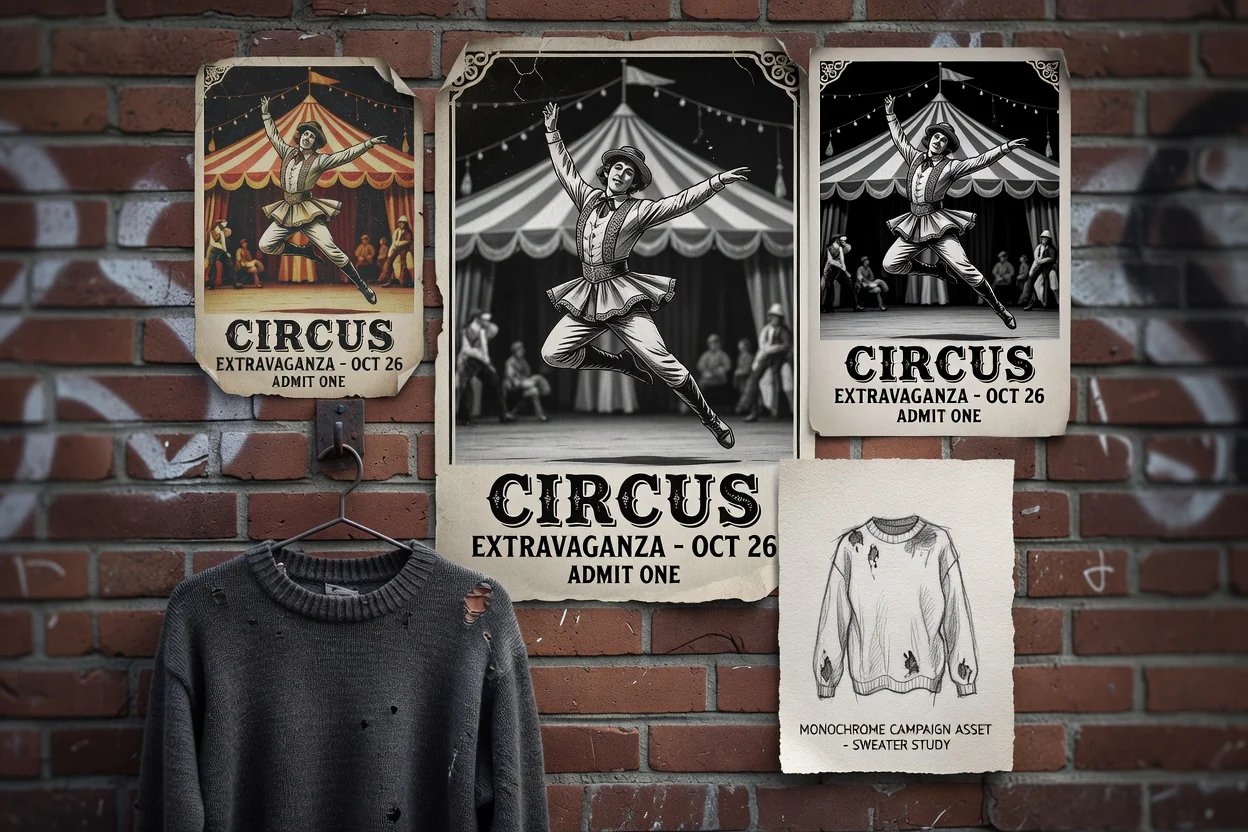
Konvertera produktbilder, porträtt eller kampanjbilder när en bild i gråskala passar bättre med en layout, inspirationskarta eller publikationsstil.
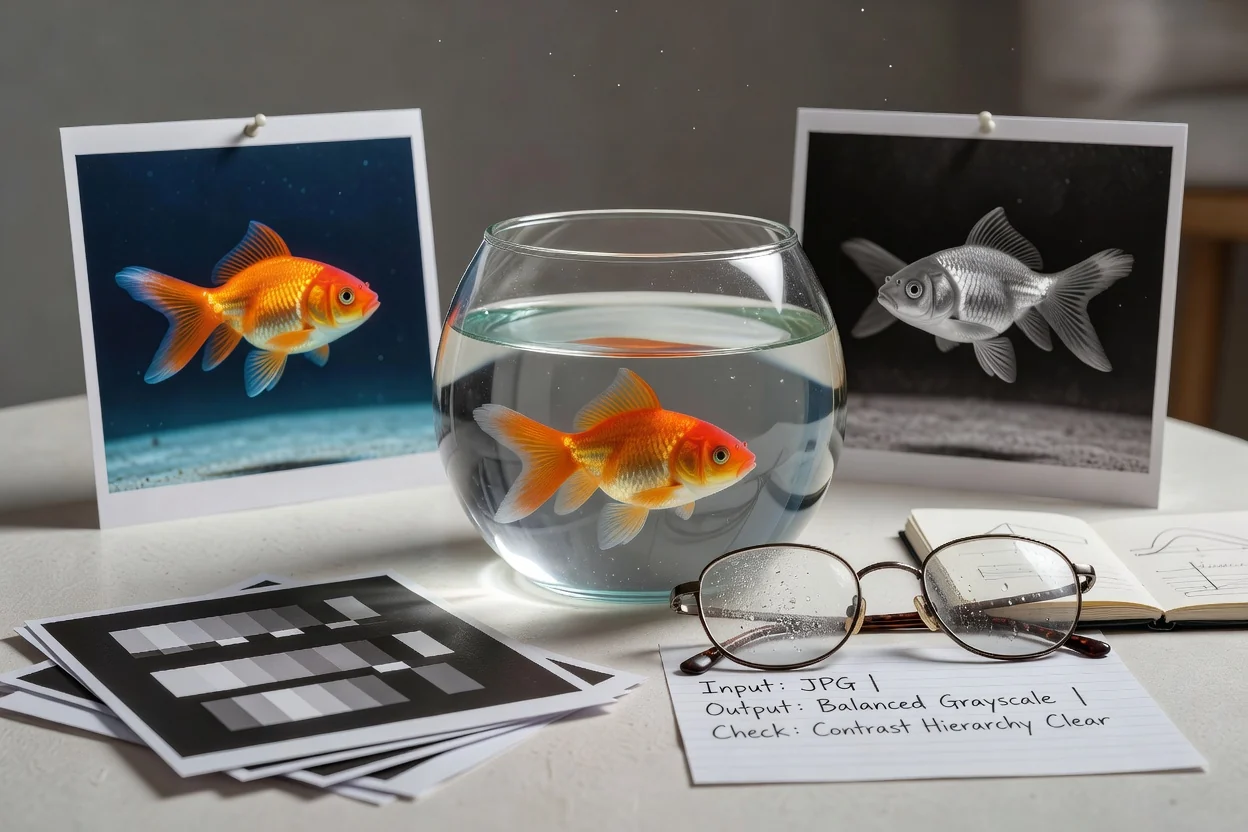
Använd balanserad luminans för att kontrollera att kontrast och hierarki fortfarande är tydliga när färgsignaler tas bort.
Förbered transparent PNG- eller WebP-grafik för användning i gråskala och behåll transparenta områden i resultatet.
Verktyget är utformat för enkel gråskalekonvertering av hela bilden från en källfil som stöds.
Konverteringen påverkar hela källbilden. Den tillämpar inte gråskala endast på ett markerat område, lager, motiv eller en bakgrund.
När en källa har sparats i gråskala kan konverteraren inte återskapa originalfärgerna från den gråskalefilen.
Resultatet beror på kvaliteten, upplösningen, transparensen och komprimeringen i den källfil som du laddar upp.
Svar på vanliga frågor om att använda bildkonverteraren för gråskala med filer i JPG, PNG och WebP.
Använd dessa närliggande verktyg när din bilduppgift kräver en annan typ av format- eller bildjustering.
Ladda upp en bild som stöds, bearbeta den till gråskala, granska resultatet och spara utdatafilen när den är klar.