
Ladda upp en bild
Välj en JPG-, PNG-, WEBP- eller AVIF-bild från din enhet.
Använd verktyget för cirkelbeskärning för att göra ett foto eller en grafik i ett format som stöds till en ren cirkelbeskärning i webbläsaren. Ladda upp en JPG-, PNG-, WEBP- eller AVIF-bild, justera utsnittet och granska resultatet innan du sparar den bearbetade filen.
Källbild
Välj en bild för att se förhandsgranskningen av källan.
Resultat
Ett verktyg för cirkelbeskärning skär den valda bilden till en fast cirkelform. Det är användbart när du behöver en rund profilbild, avatar, ikon eller visuell komponent utan att manuellt skapa en mask i ett designprogram.
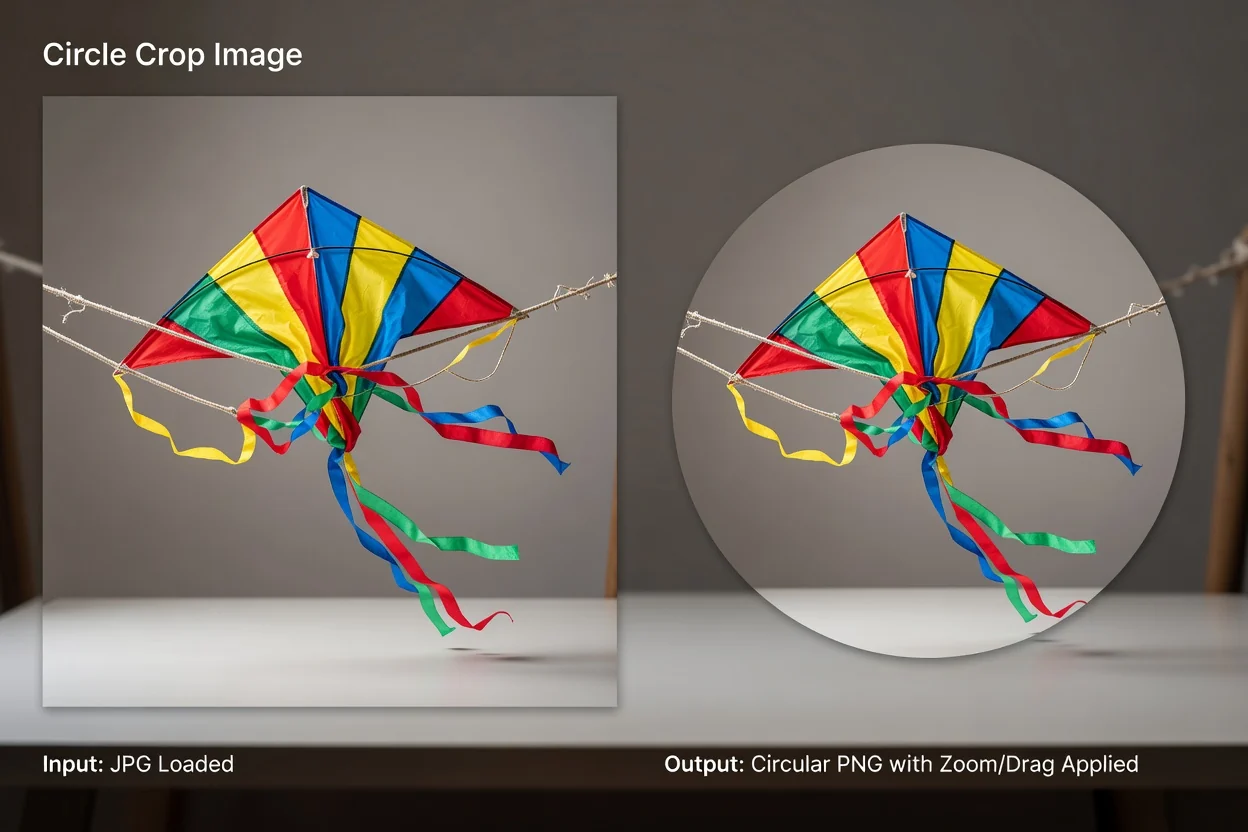
Ett enkelt arbetsflöde för cirkelbeskärning online hjälper dig att ladda upp, komponera, granska och spara den bearbetade bilden.
Välj en JPG-, PNG-, WEBP- eller AVIF-bild från din enhet.
Använd zoom från 100 % till 400 % för att ange hur mycket av bilden som visas i cirkeln.
Dra bilden eller använd tangentbordet för att placera motivet exakt där du vill ha det.
Bearbetaren accepterar vanliga webbformat för bilder och skapar ett cirkulärt resultat för granskning och sparande.
Indataformat som stöds är JPG, PNG, WEBP och AVIF.
Resultatet är en bearbetad cirkelbeskärning som du kan granska innan du sparar den som en nedladdningsbar utdatafil.
Tillgängliga reglage omfattar zoom från 100 % till 400 %, placering genom att dra, placering med tangentbordet och transparent PNG-resultat.
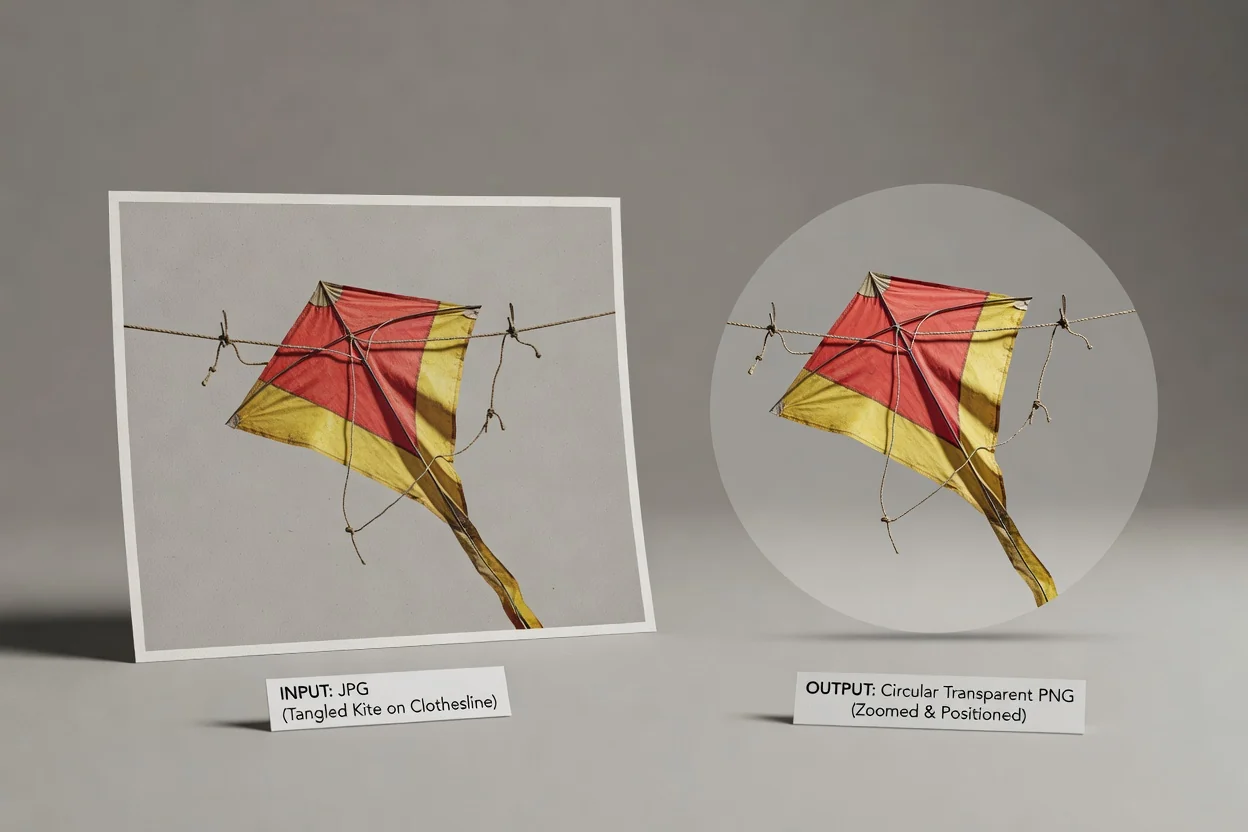
Verktyget fokuserar på de reglage som behövs för att tydligt komponera ett cirkulärt resultat innan det sparas.
Zooma från 100 % till 400 % för att komma närmare motivet eller lämna mer utrymme runt det i cirkeln.
Flytta bilden genom att dra, eller använd tangentbordet för mindre justeringar av utsnittet.
Skapa en transparent PNG med cirkelbeskärning när du behöver en cirkulär resurs med transparenta hörn för profiler, layouter eller designskisser.
Granska det bearbetade resultatet så att du kan bekräfta utsnittet innan du behåller den slutliga filen.
Använd verktyget när du behöver en bild som är tydligt komponerad i en cirkel för ett specifikt visuellt ändamål.

Skapa en rund profilbild genom att zooma mellan 100 % och 400 % tills ansiktet eller motivet är centrerat.

Använd placering genom att dra och med tangentbordet för att rikta in en produkt, logotyp eller person konsekvent i en cirkulär ram.
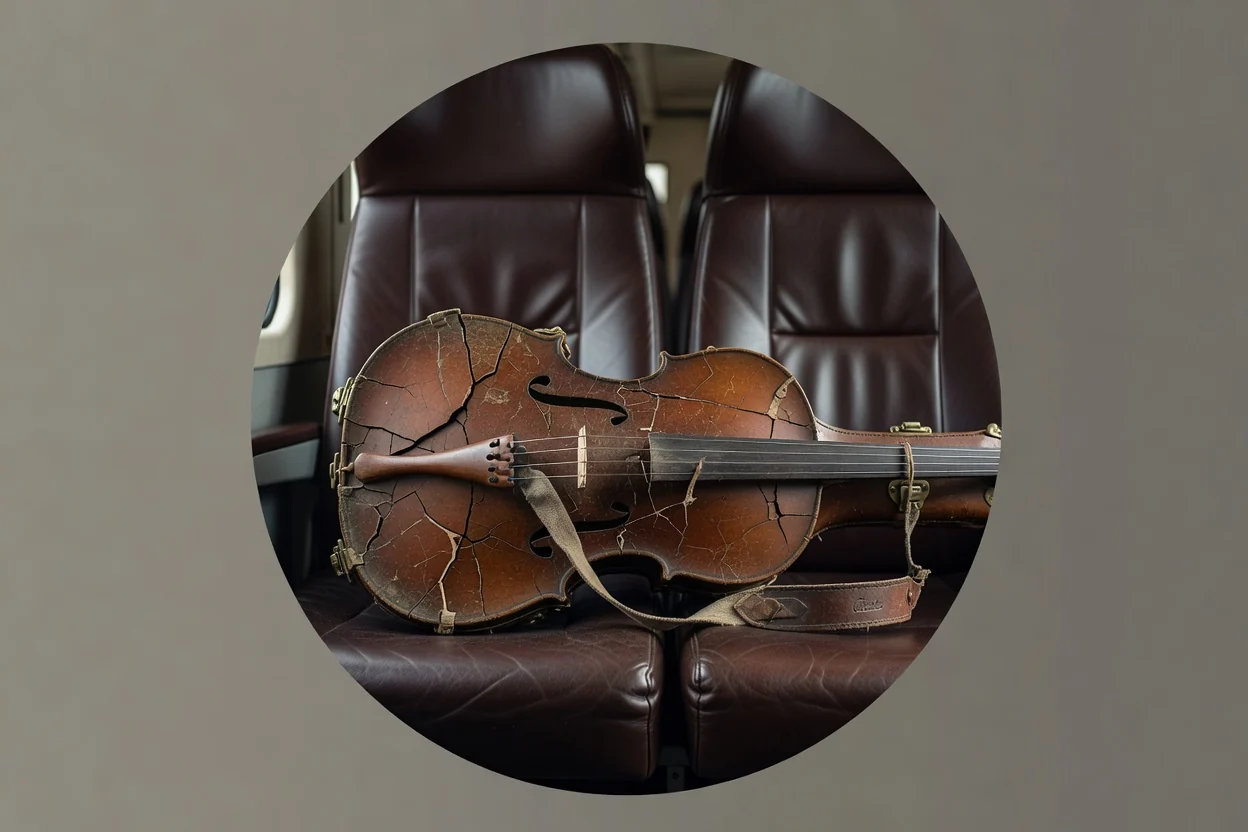
Skapa en transparent PNG med cirkelbeskärning för layouter där den cirkulära bilden behöver ligga rent ovanpå olika bakgrunder.
Verktyget är utformat för enkel cirkelbeskärning, så källbilden och det valda utsnittet avgör vad som visas i den slutliga filen.
Resultatets form är en fast cirkel. Anpassade ellipser, ramar och frihandsmasker är inte tillgängliga.
Verktyget tar inte selektivt bort en bakgrund i cirkeln. Varje pixel inom den cirkulära beskärningen behålls från källbilden.
Om källfilen har låg upplösning, är kraftigt komprimerad eller dåligt komponerad kan zoomning inte lägga till detaljer som saknas i resultatet.
Svar på vanliga frågor om hur du använder verktyget för cirkelbeskärning och förstår dess resultat.
Använd relaterade bildverktyg när uppgiften kräver en annan beskärningsform, storleksändring eller formatkonvertering.
Ladda upp en bild som stöds, komponera motivet i cirkeln och bearbeta bilden till ett rent cirkulärt resultat.