
Ladda upp en bild
Välj en bild i JPG, PNG eller WEBP från din enhet.
Använd verktyget för att göra bild oskarp och mjuka upp ett markerat område i en JPG-, PNG- eller WEBP-fil samt granska det bearbetade resultatet i webbläsaren.
Källbild
Välj en bild för att se förhandsgranskningen av källan.
Resultat
Ett verktyg för att göra bilder oskarpa lägger en mjukgörande effekt på en del av en bild, så att detaljer i det markerade området blir mindre synliga. Verktyget är byggt för en fokuserad redigering: välj en fil som stöds, markera ett rektangulärt område, bearbeta ändringen och granska resultatet.
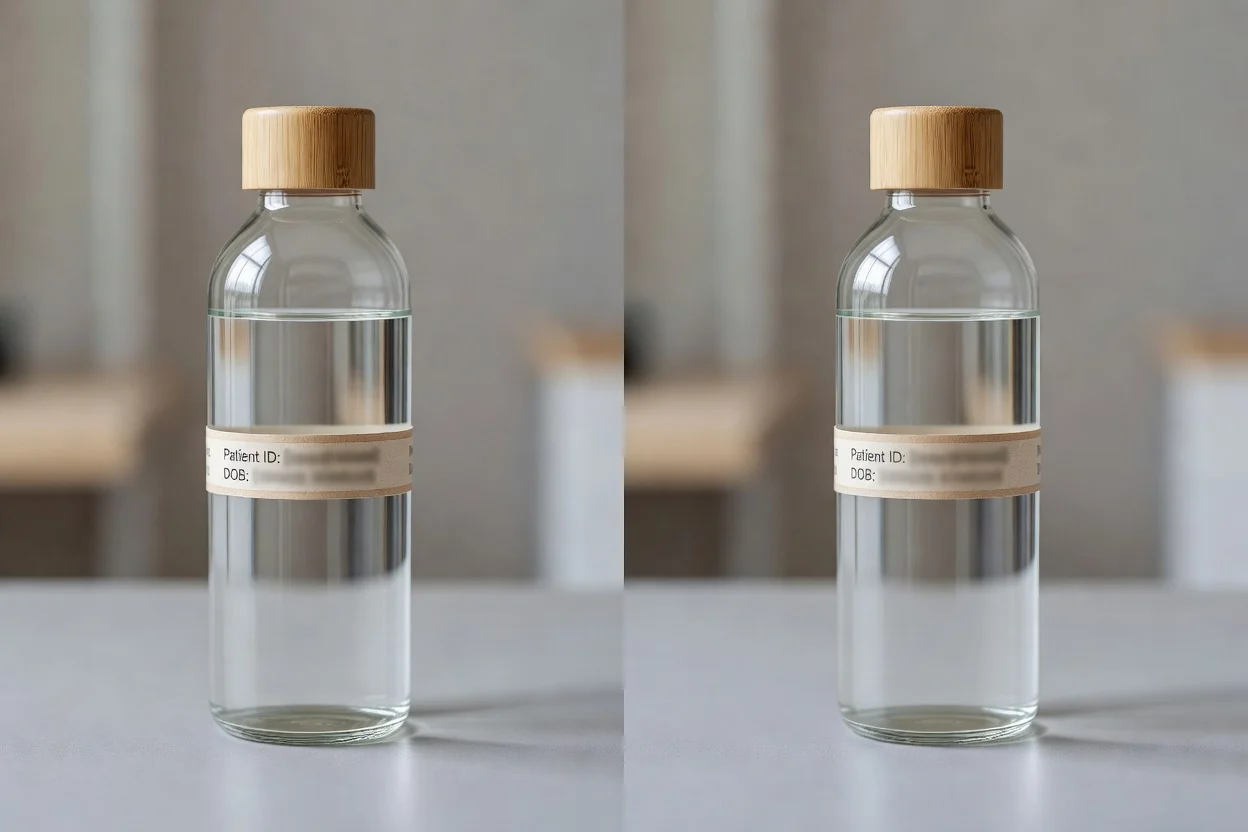
Gör en del av en bild oskarp online i en kort process som går att granska.
Välj en bild i JPG, PNG eller WEBP från din enhet.
Dra för att markera det rektangulära område som ska få oskärpeeffekten.
Bearbeta redigeringen så att det markerade området mjukas upp i förhandsgranskningen.
Tekniskt beteende för indatafiler, bearbetningskontroller och den nedladdningsbara utdatafilen.
Ladda upp en bild i JPG, PNG eller WEBP för att börja göra bilden oskarp.
Verktyget skapar en bearbetad utdatafil för granskning efter att det markerade området har gjorts oskarpt.
Kontrollerna stöder markering av ett rektangulärt område, bearbetning av resultatet och lokal bearbetning i webbläsaren.
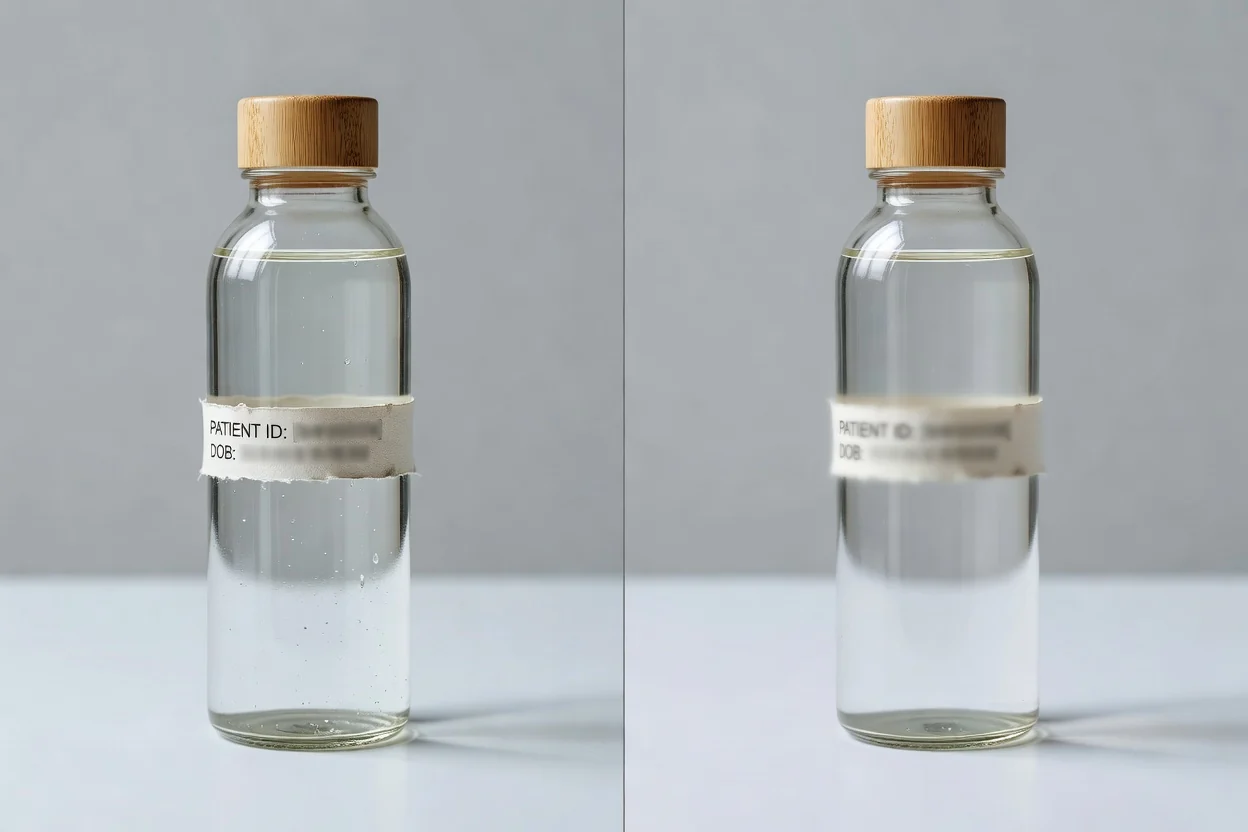
Fokuserade kontroller hjälper dig att göra en del av en bild oskarp utan att konfigurera en avancerad bildredigerare.
Markera ett rektangulärt område på bilden och använd oskärpa endast på det valda området.
Bearbeta redigeringen och kontrollera resultatet innan du sparar den bearbetade filen.
Bearbeta bilden lokalt i webbläsaren för ett enkelt arbetsflöde online.
Använd vanliga bildformat, inklusive JPG, PNG och WEBP, för att göra bilden oskarp.
Praktiska sätt som kreatörer, marknadsförare och team använder verktyget när de behöver en snabb bildjustering.
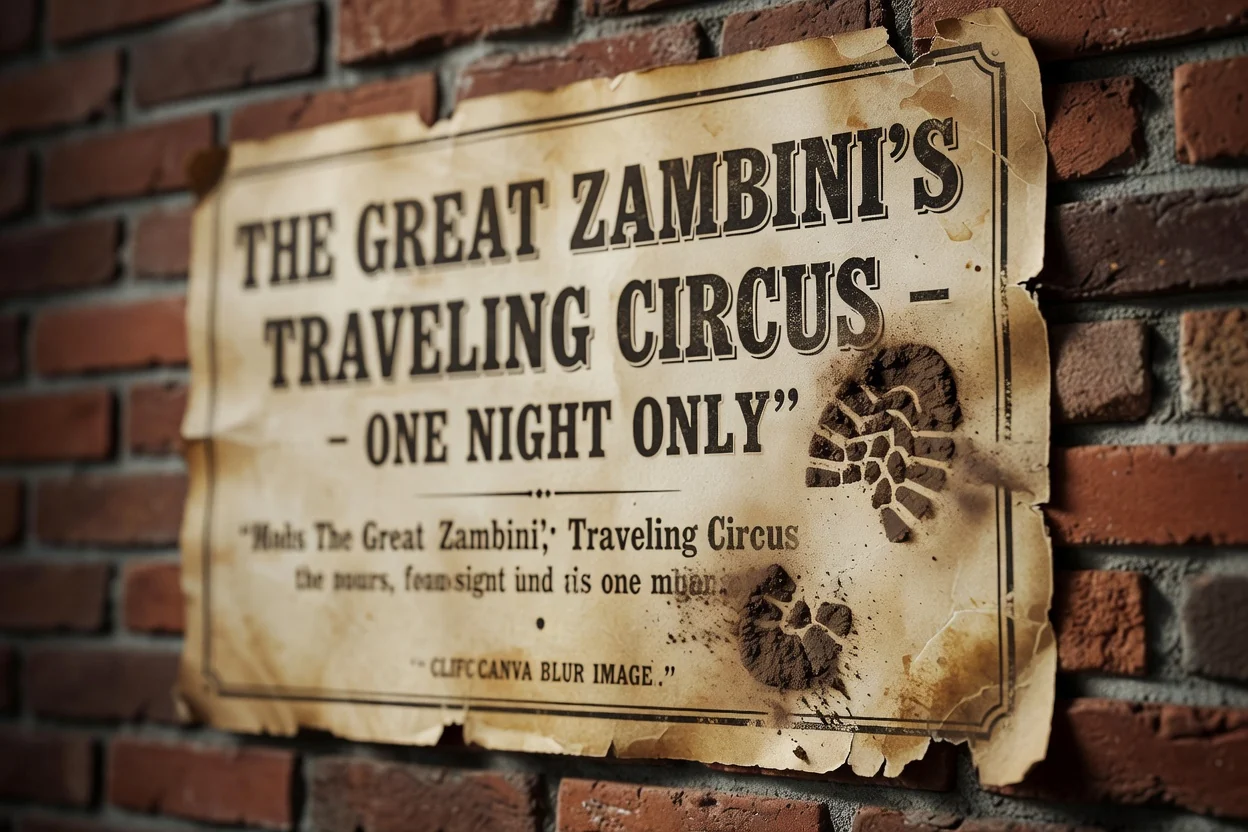
Gör ett markerat område i en bild oskarpt för att minska uppmärksamheten på en bakgrundsdetalj, etikett eller liten visuell störning.
Förbered ett bearbetat resultat för en presentation, ett kampanjutkast eller intern granskning där ett område ska vara mindre framträdande.
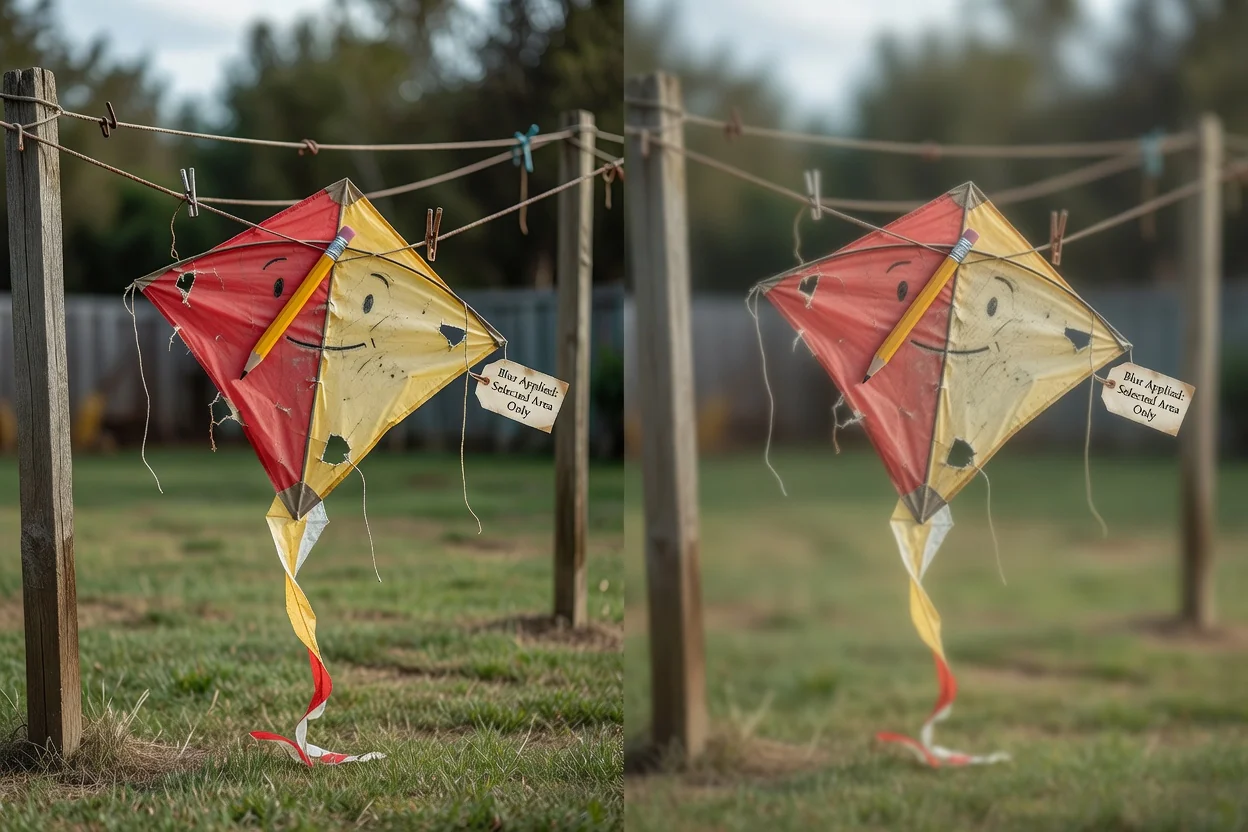
Bearbeta en bild lokalt i webbläsaren när uppgiften är en enkel oskärpa i ett markerat område i stället för en fullständig redigeringssession.
Förstå dessa begränsningar innan du betraktar en oskarp källbild som färdig.
Ett rektangulärt område kan markeras per resultat. Upprepa processen om du behöver separata oskarpa områden i olika resultat.
Oskärpa kan göra detaljer svårare att läsa, men är inte en garanterat säker metod för maskning av mycket känslig information i källfilen.
Det slutliga utseendet beror på innehållet i originalbilden, det markerade området och hur oskärpan bearbetas.
Vanliga frågor om hur du använder verktyget för att göra bilder oskarpa och vad du kan förvänta dig av resultatet.
Andra verktyg från ClipCanva som stödjer närliggande bildredigeringsuppgifter.
Ladda upp en bild som stöds, markera området som ska mjukas upp, bearbeta redigeringen och granska det bearbetade resultatet.