
Ladda upp porträttfotot
Lägg till ett tydligt porträttfoto där ansiktsområdet syns och inkludera sedan en instruktion som anger de glansområden du vill minska.
Skapa med Glansborttagare för ansiktet med hjälp av ett porträttfoto och en tydlig redigeringsinstruktion. Styr visuellt uttryck, motiv, miljö och målformat för att skapa en naturlig porträttredigering för ditt projekt.
Glansborttagare för ansiktet hjälper dig att omvandla ett porträttfoto och en redigeringsinstruktion till en naturlig porträttredigering. Den är utformad för riktad minskning av glans när du behöver ett renare ansiktsområde utan att ändra hela bilden.
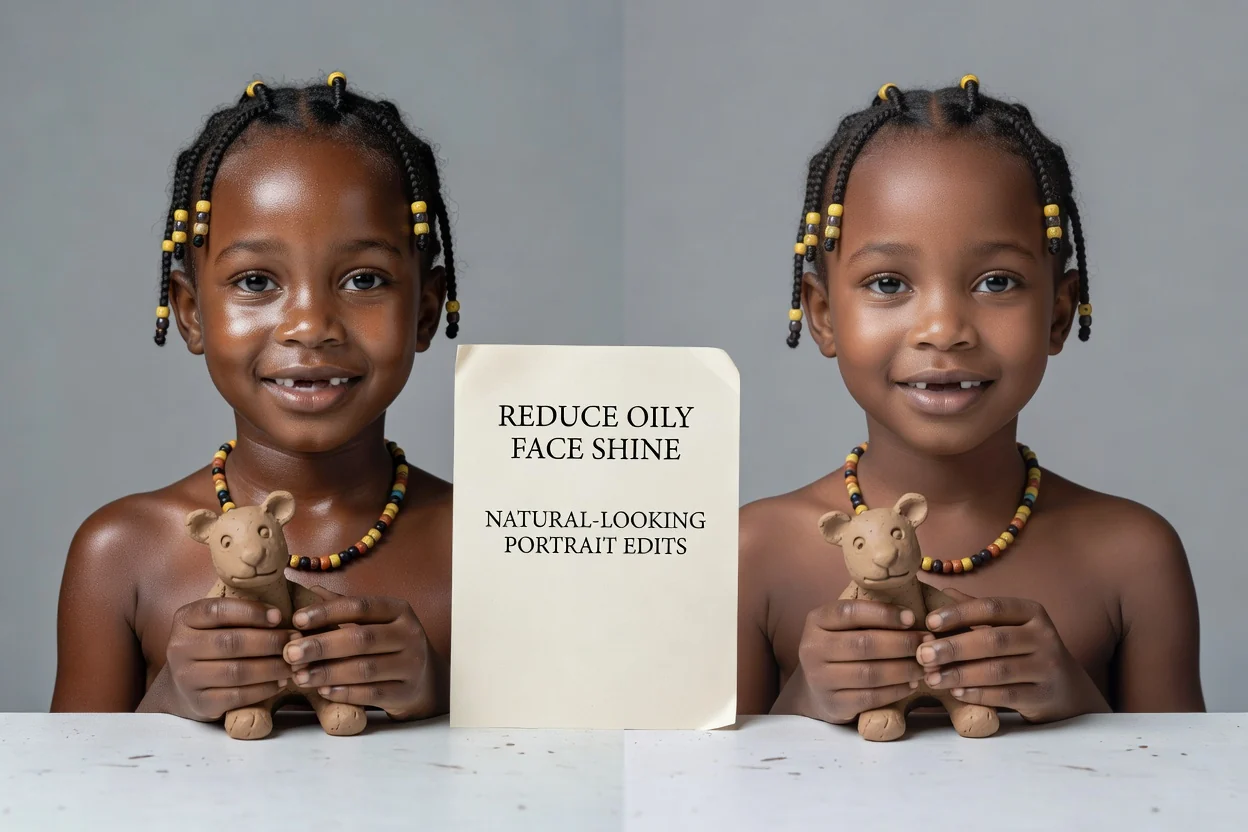
Följ ett kort arbetsflöde från uppladdning av porträttet till ett resultat klart för granskning, med instruktionen som vägledning för hur ansiktet ska förfinas.
Lägg till ett tydligt porträttfoto där ansiktsområdet syns och inkludera sedan en instruktion som anger de glansområden du vill minska.
Beskriv om redigeringen ska se diskret, matt, välpolerad eller studiolik ut, och nämn motiv och miljö som sammanhang.
Välj det målformat som passar ditt projekt, skapa sedan redigeringen och granska resultatet innan du använder det.
Använd fokuserade reglage för att minska oljig glans i ansiktet och samtidigt behålla bildens uttryck i linje med porträttet du behöver.
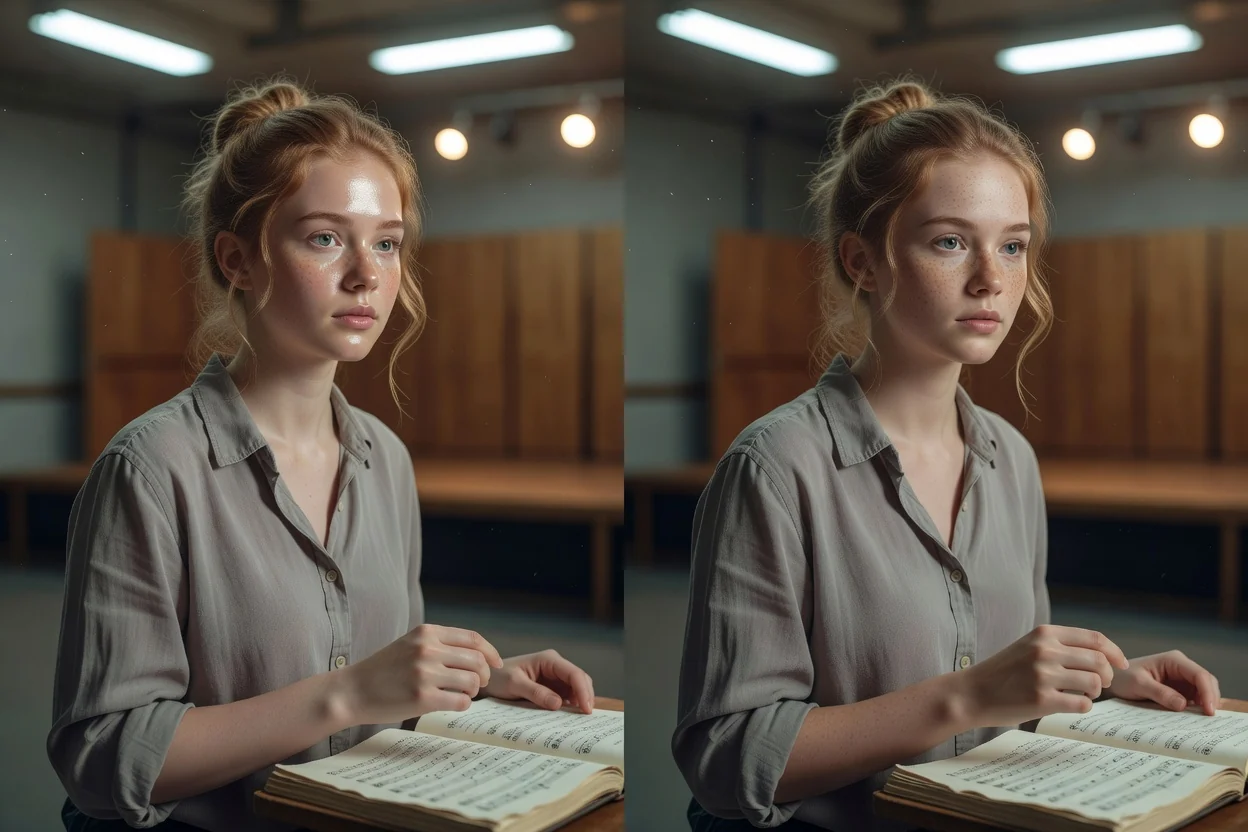
Beskriv var glansen syns, hur diskret redigeringen ska kännas och om porträttet ska förbli naturligt, välpolerat eller studioklart.
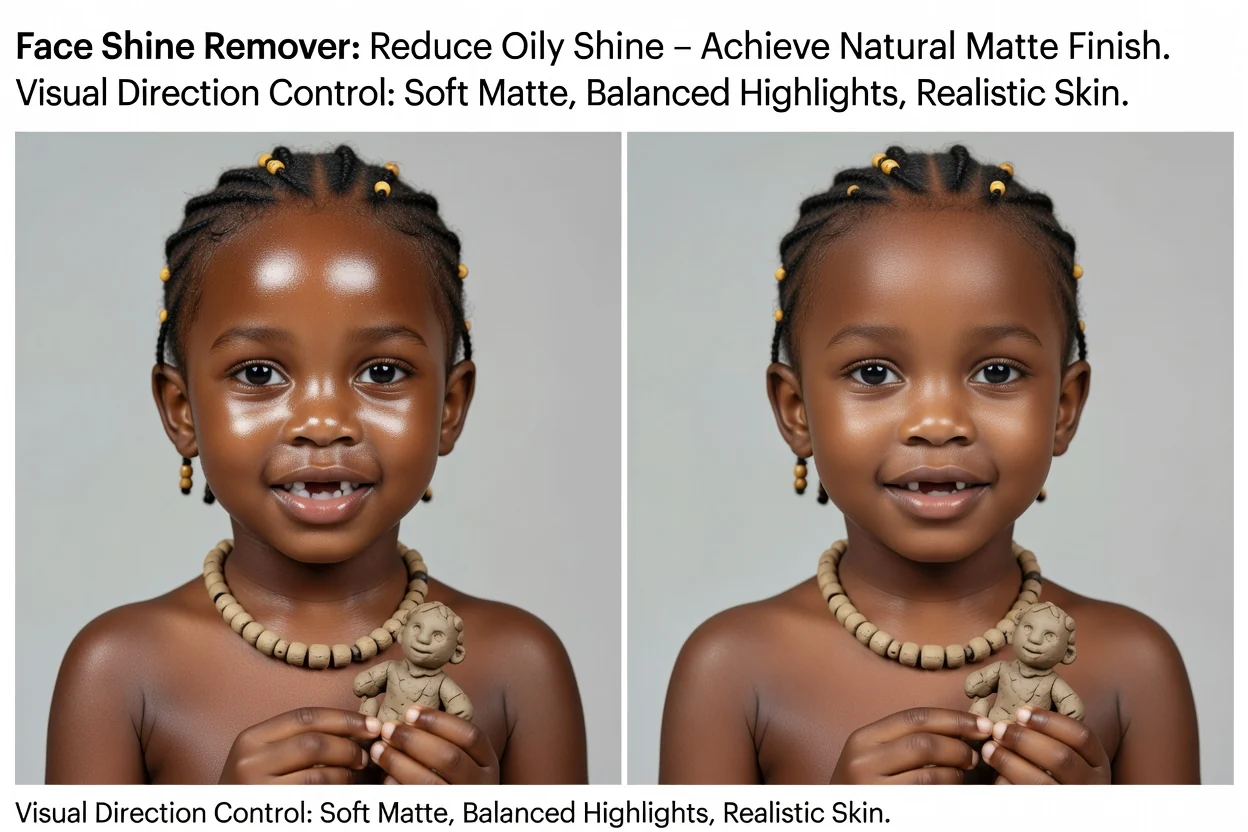
Styr bilden mot en mjuk matt finish, balanserade högdagrar och hud som fortfarande ser realistisk ut i stället för överredigerad.
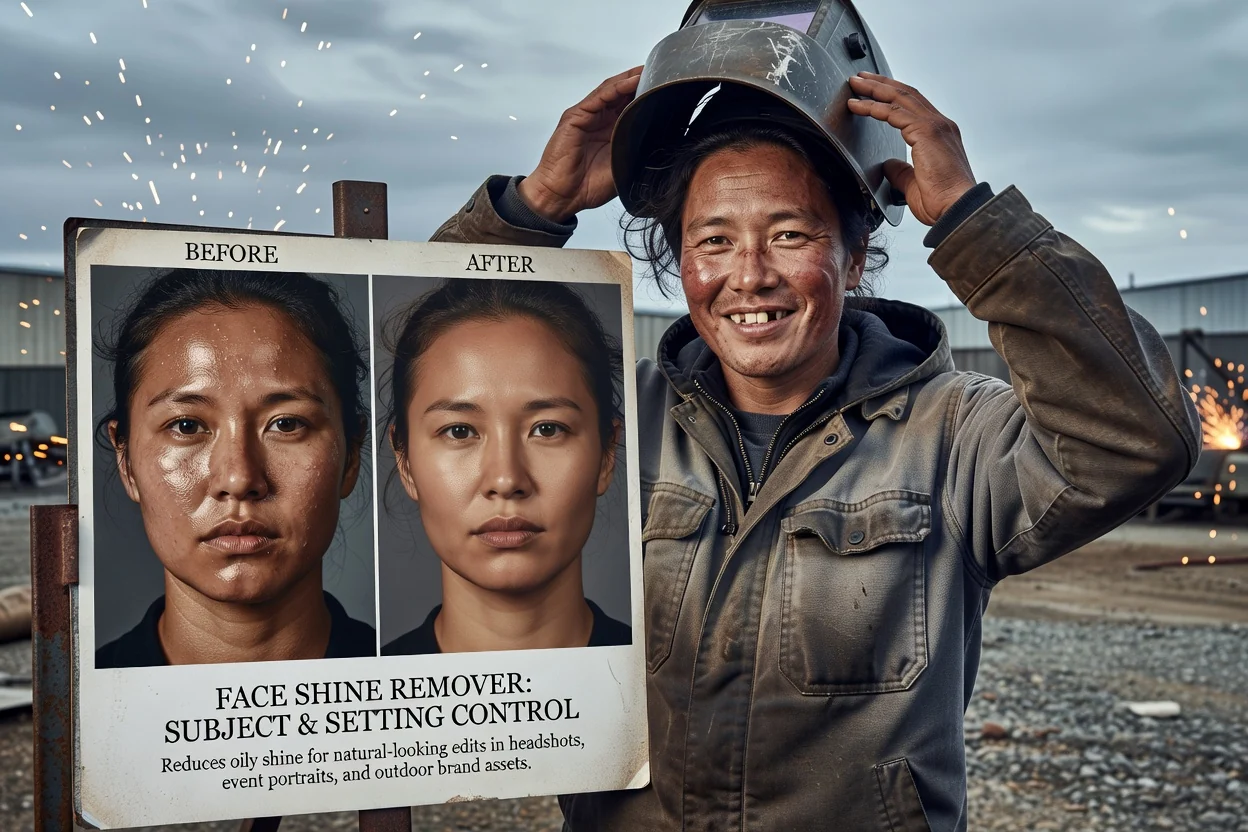
Ange motiv och miljö så att redigeringen passar ett profilporträtt, ett evenemangsporträtt, en utomhusbild eller ett varumärkesmaterial.
Skapa porträttmaterial där ett renare ansiktsresultat gör att motivet ser mer välpolerat ut, samtidigt som den ursprungliga miljön bevaras.
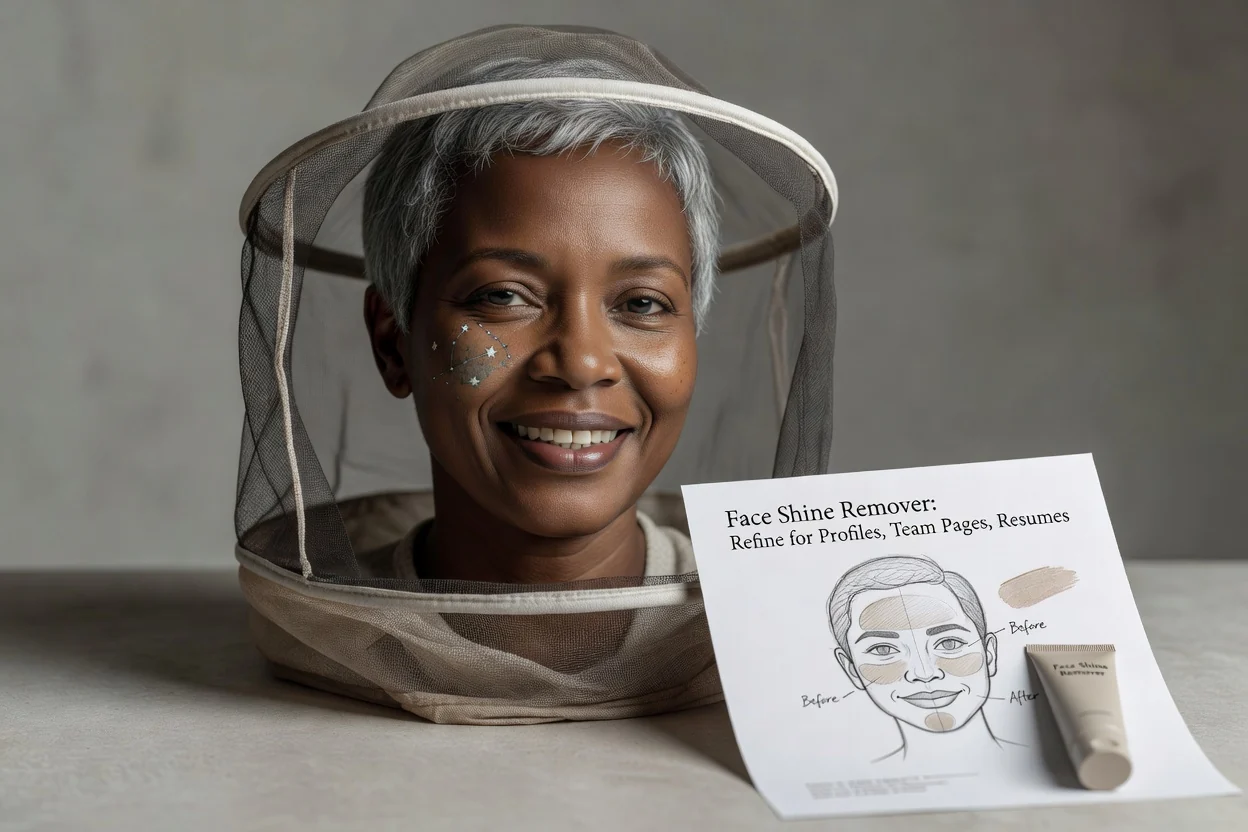
Förfina ett professionellt porträtt för profiler, teamsidor, meritförteckningar eller presentationsmaterial där minskningen av glans behöver kännas naturlig.
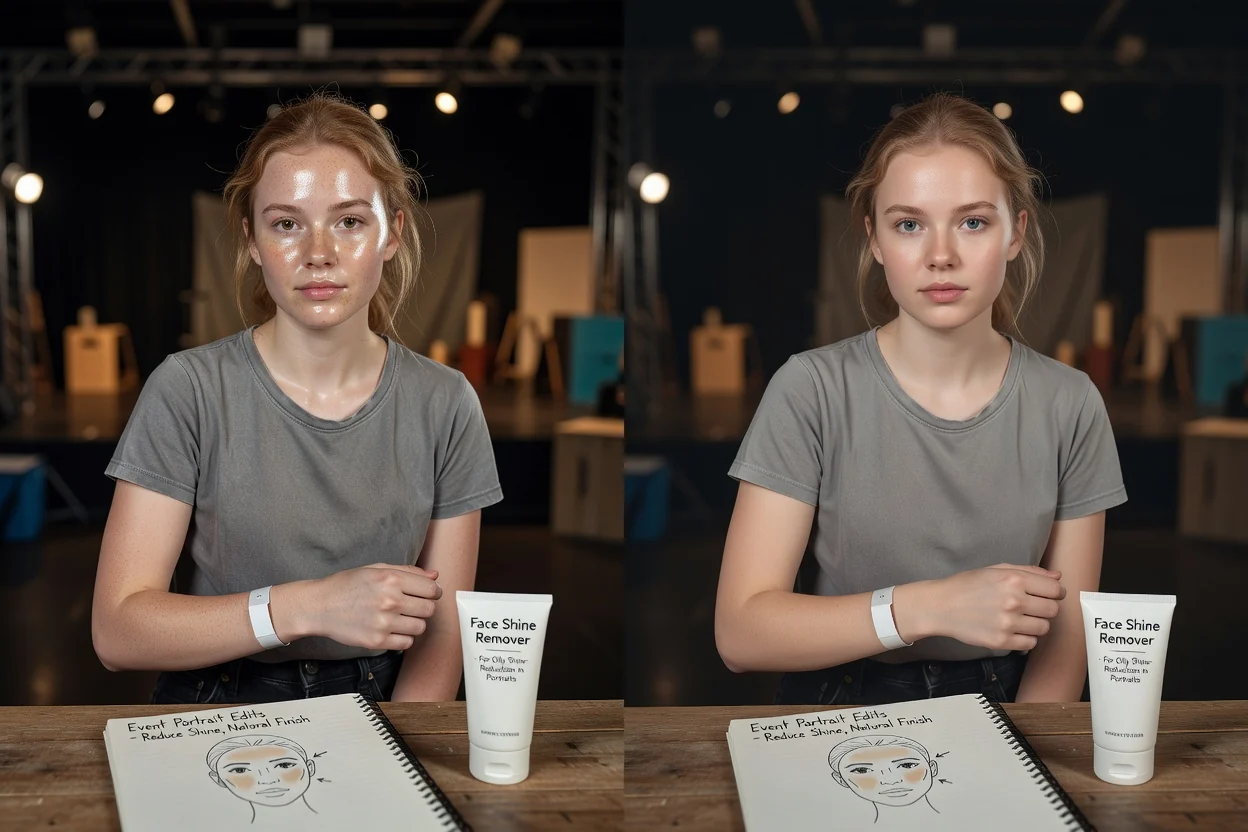
Förbättra porträtt från konferenser, bröllop, fester eller fotograferingar på plats där blixt eller stark inomhusbelysning har orsakat synlig glans.
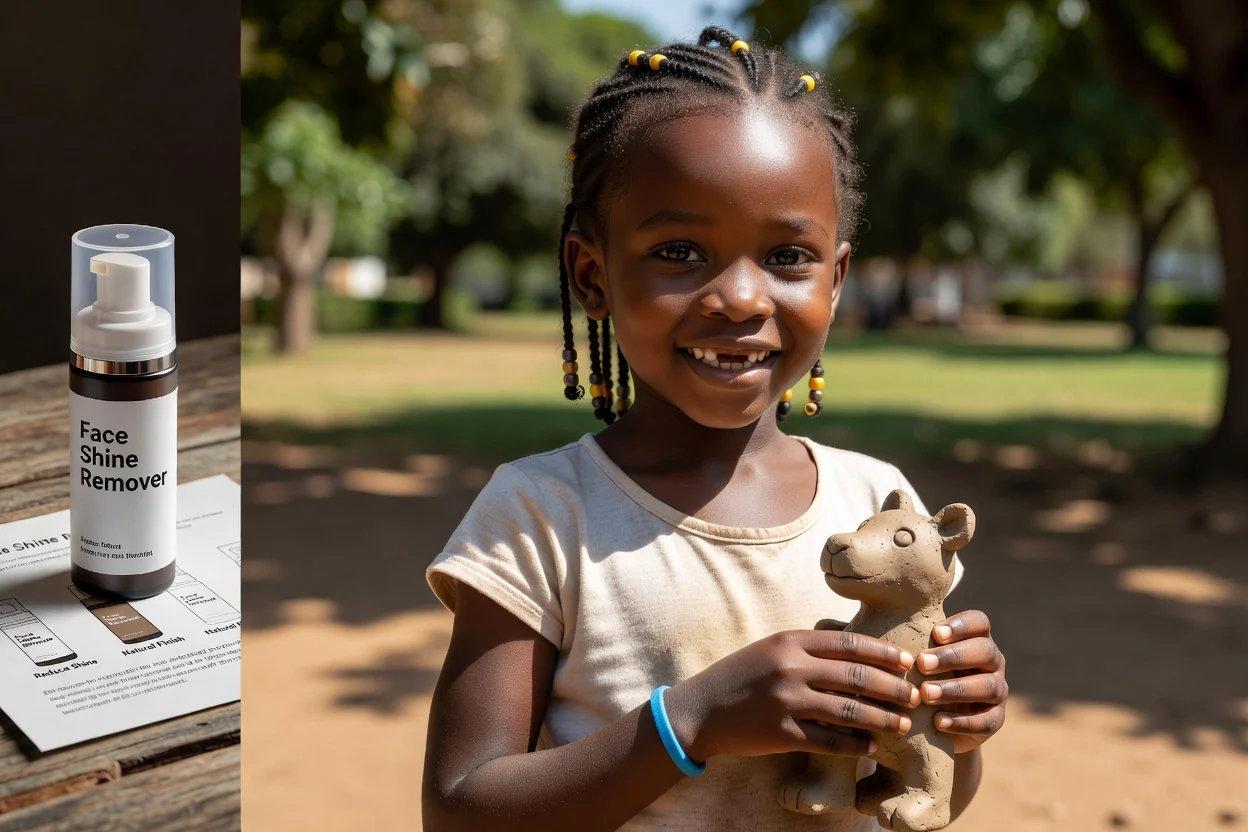
Balansera högdagrar i porträtt tagna i dagsljus där sol, fuktighet eller reflekterande hudpartier får ansiktet att se alltför blankt ut.
Innan du använder det redigerade porträttet bör du granska ansiktsområdet och omgivande detaljer så att finishen stöder projektet i stället för att dra uppmärksamhet från det.
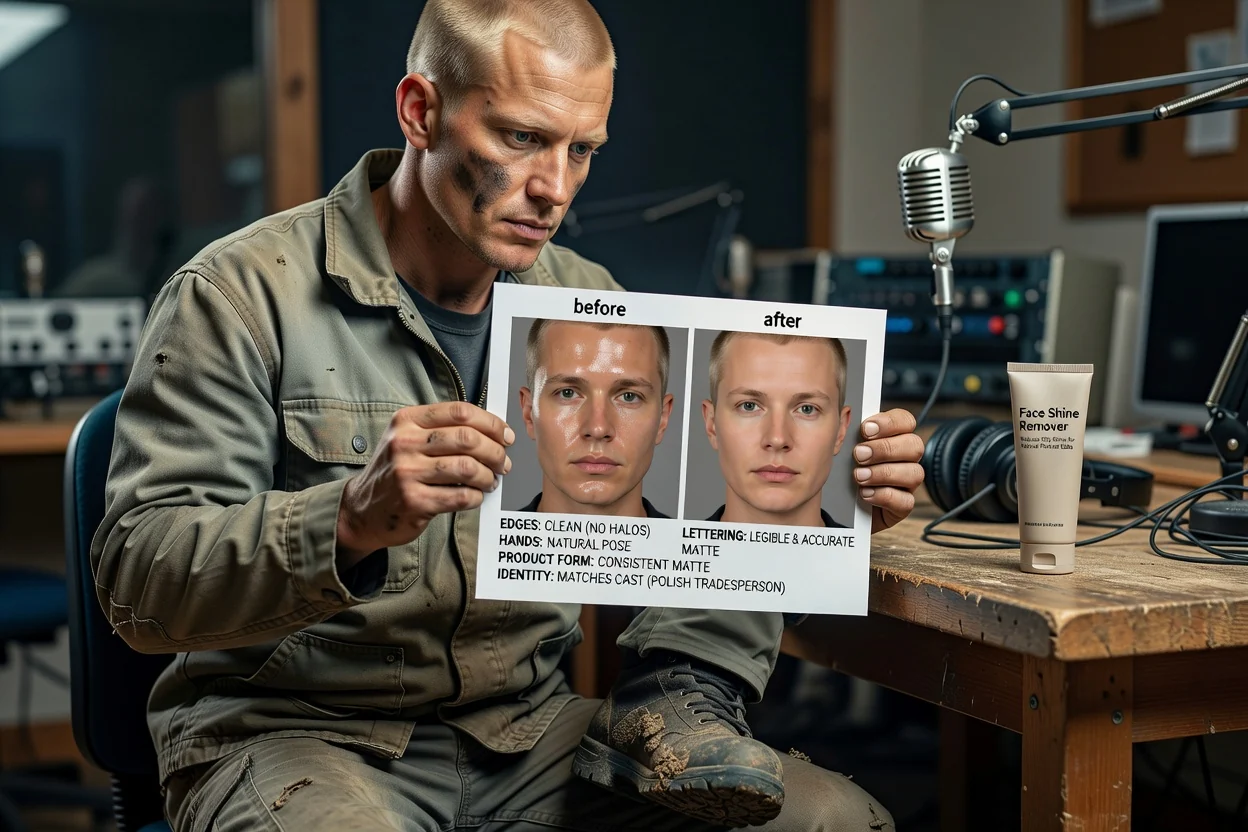
Jämför redigeringen med din brief och bekräfta att glansminskningen ser lämplig ut för den avsedda porträttstilen.
Kontrollera hudtextur, ansiktsuttryck, ögon, hår, accessoarer och hudton så att viktiga detaljer förblir trovärdiga.
Bekräfta att målbeskärningen och formatet fungerar för den slutliga placeringen, till exempel en profil, ett inlägg, en presentation eller kampanjmaterial.
Redigeringar av ansiktsglans beror på källfotot, ljussättningen och detaljnivån i instruktionen, så varje resultat bör granskas före användning.
Genererade resultat kan variera, särskilt vid starka reflektioner, lågupplösta foton, kraftig makeup eller komplex ljussättning över ansiktet.
Viktiga detaljer som hudtextur, ansiktsuttryck, hårfäste, glasögon och bakgrundskanter behöver granskas efter att redigeringen har skapats.
Svar på vanliga frågor om Glansborttagare för ansiktet, indata som stöds och hur du styr redigeringen.
Ladda upp ett porträttfoto, beskriv den glansminskning du vill ha och skapa med Glansborttagare för ansiktet för ett renare porträttresultat.