
Börja med bilden
Ladda upp eller ange källbilden och specificera den skuggriktning som redigeringen ska följa.
Skapa med Add Shadow to Image genom att ange en källbild och skuggriktning. Forma ett resultat där motivet förankras i underlaget för produktbilder, kampanjmaterial, profilbilder eller scenredigeringar som behöver tydligare djup.
Add Shadow to Image är ett fokuserat verktyg som omvandlar en källbild och skuggriktning till en bild med en skugga som förankrar motivet i underlaget. Det hjälper kreatörer och team att definiera ljusets placering, motivets sammanhang och utdataformat innan ett visuellt resultat skapas.
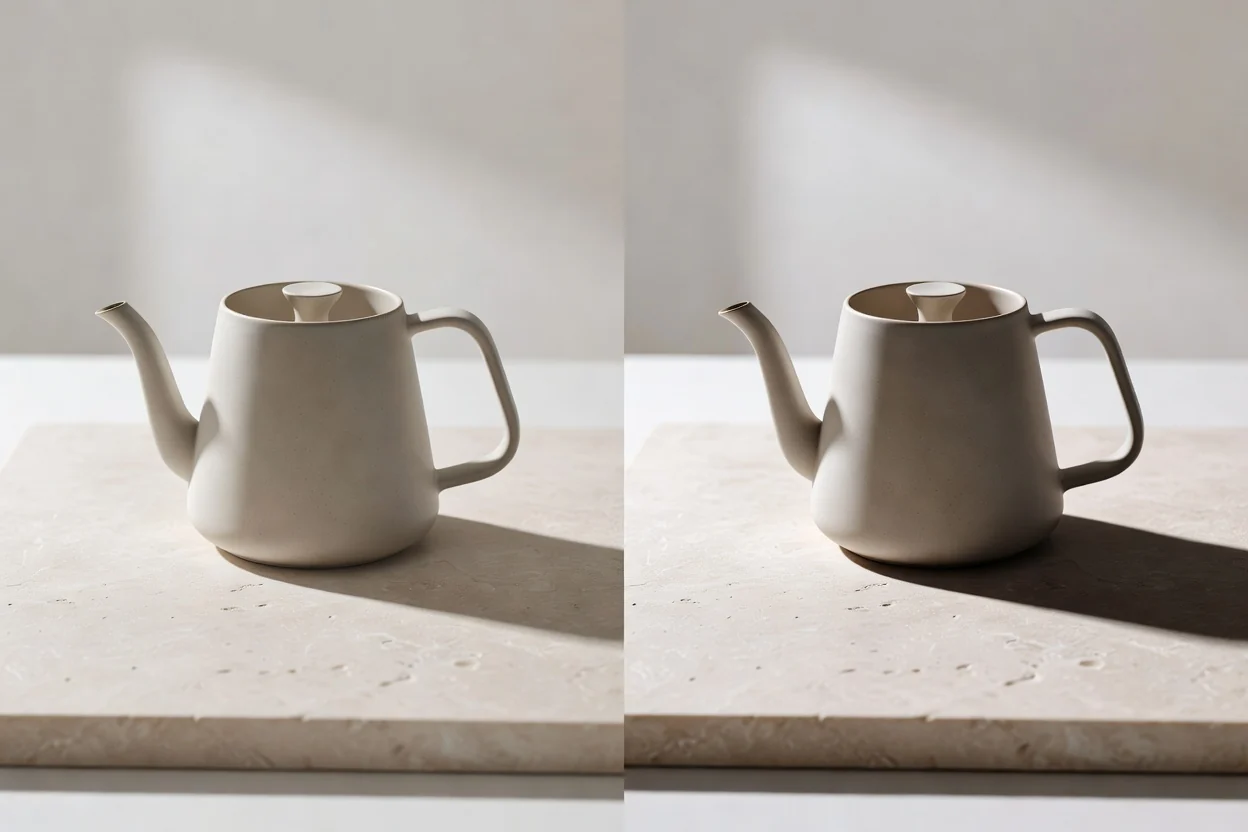
Skapa bildskuggan genom att börja med källmaterialet och sedan styra ljussättning och krav på utdata innan du granskar det genererade resultatet.
Ladda upp eller ange källbilden och specificera den skuggriktning som redigeringen ska följa.
Lägg till promptdetaljer för ljusvinkel, mjukhet, upplevd opacitet, motivets placering och scenens sammanhang när du behöver lägga till realistiska skuggor i fotoredigeringar.
Välj målformat och granska resultatet med avseende på förankring i underlaget, beskärning och viktiga visuella detaljer.
Styr hur bildskuggan ska kännas, var den ska ligga och hur den färdiga bilden ska förberedas för sitt användningsområde.
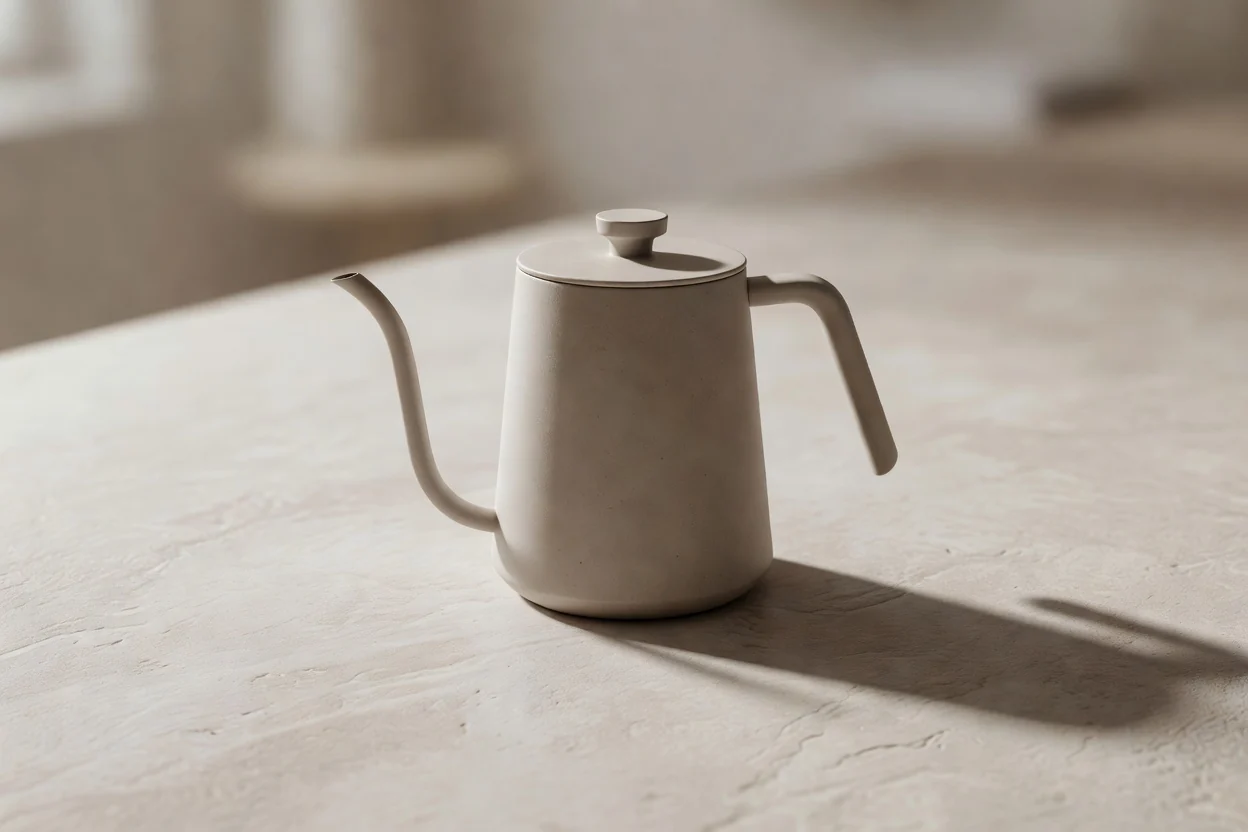
Beskriv om skuggan ska vara mjuk, skarp, diskret, vinklad eller studiolik så att redigeringen följer önskad ljusstämning.
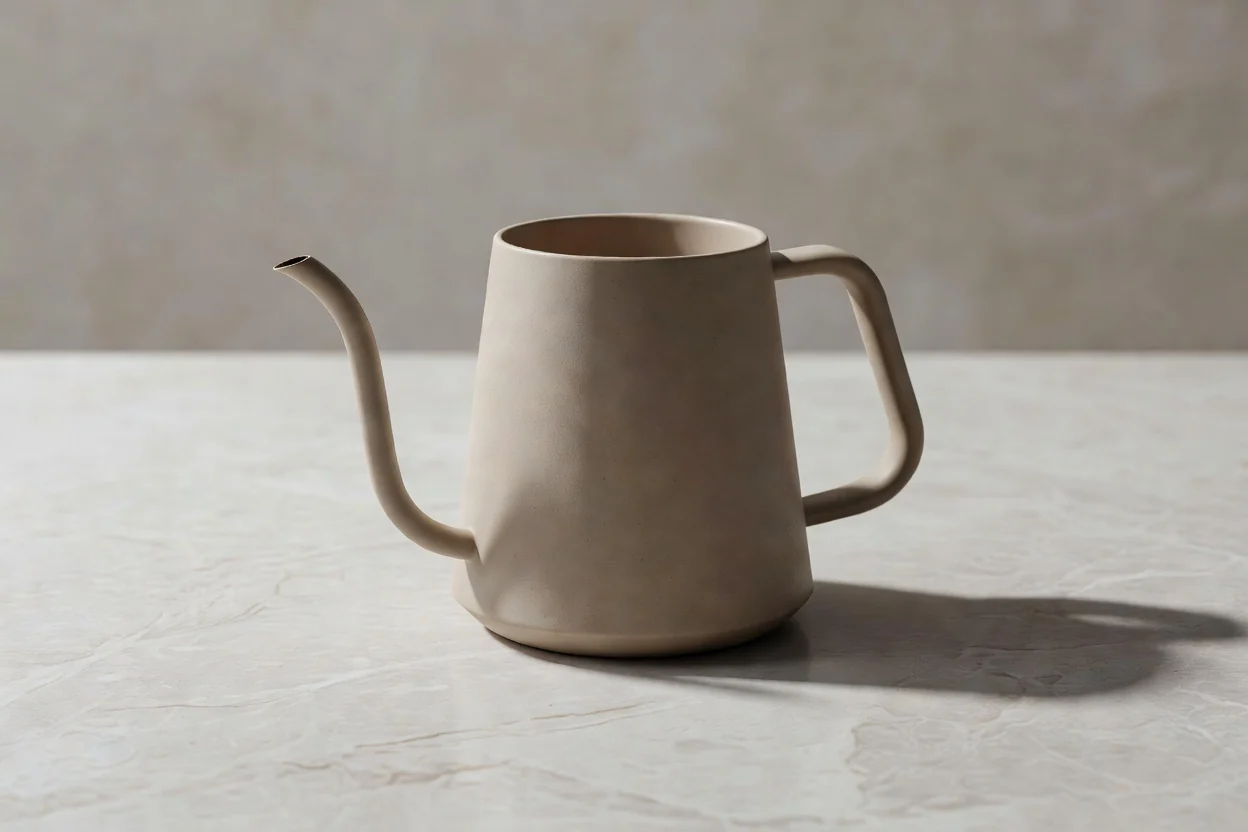
Använd sammanhanget kring motivet och miljön för att lägga till realistiska skuggor i fotoredigeringar utan att förlora den ursprungliga scenens syfte.
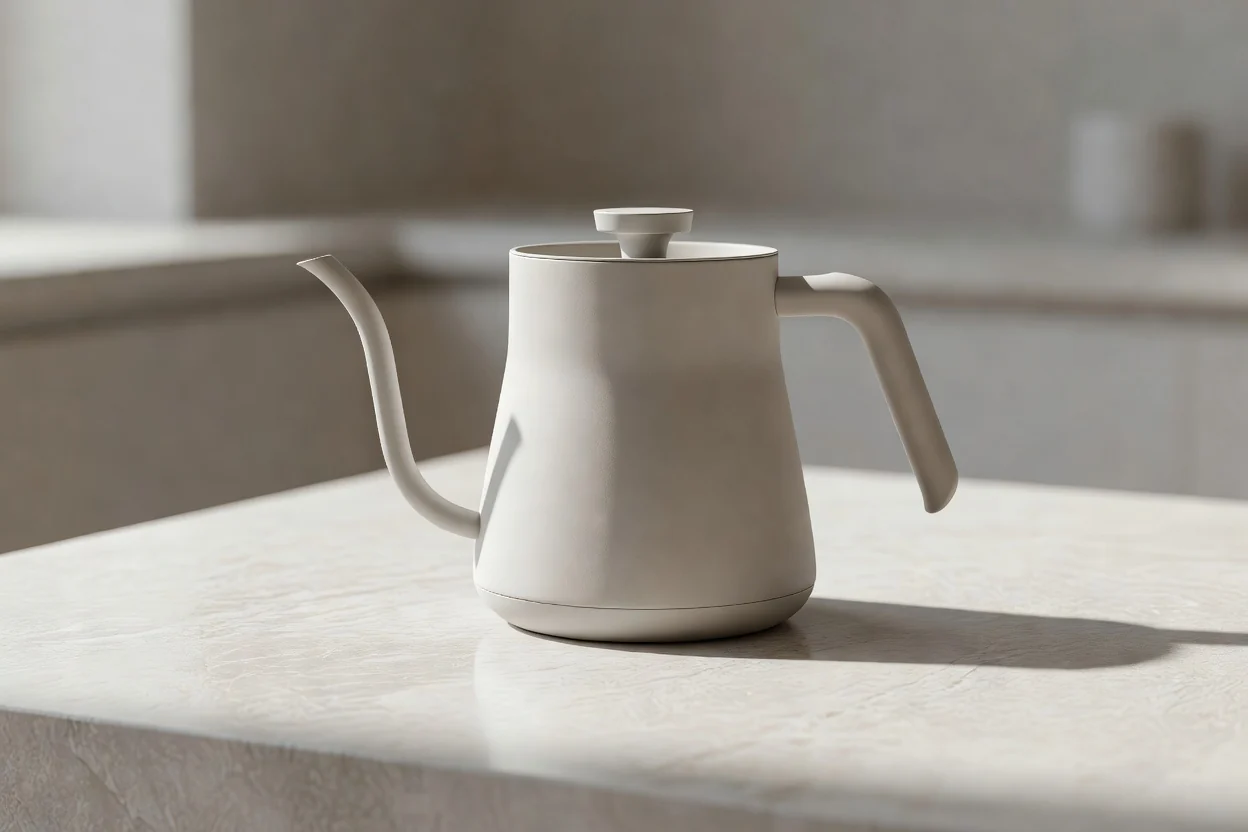
Förbered en slagskugga för produktbilder i kataloger, annonser, landningssidor eller sociala layouter där djup och avgränsning är viktiga.
Skapa ett resultat för praktiska bildarbetsflöden där en skugga förbättrar djupet, förankringen i underlaget eller produktens avgränsning.
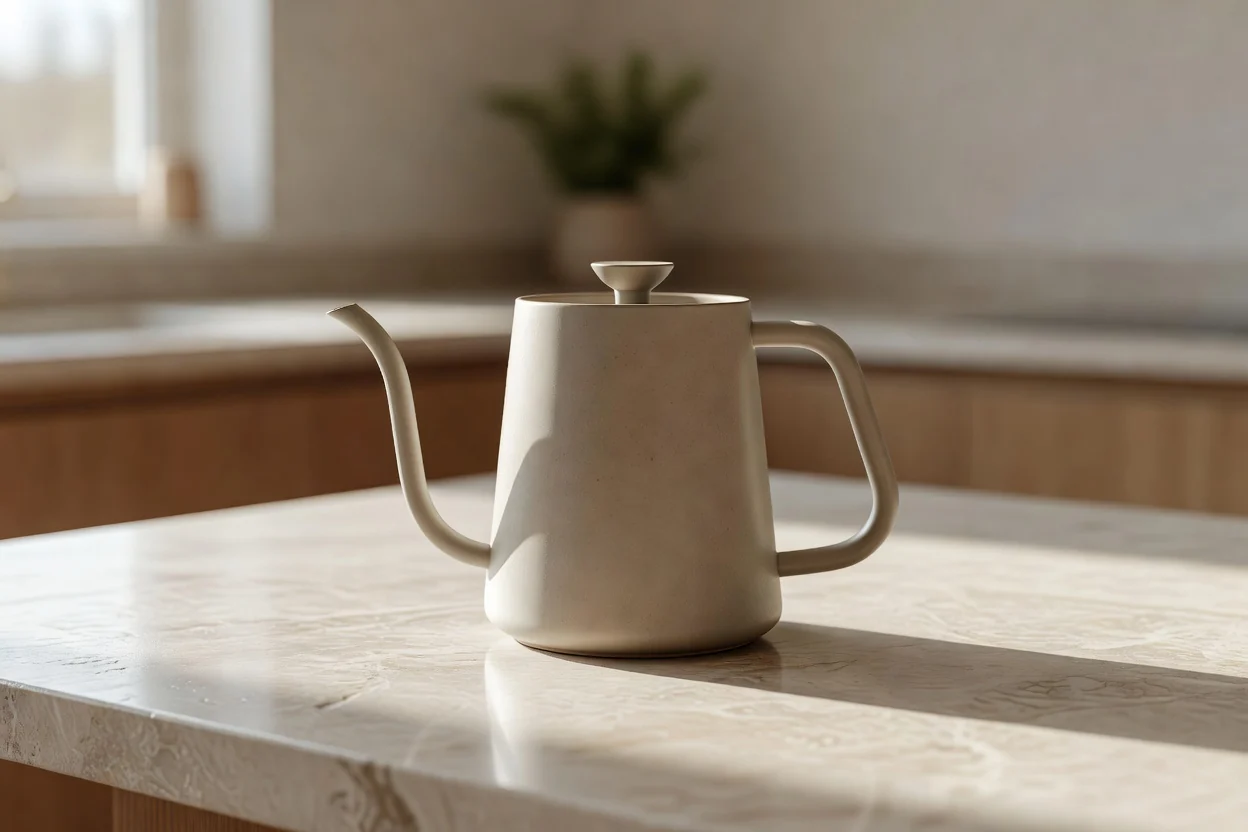
Anpassa skuggriktningen efter den antydda ljuskällan så att porträtt, objekt eller livsstilsbilder känns mer naturliga i scenen.
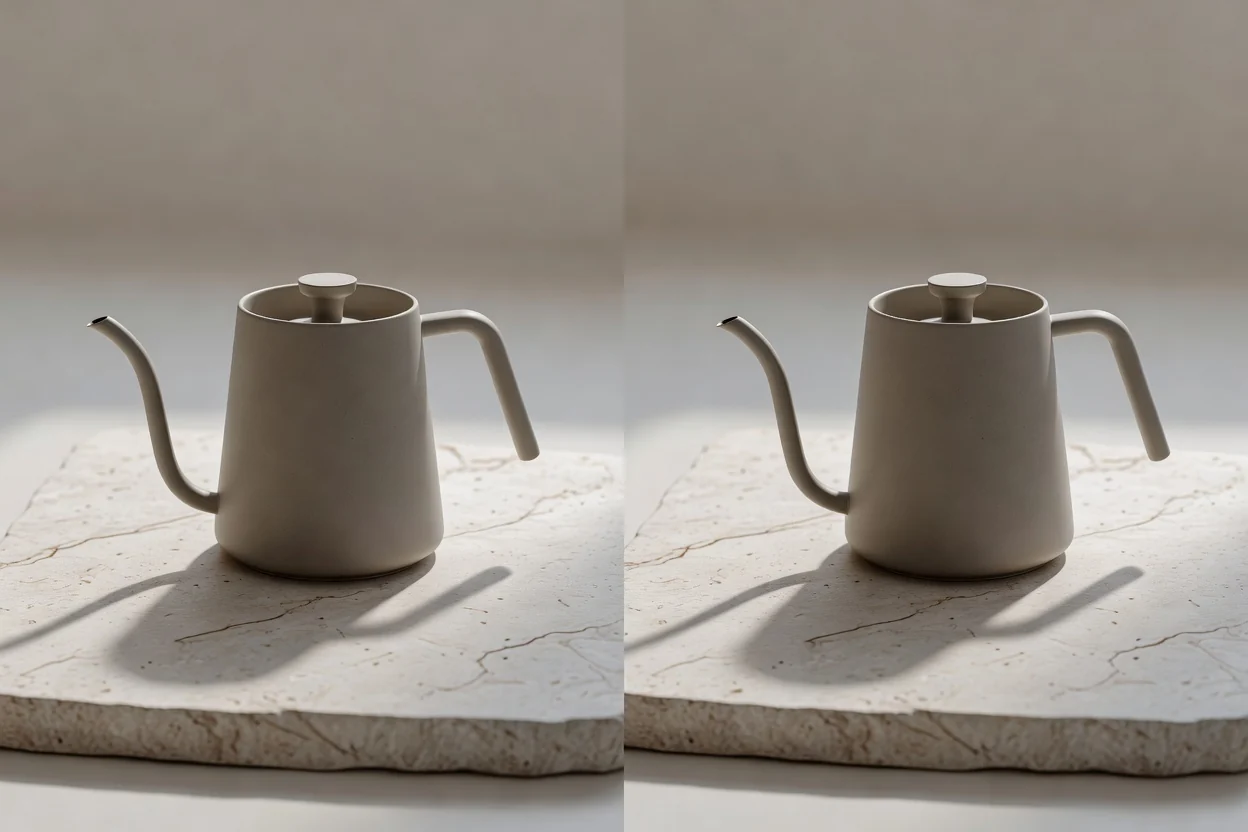
Styr mjukhet och opacitet så att resultatet passar rena studiouttryck, mjukt dagsljus eller mer dramatiska presentationsstilar.

Lägg till en slagskugga i produktbildslayouter för att få produkter att framträda mot platta bakgrunder i butiks-, annons- eller jämförelsebilder.
Använd detta granskningssteg för bilden för att kontrollera den genererade redigeringen innan du publicerar den eller lämnar över den. Fokusera på detaljer som påverkar realism, tydlighet och lämplighet för användningsområdet.
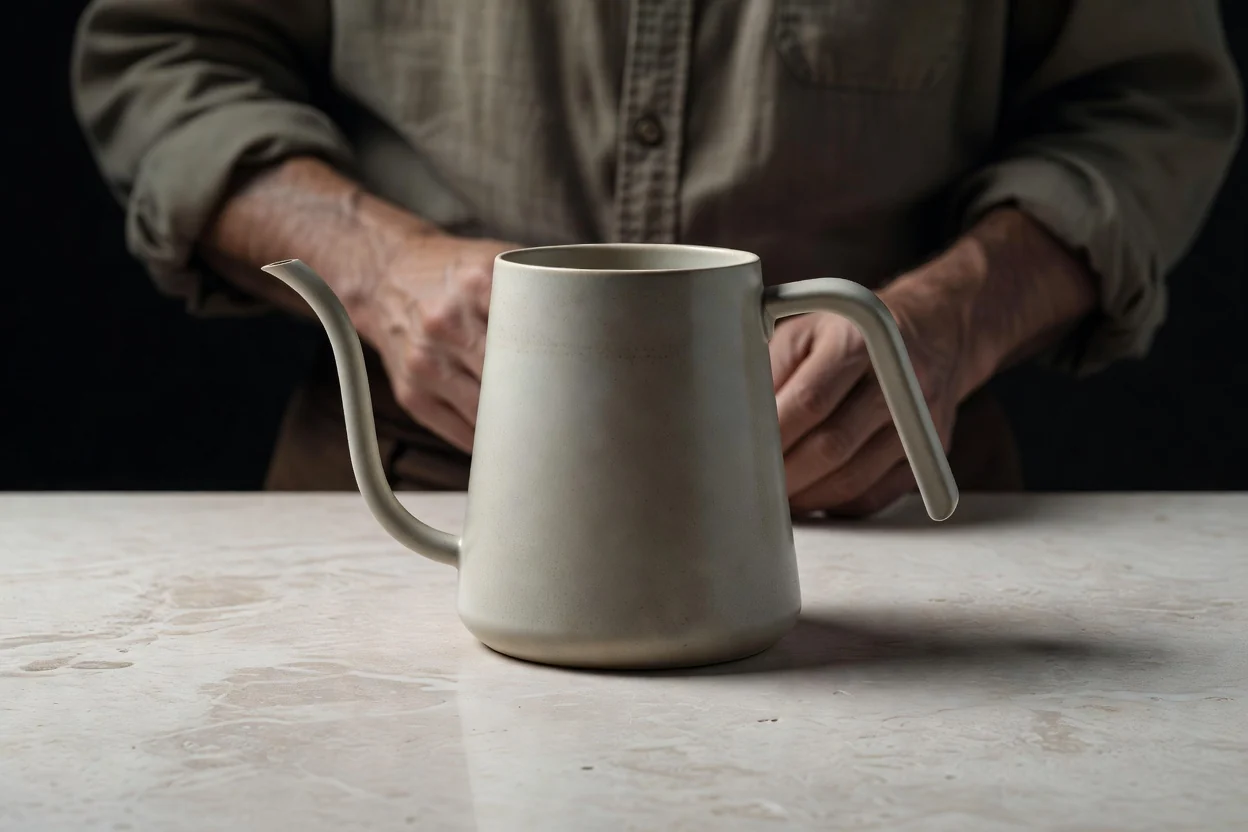
Jämför resultatet med briefen, inklusive skuggriktning, motivplacering, stämning och om redigeringen stödjer det avsedda budskapet.
Granska kanter, kontaktpunkter, reflektioner och små detaljer så att skuggan verkar förankrad i underlaget i stället för att sväva eller vara frikopplad.
Bekräfta beskärning, bildförhållande och målformat innan du placerar bilden i annonser, butiker, presentationer eller inlägg på sociala medier.
Förstå bildbegränsningarna innan du förlitar dig på ett slutligt material. Genererade resultat kan variera, och viktiga detaljer kan behöva granskas mot din brief.
Ljussättning, kantmjukhet och exakt skuggplacering kan skilja sig mellan försök, särskilt när källscenen har komplexa ytor eller otydliga ljussignaler.
Små logotyper, fina kanter, reflektioner, transparenta material och kontaktpunkter mot bakgrunden kan kräva noggrann kontroll innan resultatet används i en layout.
Vanliga frågor om Add Shadow to Image, bland annat om indata, reglage, formuleringar om kostnader och när resultatet bör granskas före användning.
Ta fram din källbild och skuggriktning och skapa sedan med Add Shadow to Image för ett visuellt resultat där motivet förankras i underlaget.