
Загрузите изображение
Добавьте изображение JPG, PNG, WEBP или AVIF в рабочее пространство.
Используйте инструмент для выбора цвета из изображения, чтобы взять пробу отрендеренного пикселя из поддерживаемого изображения и просмотреть его цветовые значения перед сохранением обработанного результата.
Перемещайте указатель по изображению или проводите пальцем, чтобы проверить пиксель. Используйте клавиши со стрелками для точного перемещения, затем нажмите Enter или пробел, чтобы зафиксировать цвет.
Инструмент для выбора цвета из изображения — это специализированный инструмент обработки изображений для выбора конкретного пикселя из загруженной картинки и чтения его цветовых значений. Он полезен, когда вам нужен точный выбранный цвет из дизайна, фотографии продукта, скриншота или брендового ресурса, а не автоматически сгенерированная палитра.
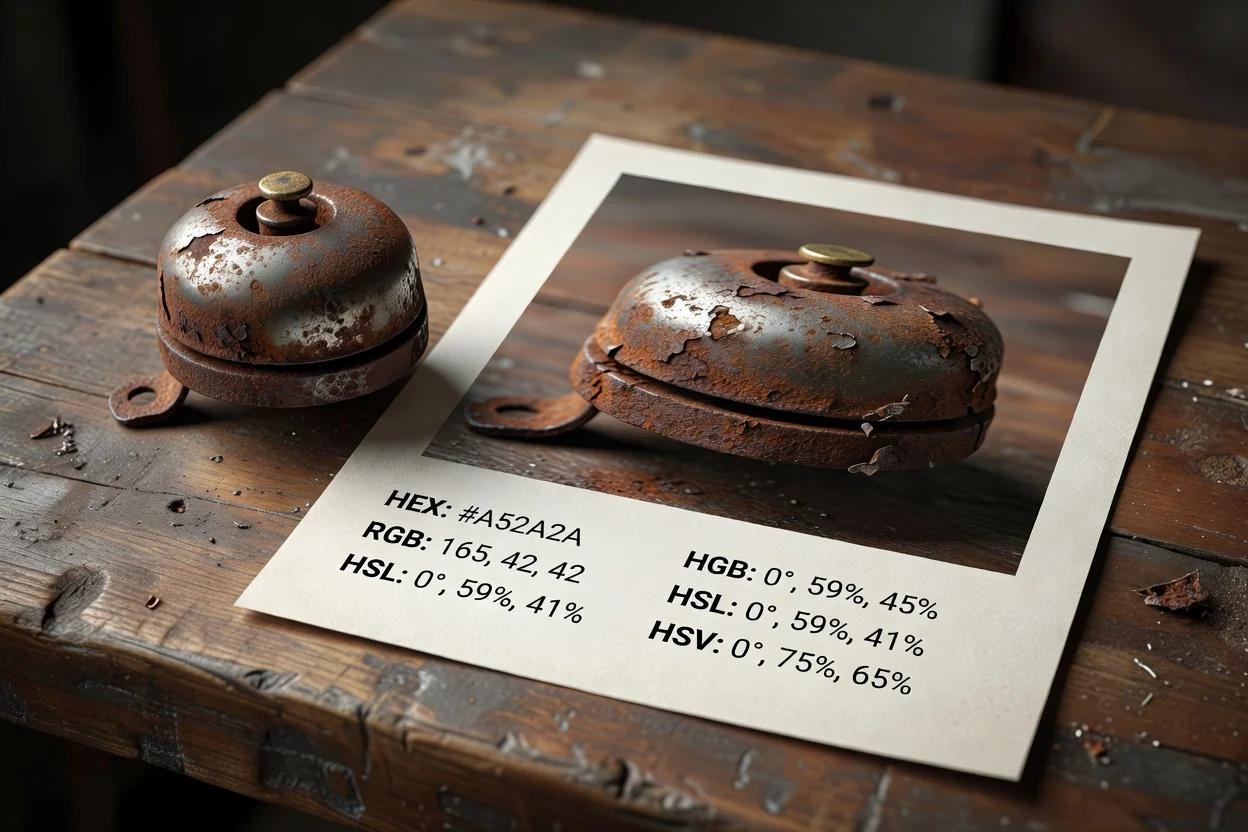
Простой рабочий процесс помогает выбрать цвет из файлов изображений и подтвердить значение перед сохранением результата.
Добавьте изображение JPG, PNG, WEBP или AVIF в рабочее пространство.
Перемещайтесь по изображению, чтобы предварительно просмотреть живые цветовые пробы, затем зафиксируйте пиксель, который хотите сохранить.
Просмотрите значения HEX, RGB, HSL и HSV, включая вывод с учётом альфа-канала, когда он доступен.
Утилита принимает распространённые веб-форматы изображений, обрабатывает выбранную пробу и предоставляет выходные данные, которые можно просмотреть перед сохранением итогового файла.
Загрузите изображение JPG, PNG, WEBP или AVIF в качестве исходного файла для выборки цвета.
Выходные данные — это обработанный результат для просмотра с загружаемым выходным файлом, который отражает выбранную цветовую информацию.
Элементы управления включают живые и зафиксированные пробы, показания HEX, RGB, HSL и HSV, а также обработку вывода с учётом альфа-канала, когда присутствует информация о прозрачности.
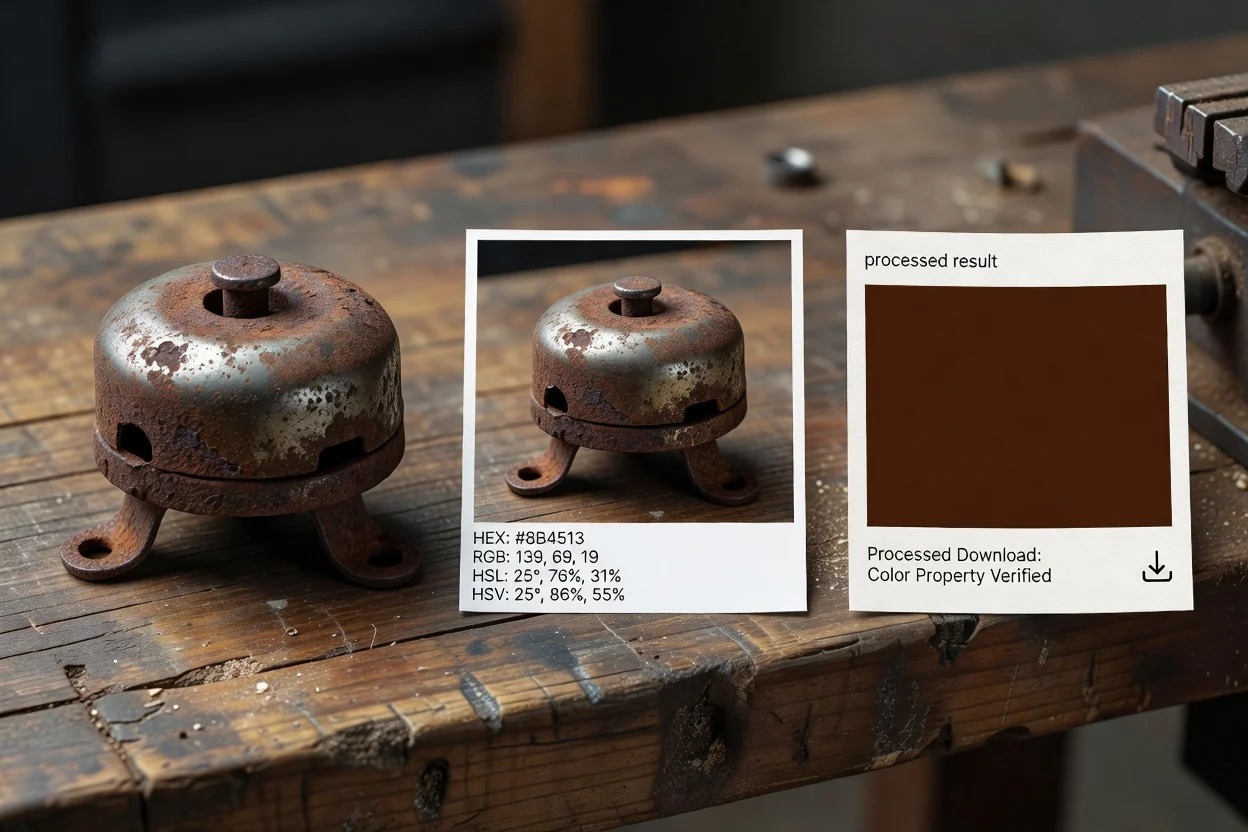
Создан для точной, просматриваемой выборки из одного результата изображения, с цветовыми форматами, которые легко копировать в дизайнерскую и производственную работу.
Перемещайтесь по изображению, чтобы предварительно просмотреть живую пробу, затем зафиксируйте цвет, когда найдёте пиксель, который хотите сохранить.
Используйте показания инструмента для выбора цвета HEX из изображения для HEX или переключитесь на RGB, HSL и HSV значения, когда ваш рабочий процесс требует другого формата.
Вывод, учитывающий альфа-канал, помогает сохранить информацию, связанную с прозрачностью, когда исходное изображение включает альфа-данные.
После обработки просмотрите выбранную цветовую информацию и сгенерированный выходной файл перед использованием в следующем шаге.
Используйте инструмент, когда проекту нужен надёжный образец цвета из изображения, а не сгенерированная палитра.
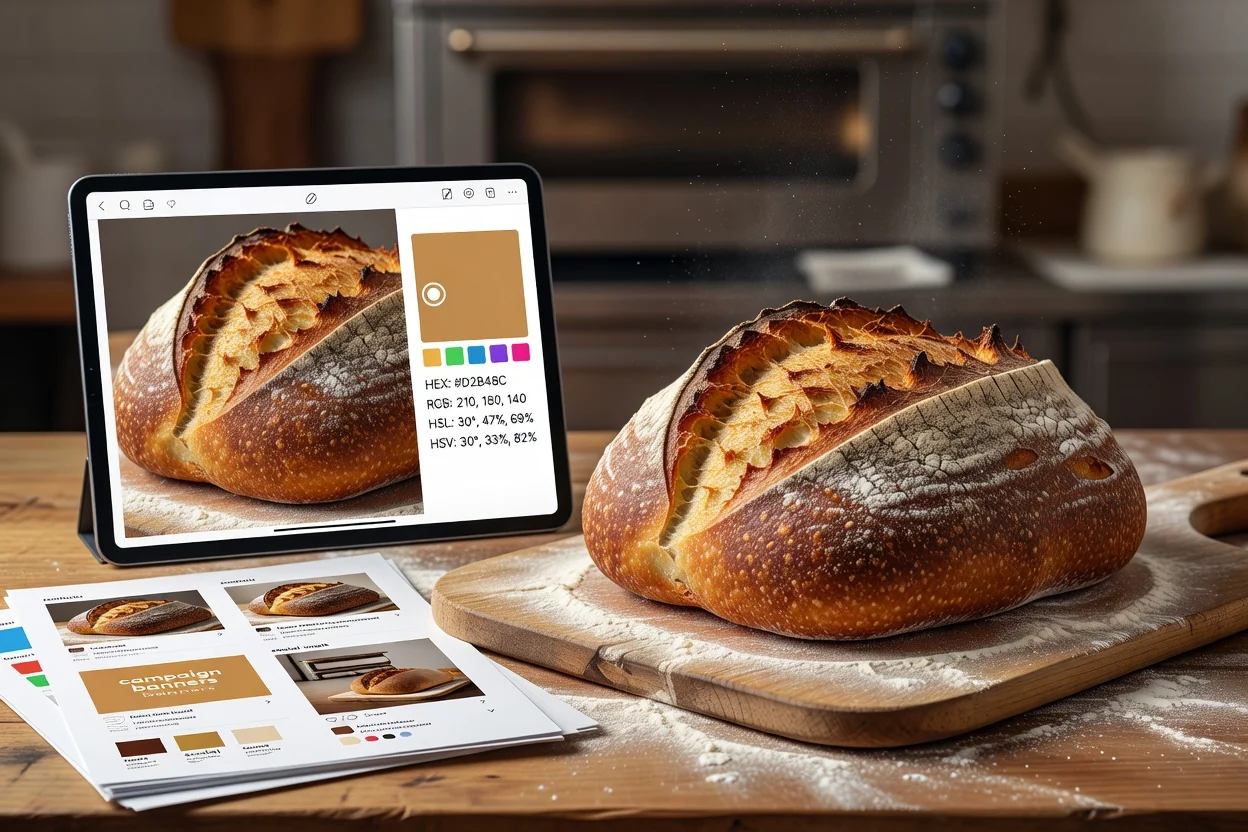
Выбирайте цвет из ресурсов изображений, таких как графика кампаний, посты в соцсетях или скриншоты, чтобы поддерживать визуальную согласованность.
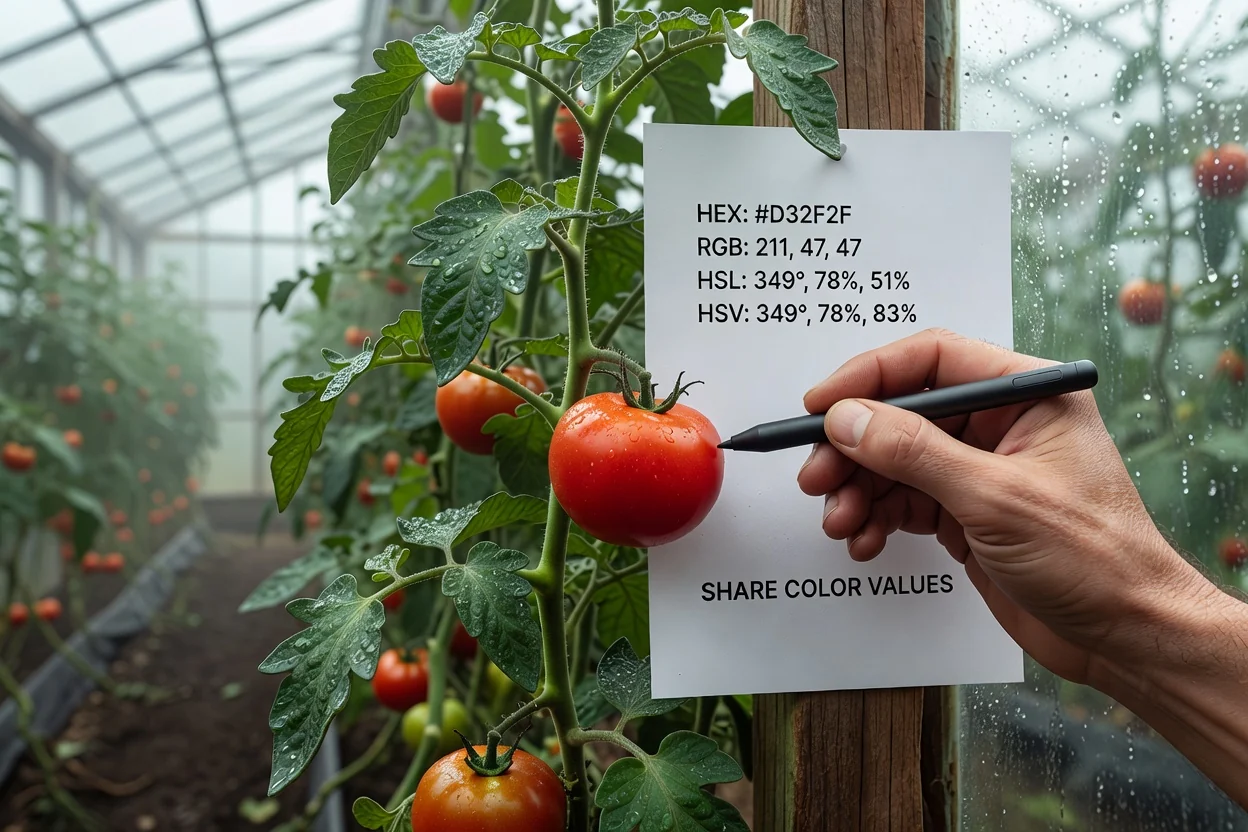
Считывайте значения HEX, RGB, HSL или HSV из изображения при передаче выбранного цвета коллегам по дизайну, разработке или маркетингу.
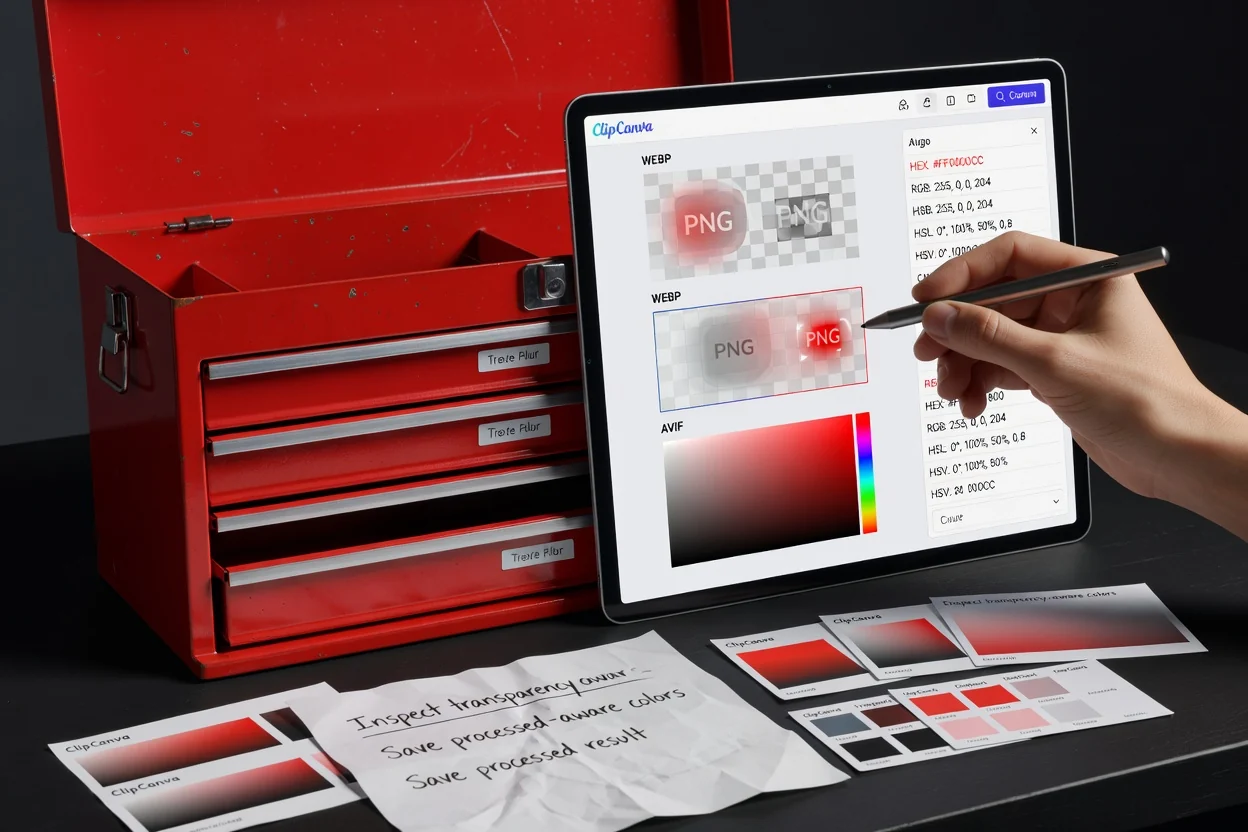
Проверяйте вывод с учётом альфа-канала при выборке из прозрачных логотипов, наложений или захватов интерфейса, которые могут включать информацию о непрозрачности.
Инструмент предназначен для прямой выборки пикселей из исходного изображения, поэтому имеет чёткие границы.
Каждый выбор берёт пробу одного отрендеренного пикселя из источника; он не усредняет соседние пиксели и не идентифицирует цвета по объектам.
Инструмент не генерирует автоматическую палитру и не экспортирует коллекцию образцов из исходного файла.
Визуальные различия могут возникнуть, если источник имеет артефакты сжатия, масштабирование, прозрачность или различия в управлении цветом в отрендеренном виде.
Распространённые вопросы об использовании инструмента для выбора цвета из изображения и интерпретации выбранного результата.
Другие утилиты ClipCanva могут помочь подготовить или проверить изображение до или после выборки цвета.
Загрузите поддерживаемое изображение, возьмите пробу нужного пикселя, просмотрите цветовые значения и сохраните обработанный результат.