
Добавьте свои файлы
Добавьте файлы изображений JPG, PNG, WEBP или AVIF. Сохраняйте размер группы в пределах поддерживаемого лимита.
Используйте инструмент для объединения изображений, чтобы собрать поддерживаемые файлы в один готовый результат. Добавьте файлы JPG, PNG, WEBP или AVIF, выберите макет, настройте отступы и цвет фона, затем обработайте изображение прямо в браузере.
Исходные файлы
Результат
Обработанный результат появится здесь.
Объединить изображения означает разместить несколько графических файлов на одном полотне, чтобы их можно было просматривать, делиться ими или сохранить как один обработанный файл. Этот инструмент создан для конкретной задачи: собрать отдельные изображения вместе, контролировать их расположение и получить единый результат, который можно проверить перед использованием.
Краткий процесс в браузере поможет вам объединить изображения онлайн и просмотреть результат перед сохранением.
Добавьте файлы изображений JPG, PNG, WEBP или AVIF. Сохраняйте размер группы в пределах поддерживаемого лимита.
Выберите один из доступных макетов, затем расположите изображения в порядке, соответствующем нужному вам сравнению, последовательности или коллажу.
Задайте расстояние между элементами и выберите цвет фона, чтобы итоговое полотно выглядело аккуратным.
Технические характеристики для входных файлов, параметров обработки и результата работы инструмента объединения изображений.
Добавляйте файлы изображений JPG, PNG, WEBP или AVIF. Один запуск поддерживает до 20 исходных изображений.
Инструмент создаёт обработанный выходной файл для просмотра. После обработки вы можете сохранить готовый файл.
Доступные элементы управления включают три полезных макета, порядок файлов, размер отступов, цвет фона и локальную обработку в браузере.
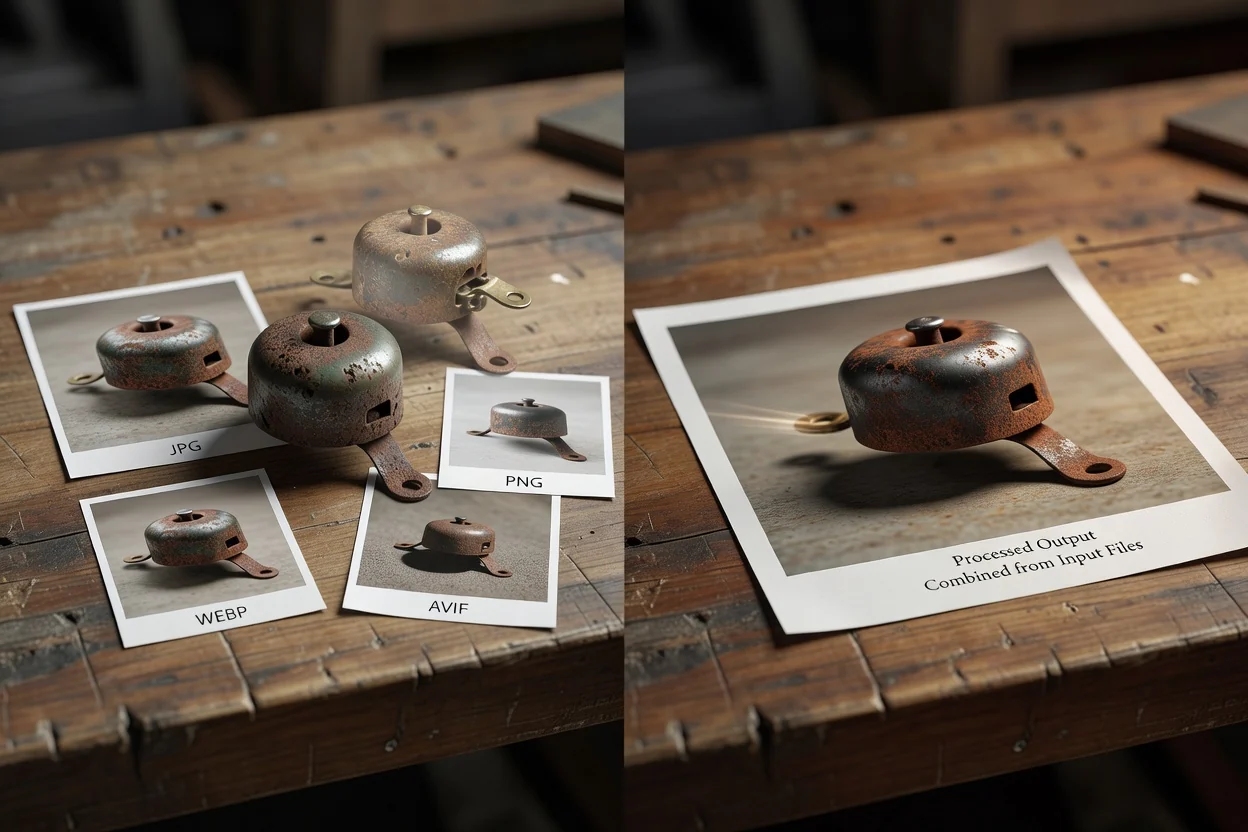
Элементы управления сфокусированы на создании чистого и предсказуемого результата из нескольких файлов.
Выберите один из трёх полезных макетов, соответствующих способу, которым вы хотите объединять изображения онлайн, например, для сравнения бок о бок, вертикального расположения или презентации в виде сетки.
Изменяйте порядок исходных файлов, задавайте расстояние между изображениями и выбирайте цвет фона, чтобы результат соответствовал нужному вам виду.
Обработка происходит локально в браузере, что делает рабочий процесс быстрым для поддерживаемых файлов и позволяет просмотреть объединённый результат перед сохранением.
Используйте предпросмотр, чтобы проверить выравнивание, отступы и фон перед сохранением финального файла, особенно когда вы сшиваете изображения для сравнения или визуальной сводки.
Используйте этот инструмент, когда несколько визуальных элементов нужно превратить в одно изображение без открытия полноценного редактора.
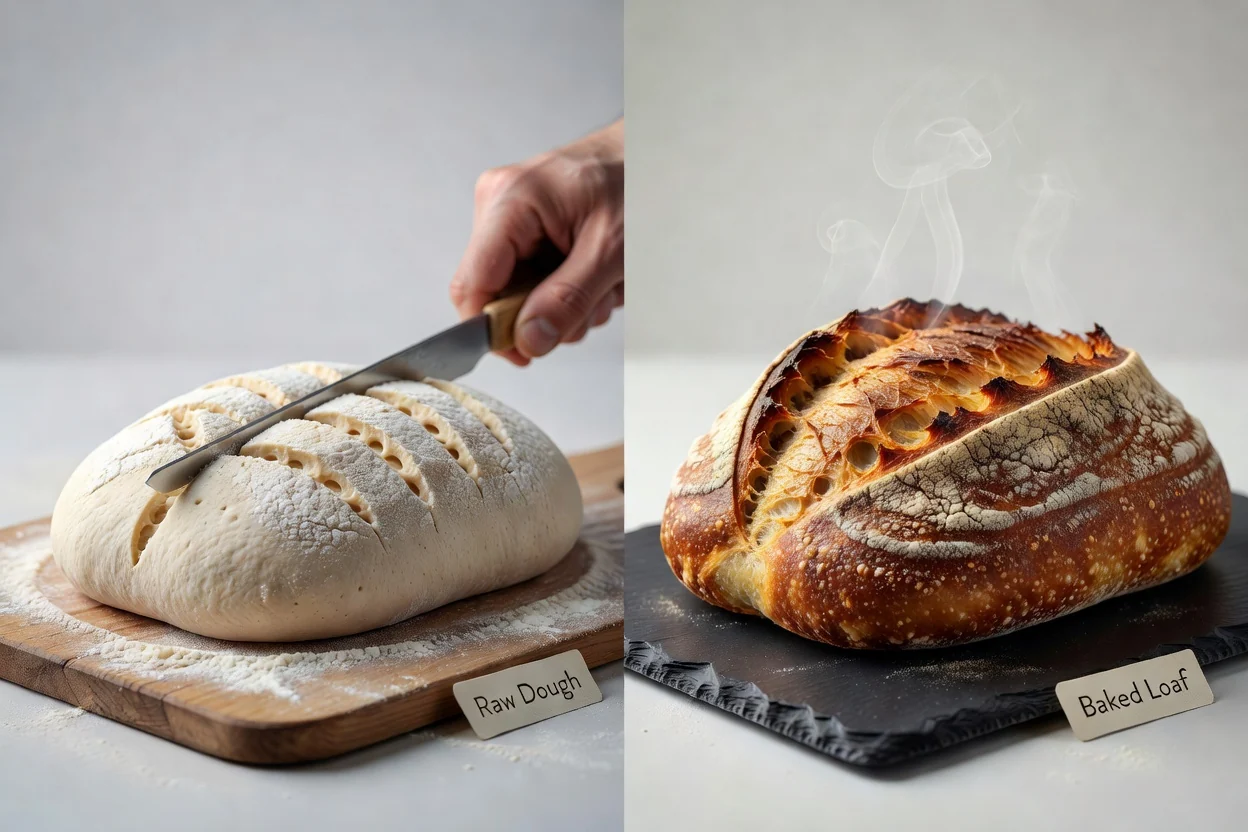
Разместите изображения товаров, дизайна или рекламных материалов рядом, чтобы зрители могли сравнить различия в одном объединённом изображении.
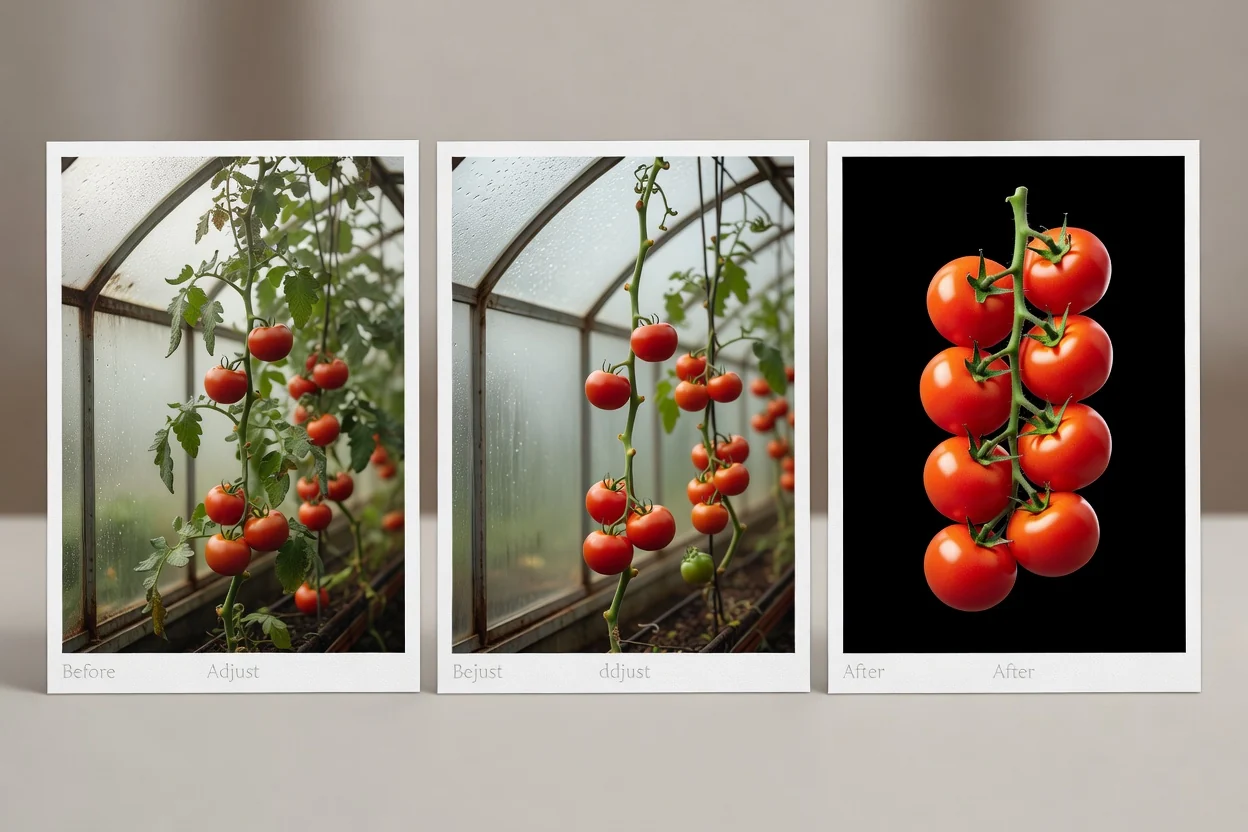
Сшейте изображения в простую последовательность для демонстрации состояния «до и после», пошаговых иллюстраций или черновиков для соцсетей.
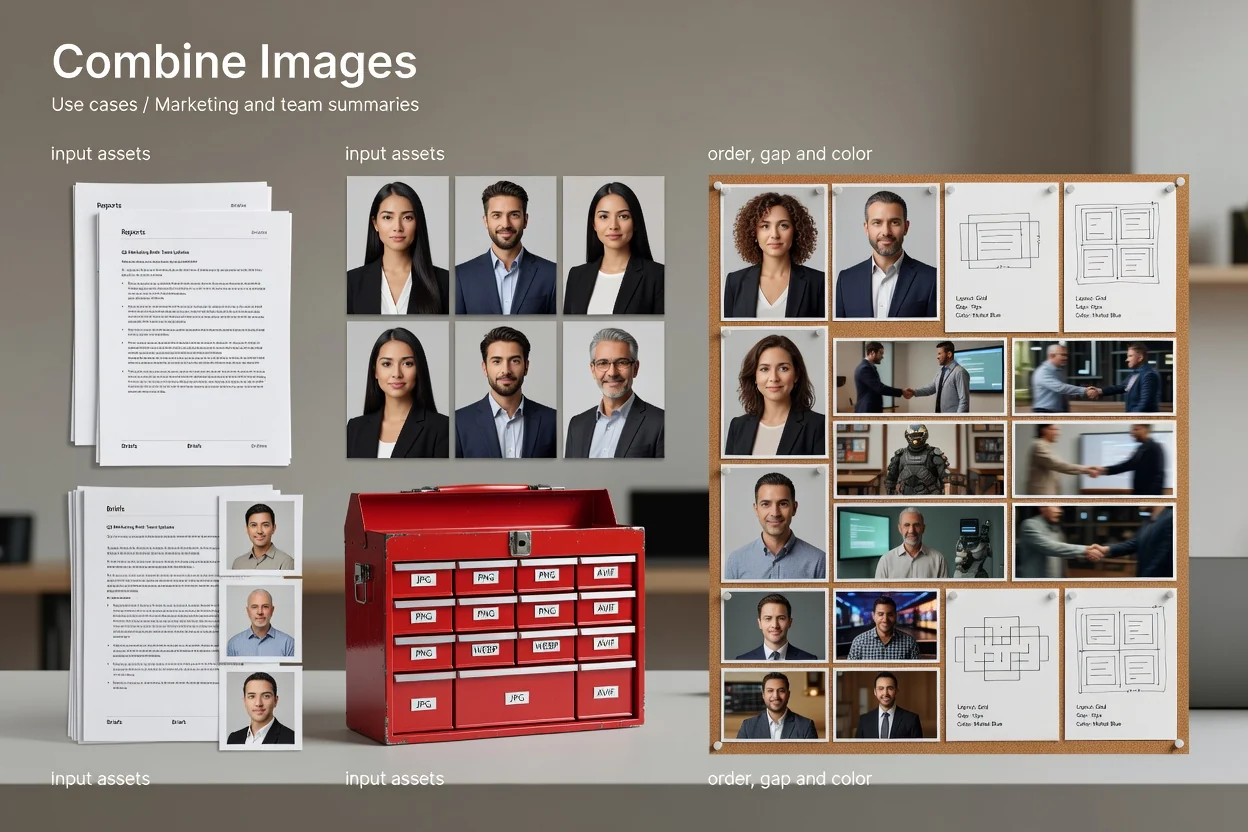
Используйте элементы управления порядком, отступами и цветом, чтобы подготовить аккуратную сводку в виде изображения для отчётов, брифов или обновлений для команды.
Утилита предназначена для конкретной задачи по объединению изображений в браузере, с ограничениями, обеспечивающими управляемость процесса.
За один запуск принимается до 20 исходных изображений. Если нужно больше, разделите работу на меньшие группы.
Очень большие итоговые полотна блокируются до превышения лимита пикселей браузера, поэтому чрезмерно крупные исходные файлы или множество изображений в высоком разрешении, возможно, потребуется сначала уменьшить.
Инструмент объединяет файлы в один визуальный вывод; он не предоставляет расширенного редактирования, эффектов слоёв или ручных инструментов ретуши.
Распространённые вопросы о том, как объединять изображения с помощью этого инструмента.
Другие инструменты для обработки изображений до или после их объединения.
Добавьте ваши поддерживаемые файлы, выберите макет, настройте отступы и фон, затем обработайте результат.