
Загрузите изображение
Выберите изображение в формате JPG, PNG или WEBP с вашего устройства.
Используйте инструмент размытия изображения, чтобы смягчить одну выбранную область в файле JPG, PNG или WEBP и просмотреть обработанный результат в браузере.
Исходное изображение
Выберите изображение, чтобы увидеть исходник.
Результат
Инструмент размытия изображения применяет эффект смягчения к его части, делая детали в выбранной области менее видимыми. Этот инструмент создан для целенаправленного редактирования: выберите поддерживаемый файл, отметьте одну прямоугольную область, примените изменение и проверьте результат.
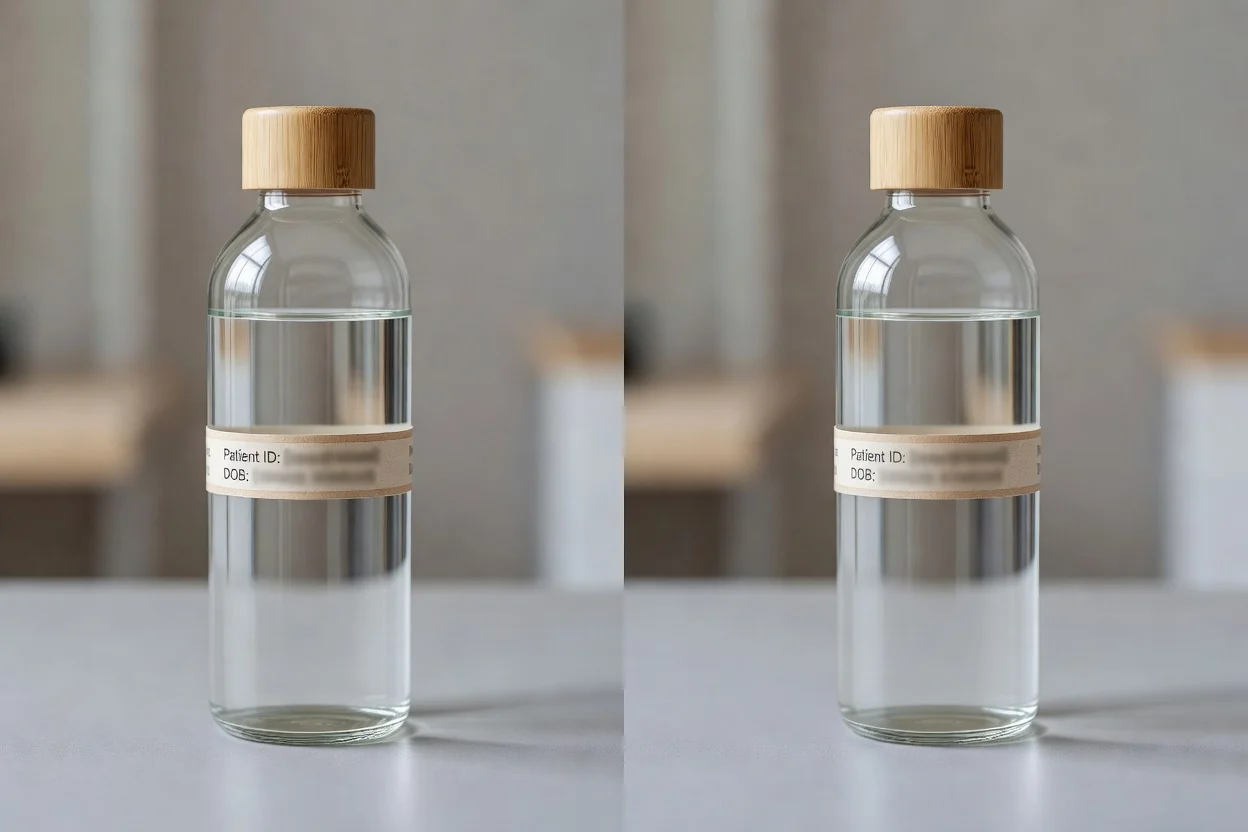
Размыть часть изображения онлайн в коротком процессе с возможностью проверки.
Выберите изображение в формате JPG, PNG или WEBP с вашего устройства.
Перетащите, чтобы отметить прямоугольную область, которая должна получить эффект размытия.
Обработайте редактирование, чтобы выбранная область стала размытой в предварительном просмотре.
Техническое поведение для входных файлов, элементов управления обработкой и загружаемого вывода.
Загрузите изображение в формате JPG, PNG или WEBP, чтобы начать задачу размытия.
Инструмент создает обработанный выходной файл для проверки после применения размытия к выбранной области.
Элементы управления позволяют выбрать одну прямоугольную область, обработать результат и использовать локальную обработку в браузере.
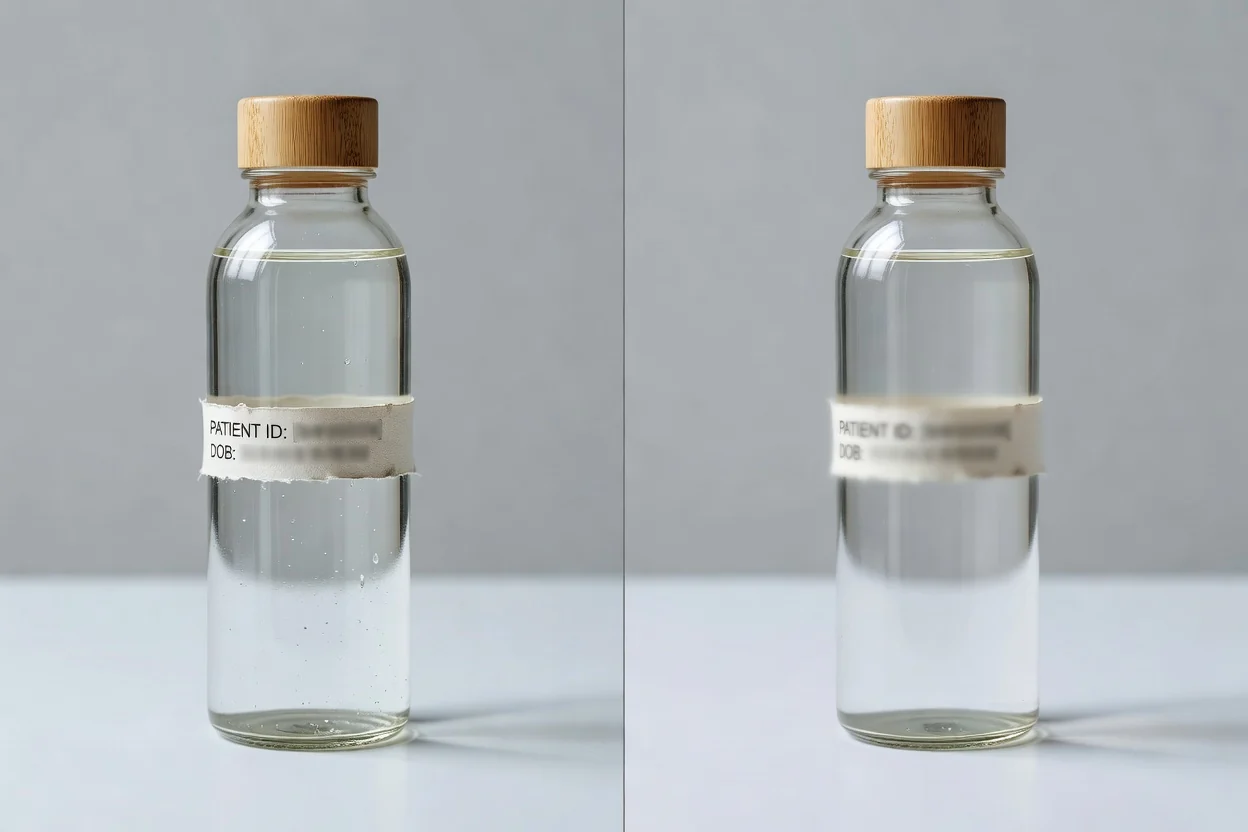
Целенаправленные элементы управления помогают размыть часть изображения без настройки сложного редактора.
Отметьте одну прямоугольную область на изображении и примените размытие только к этой выбранной области.
Примените редактирование и проверьте результат перед сохранением обработанного файла.
Обрабатывайте изображение локально в браузере для прямого онлайн-рабочего процесса.
Используйте распространенные форматы изображений, включая JPG, PNG и WEBP, для задачи размытия.
Практические способы использования инструмента создателями, маркетологами и командами, когда им требуется быстрое редактирование изображения.
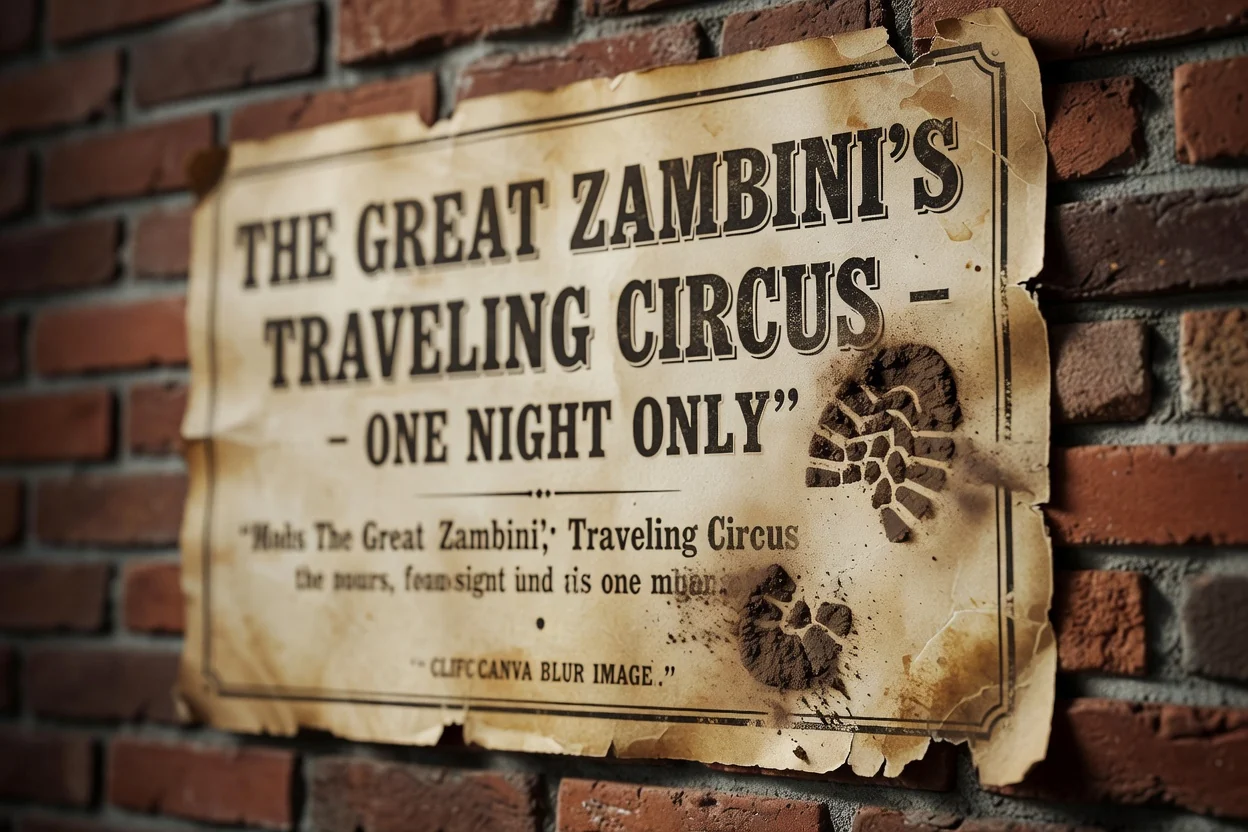
Размыть одну выбранную область изображения, чтобы уменьшить внимание к детали фона, этикетке или небольшому визуальному отвлечению.
Подготовьте обработанный результат для презентации, черновика кампании или внутренней проверки, где одна область должна быть менее заметной.
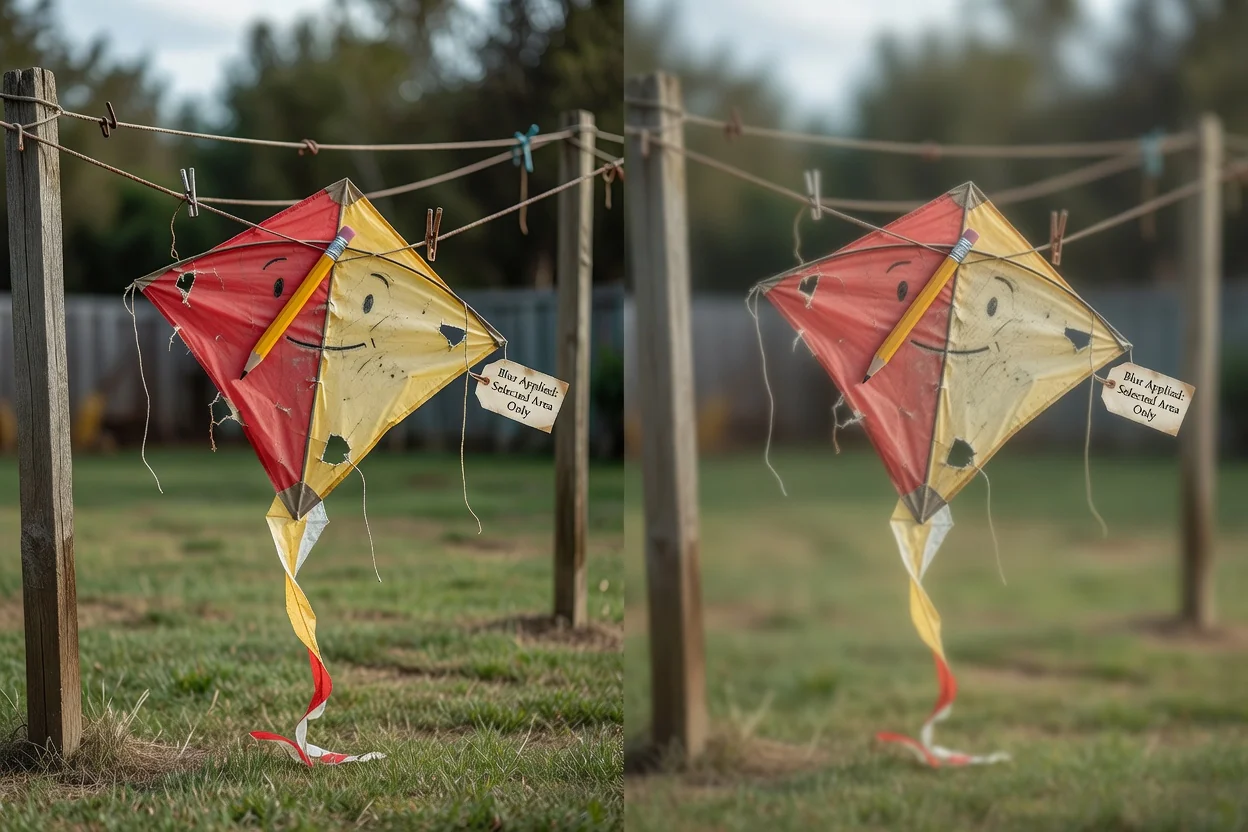
Обрабатывайте изображение локально в браузере, когда задача — простое размытие выбранной области, а не полный сеанс редактирования.
Учитывайте эти ограничения, прежде чем считать размытое исходное изображение готовым.
Одна прямоугольная область может быть выбрана для каждого вывода. Повторите процесс, если вам нужны отдельные размытые области в отдельных результатах.
Размытие может сделать детали труднее для чтения, но это не гарантированный метод безопасного скрытия для высококонфиденциальной информации в исходном файле.
Конечный внешний вид зависит от содержания исходного изображения, выбранной области и обработки размытия.
Общие вопросы об использовании инструмента размытия изображения и ожиданиях от вывода.
Другие утилиты ClipCanva, которые поддерживают смежные задачи редактирования изображений.
Загрузите поддерживаемое изображение, выберите область для смягчения, примените редактирование и проверьте обработанный результат.