


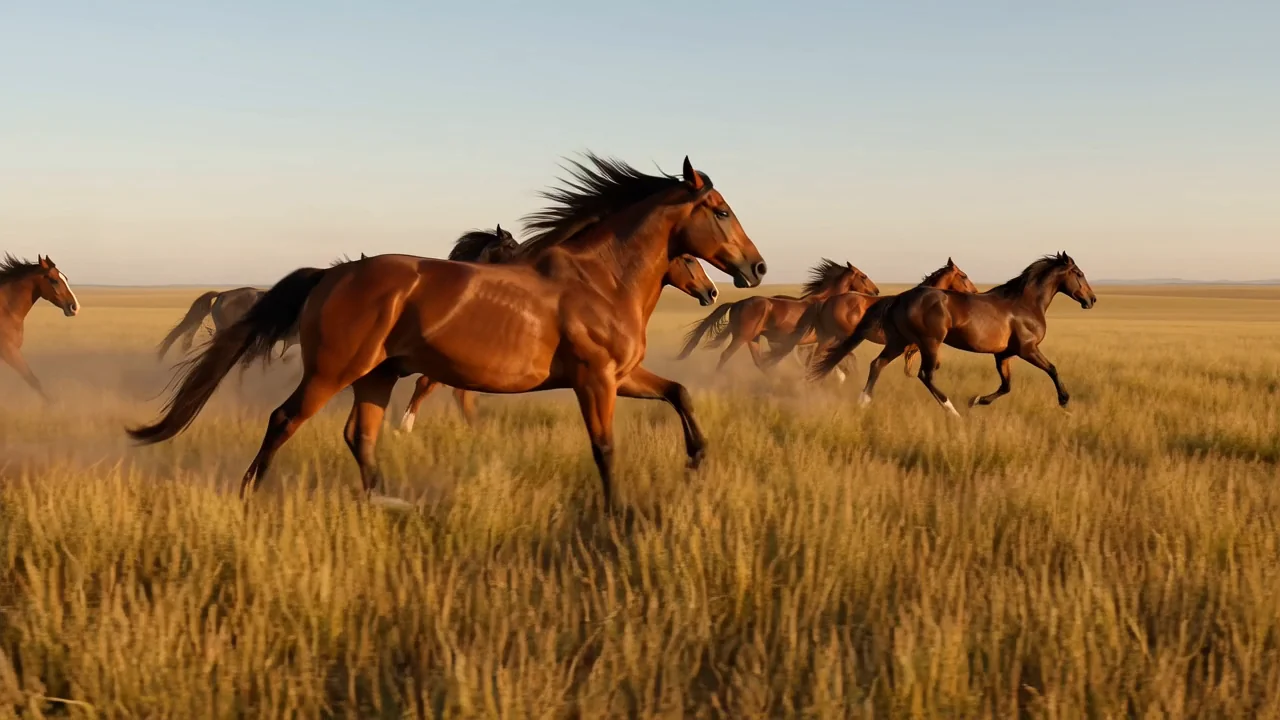
Geração de texto para vídeo
Transforme um prompt escrito em clipes de vídeo gerados e verifique se o resultado corresponde à intenção da cena, aos detalhes visuais e ao movimento desejado.
Compare o modelo de vídeo com IA HappyHorse 1.0 por identidade, entradas compatíveis, controles disponíveis, resultados e disponibilidade antes da produção.
HappyHorse 1.0 é um modelo multimodal de vídeo com IA para tarefas de texto para vídeo e imagem para vídeo, avaliado como gerador de rascunhos.
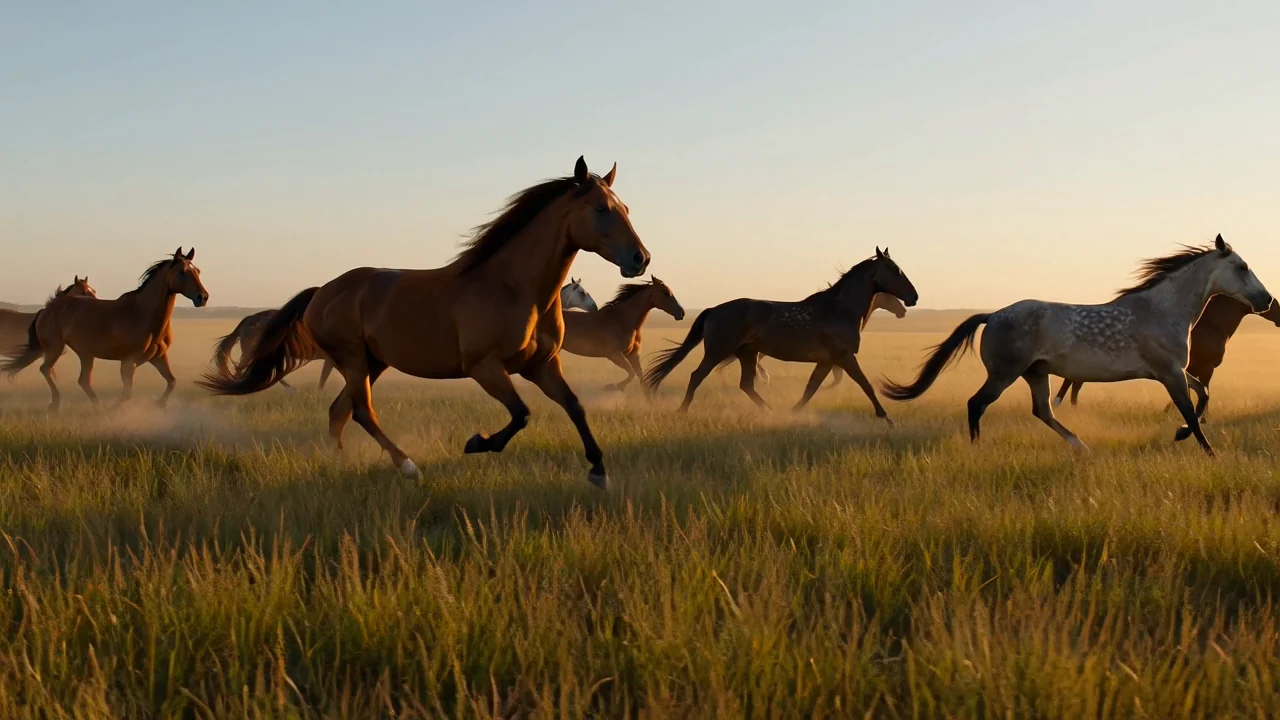
Analise os recursos do modelo de vídeo com IA HappyHorse 1.0 para prompts de texto, imagens de referência, movimento e continuidade antes de usá-lo.
Transforme um prompt escrito em clipes de vídeo gerados e verifique se o resultado corresponde à intenção da cena, aos detalhes visuais e ao movimento desejado.
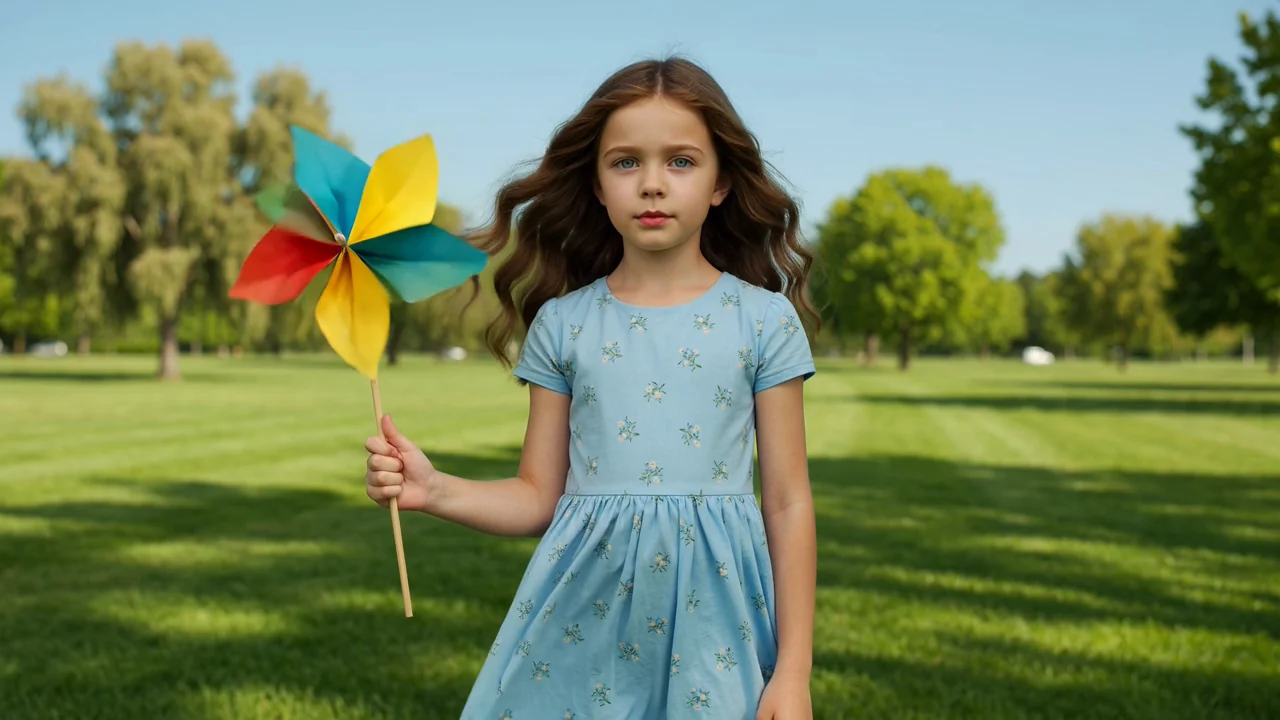
Use uma imagem de referência para orientar a aparência do tema ou a direção da cena e avalie até que ponto o movimento preserva o material de origem.
Considere sua arquitetura conjunta de áudio e vídeo como um recurso documentado no cartão do modelo, mas use apenas os controles disponíveis no ClipCanva.
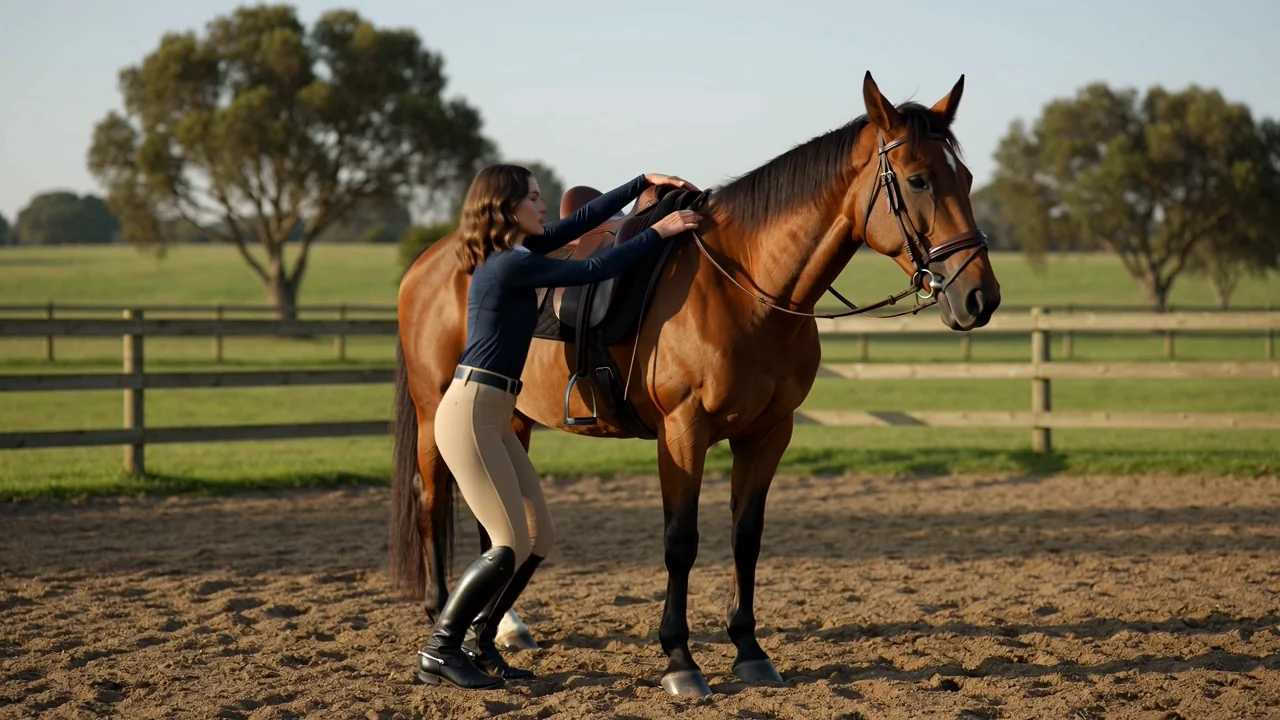
Teste movimentos complexos e a continuidade da cena com prompts específicos e compare os clipes gerados com a sequência pretendida.
Use os tipos de entrada documentados e os controles visíveis no ClipCanva como limites operacionais de cada tentativa de geração.
Comece com um prompt de texto claro e adicione uma imagem de referência quando a cena, o tema ou o produto precisar de orientação visual.
Ajuste as opções de seleção do modelo, proporção, duração, resolução e imagem de referência que estiverem visíveis antes do envio.
Espere receber clipes de vídeo gerados ou vídeos orientados por referência, que ainda precisam ser analisados quanto à qualidade, continuidade e adequação do formato.
Siga um processo de produção simples, do planejamento do prompt à geração e revisão, usando apenas os controles verificados apresentados aqui.
Defina o público, a finalidade, o tema, o ambiente, o movimento e o formato de destino antes de abrir o gerador.
Escreva um prompt conciso com a ação e a cena desejadas e prepare uma imagem de referência apenas quando ela agregar valor evidente.
Selecione as opções exibidas antes do envio para modelo, proporção, duração, resolução e referência.
Gere vídeos com o HappyHorse 1.0, compare os resultados, identifique detalhes insatisfatórios e revise uma instrução de cada vez.
Associe estes casos de uso a briefings reais nos quais rascunhos de vídeo, orientação por referência e revisão estruturada sejam úteis.
Crie direções iniciais de cena para definir clima, estilo de câmera, iluminação e movimento antes de adotar um plano de produção final.
Explore como um produto pode se mover, girar ou aparecer em um breve teste visual, verificando os detalhes após a geração.
Crie rascunhos de clipes curtos conduzidos por um personagem ou tema e analise a continuidade, a pose, a expressão e a consistência da cena.
Gere aberturas atmosféricas ou conceitos de locação que ajudem a definir o tom, o ambiente e o movimento de uma edição mais ampla.
Analise cada clipe gerado como um rascunho, pois a adequação criativa, a continuidade, os detalhes da marca e os fatos exigem verificação humana.
Confirme se o tema, a ação, a composição, o cenário e o movimento correspondem ao prompt original e ao objetivo da produção.
Examine personagens, produtos, planos de fundo, transições e detalhes da cena para identificar mudanças indesejadas ou falhas de continuidade.
Confira logotipos, alegações sobre produtos, nomes, rótulos e elementos factuais com base no material de referência aprovado antes do uso.
Confira a duração, a proporção, a resolução, o recorte e o formato de saída de acordo com os requisitos do canal de destino.
Verifique a disponibilidade, os controles oferecidos, a variação dos resultados e a necessidade de revisão humana antes de considerar definitivo qualquer clipe gerado.
O HappyHorse 1.0 está conectado ao ClipCanva atualmente, portanto, as opções visíveis antes do envio definem sua disponibilidade atual.
O mesmo prompt ou a mesma imagem de referência pode gerar movimentos, composições, ritmos ou detalhes diferentes em execuções separadas.
O ClipCanva oferece apenas os controles exibidos em seu gerador integrado à Kie, e não todas as opções do modelo disponibilizadas pelo provedor.
Informações verificadas
Encontre respostas sobre a identidade, as entradas, os controles, a disponibilidade, o fluxo de trabalho, os resultados e as responsabilidades de revisão do HappyHorse 1.0.
Compare outros modelos de vídeo com IA por tipos de entrada, controles visíveis, comportamento dos resultados e disponibilidade verificada no ClipCanva.
Comece com um briefing definido, teste o HappyHorse 1.0 no gerador conectado e reserve tempo para analisar cuidadosamente o resultado.