AI Eye Color Filter do realistycznych podglądów portretów

AI Eye Color Filter do realistycznych podglądów portretów

Prześlij wyraźny portret i zobacz nowy kolor oczu z realistyczną fakturą tęczówki, głębią, refleksami świetlnymi i cieniami, zachowując znajomy wygląd reszty zdjęcia.

Tło AI Eye Color Filter
0 / 2000
Prompt szablonu

AI Eye Color Filter do realistycznych podglądów portretów

Apply the AI Eye Color Filter effect to the uploaded portrait. Preserve the same person, face shape, expression, pose, clothing, lighting, camera angle, background, skin tone, hair, and makeup. Change only the iris color to the requested or visually appropriate new eye color with realistic texture, depth, catchlights, pupil detail, and shadows. Do not change eye shape or identity.

Tło AI Eye Color Filter

Czym jest AI Eye Color Filter?

AI Eye Color Filter to szablon do edycji portretów, który zmienia wyłącznie kolor tęczówki na zdjęciu źródłowym. Został zaprojektowany tak, aby zachować tę samą osobę, mimikę, pozę, oświetlenie, makijaż, włosy, ubranie i tło, jednocześnie nadając oczom nowy, realistyczny wygląd.

Co zmienia AI Eye Color Filter

Ten szablon służy do ukierunkowanej zmiany koloru oczu, a nie do pełnej zmiany stylu portretu. Pokazuje nowy wygląd, starając się zachować spójność oryginalnej osoby i kontekstu zdjęcia.

Co się zmienia

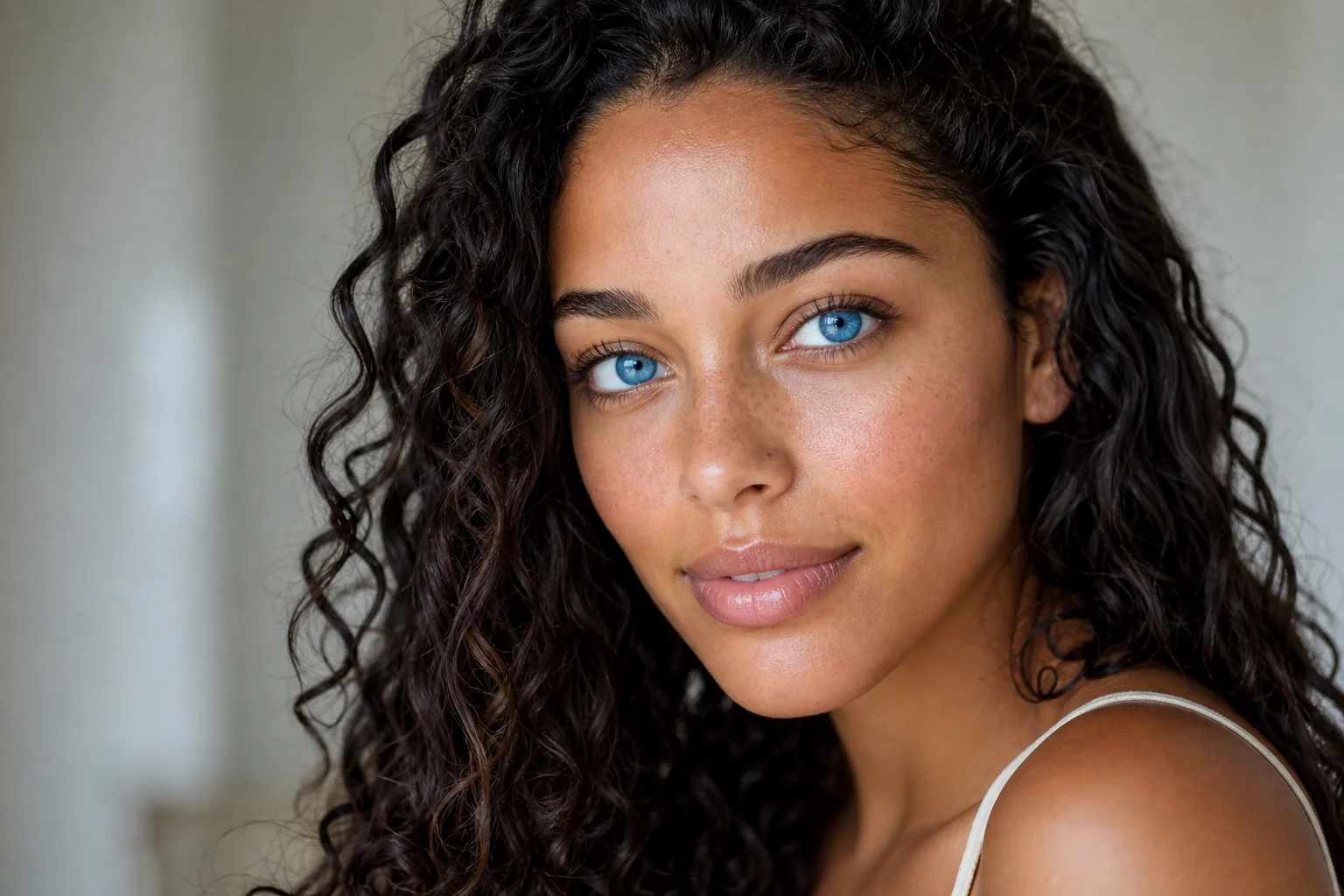
  • Zmienia kolor tęczówki, utrzymując edycję skupioną na oczach.
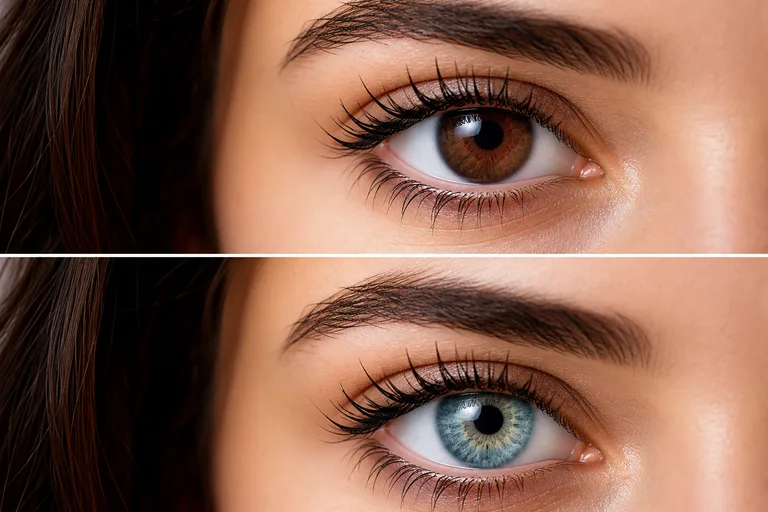
  • Dodaje realistyczną fakturę tęczówki, refleksy świetlne, cienie, detale źrenic i głębię, aby podgląd wyglądał naturalnie.
  • Pozwala porównać kierunek wizualny przed dopracowaniem, udostępnieniem lub prezentacją portretu.
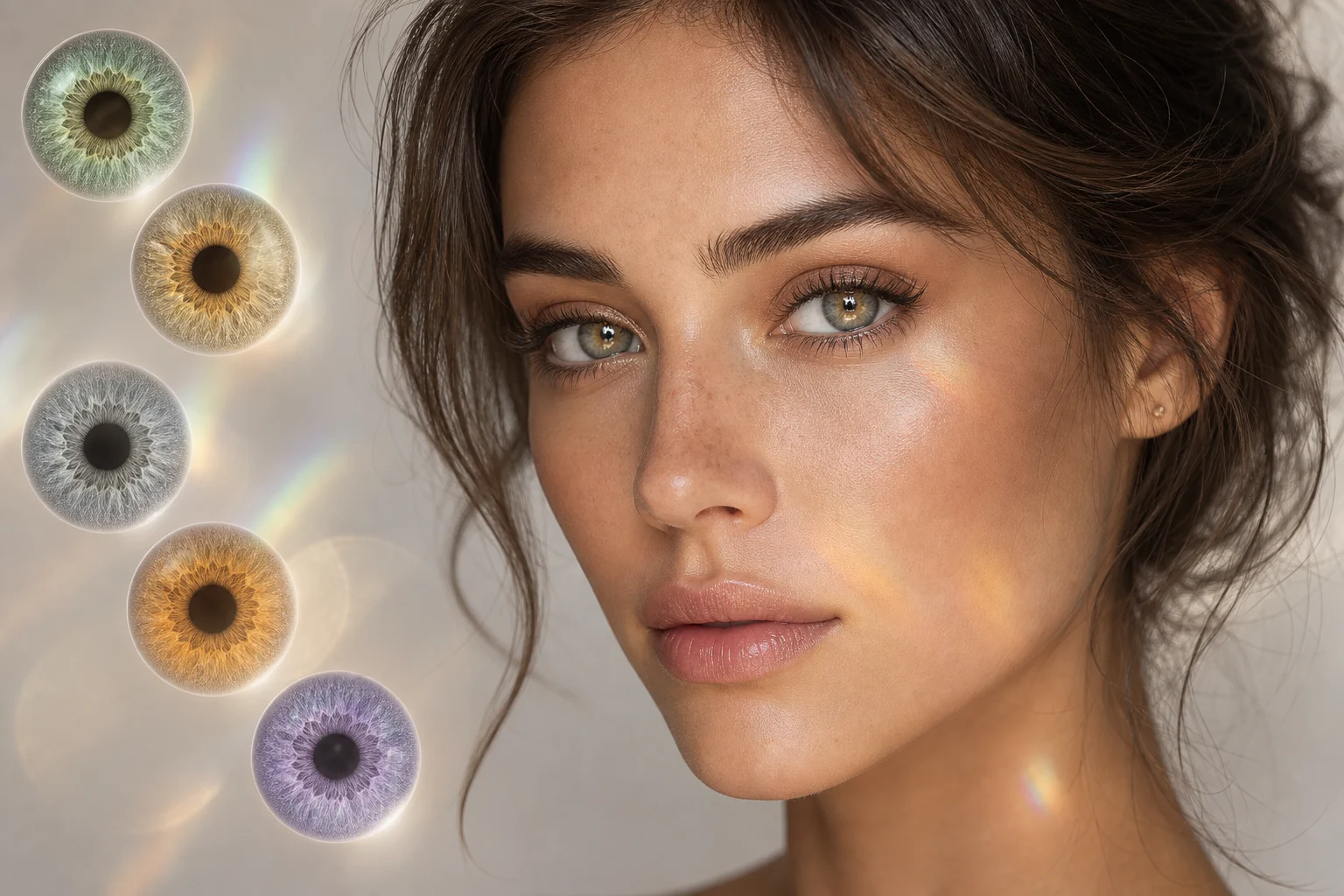
  • Obsługuje subtelne, naturalne odcienie oraz bardziej wyraziste, kreatywne kolory oczu, gdy zdjęcie źródłowe jest wyraźne.
Co pozostaje bez zmian

  • Zachowuje tę samą osobę, kształt twarzy, mimikę, pozę, ubranie, oświetlenie, kąt kamery, tło, odcień skóry, włosy i makijaż.
  • Główna osoba pozostaje rozpoznawalna względem obrazu źródłowego.
  • Charakterystyczne kolory, poza, sylwetka i ważne detale osoby pozostają spójne.

Jak używać AI Eye Color Filter

Wykonaj prosty proces, aby utworzyć czysty podgląd koloru oczu na podstawie portretu źródłowego.

1

Prześlij wyraźny portret

Wybierz ostry, dobrze oświetlony portret, na którym oczy są widoczne, a główną osobę łatwo rozpoznać.

2

Opisz zmianę koloru

Określ nowy kolor oczu i uwzględnij detale realizmu, takie jak faktura tęczówki, refleksy świetlne, detale źrenic i naturalne cienie.

3

Sprawdź i dopracuj

Porównaj wynik z oryginalnym zdjęciem. Przed zapisaniem obrazu sprawdź tożsamość, kształt oczu, oświetlenie, odcień skóry i drobne detale.

Przykłady AI Eye Color Filter

Poznaj różne kierunki koloru oczu — od naturalnych ulepszeń po bardziej wyrazisty wygląd portretu. Każda wersja skupia edycję na obszarze tęczówki.

realistyczny podgląd koloru oczu

Naturalna zmiana koloru tęczówki

Realistyczny podgląd z zauważalną, ale naturalną zmianą koloru oczu, odpowiedni do porównania dopracowanego kierunku portretu.

przykład 1 realistycznego podglądu koloru oczu

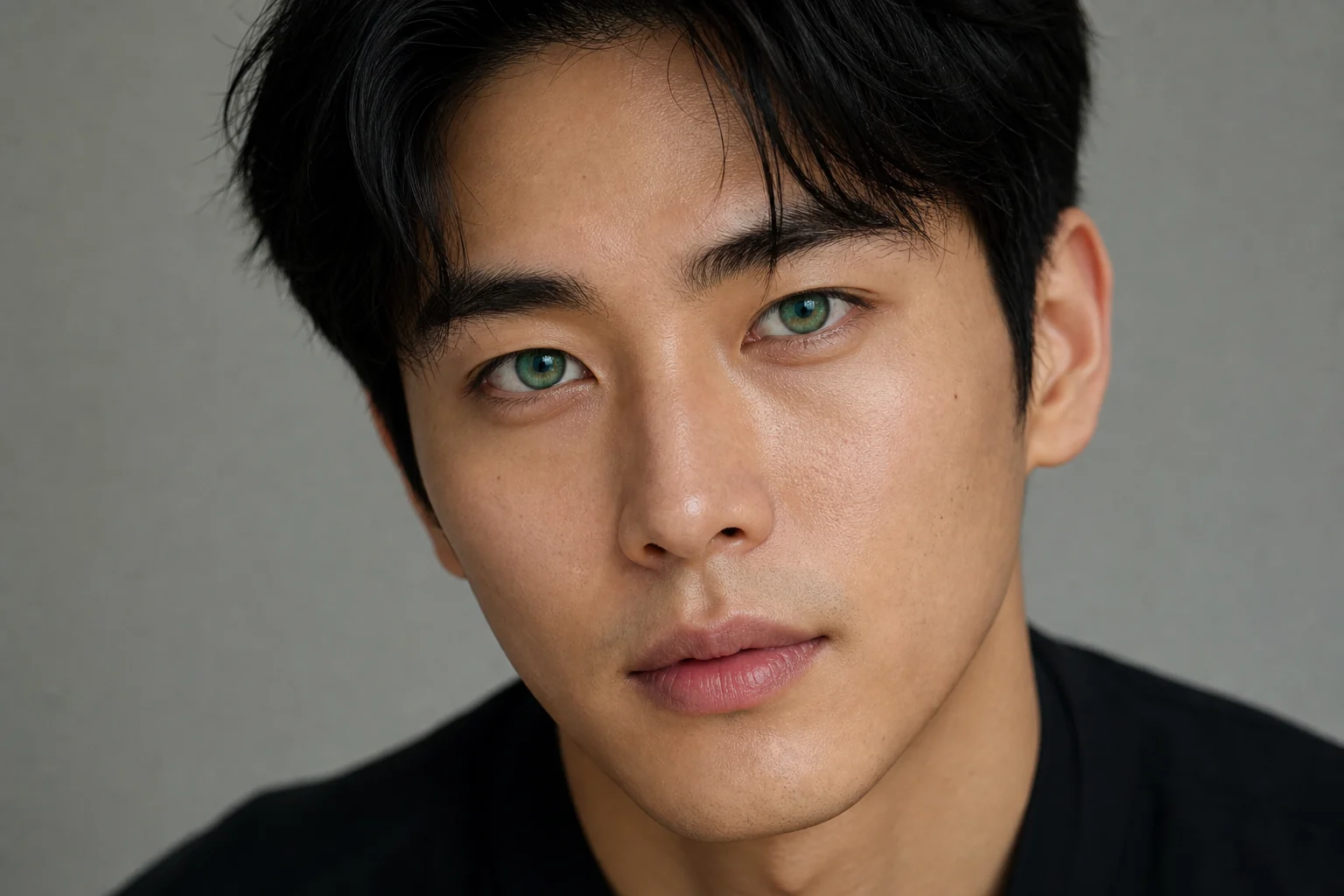
Podgląd jasnego koloru oczu

Przykład zbliżonego portretu pokazujący, jak nowy odcień tęczówki może dodać kontrastu, zachowując twarz i mimikę osoby.

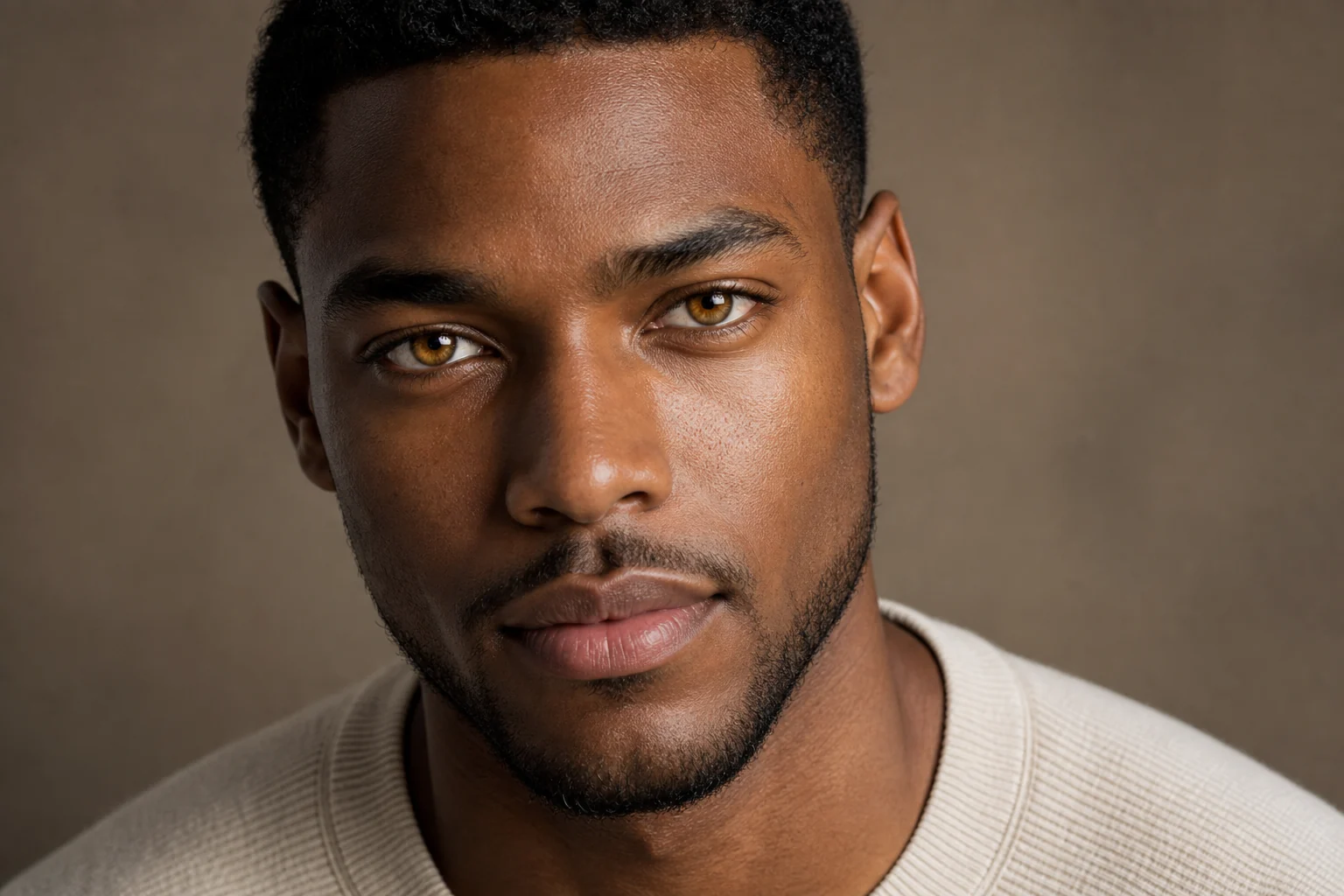
przykład 2 realistycznego podglądu koloru oczu

Subtelne realistyczne ulepszenie

Łagodniejsza wersja koloru oczu do testowania subtelnej zmiany z wiarygodną fakturą, głębią i refleksami świetlnymi.

przykład 3 realistycznego podglądu koloru oczu

Kreatywny wygląd koloru tęczówki

Bardziej dramatyczny kierunek koloru oczu do kreatywnych portretów, koncepcji postaci lub odważniejszych eksperymentów wizualnych.

Zastosowania AI Eye Color Filter

Użyj tego szablonu, gdy chcesz sprawdzić, jak nowy kolor oczu zmienia nastrój portretu bez przebudowywania całego obrazu.

Osobiste podglądy koloru oczu

Sprawdź niebieskie, zielone, piwne, szare, bursztynowe, brązowe lub kreatywne odcienie tęczówki na zdjęciach profilowych, obrazach koncepcyjnych, pomysłach na kostium albo podczas odkrywania własnego stylu.

Kreatywne porównanie

Porównaj kilka kierunków koloru oczu przed decyzją, który wygląd pasuje do postaci, tablicy inspiracji, koncepcji kampanii lub kierunku retuszu portretu.

Dopracowanie portretu

Stwórz ukierunkowany szkic wizualny zmieniający oczy, przy zachowaniu zbliżonych do źródła mimiki, oświetlenia, ubrania i tła osoby.

Jak uzyskać lepszy efekt z AI Eye Color Filter

Dobre zdjęcie źródłowe i precyzyjny opis pomagają zachować wiarygodny efekt. Skup prośbę na kolorze oczu, a nie na zmianie rysów twarzy lub szerszej zmianie stylu.

Lista kontrolna zdjęcia źródłowego

  • Użyj ostrego zdjęcia źródłowego, na którym główna osoba jest wyraźnie widoczna.
  • Unikaj silnego rozmycia, zasłoniętych detali, skrajnie ciasnych kadrów i mylących nakładających się elementów.
  • Wybierz zdjęcie źródłowe, którego poza i kadrowanie wspierają zamierzony efekt AI Eye Color Filter.

Wskazówki do opisów realistycznej edycji koloru oczu

Jasno opisz docelowy kolor tęczówki, na przykład szmaragdową zieleń, lodowy błękit, ciepły piwny, bursztynowobrązowy, szary, fioletowy lub subtelne naturalne wzmocnienie. Dodaj wskazówki, takie jak „realistyczna faktura tęczówki”, „zachowaj detale źrenicy” i „zachowaj to samo oświetlenie oraz refleksy świetlne”.

Sprawdź podgląd koloru oczu przed pobraniem

Wygenerowane detale mogą różnić się między próbami, dlatego sprawdź obraz przed użyciem lub udostępnieniem. Jeśli oczy są nieczytelne, spróbuj użyć ostrzejszego zdjęcia źródłowego albo bardziej szczegółowego opisu koloru.

Sprawdź tożsamość osoby

Porównaj edytowany portret ze zdjęciem źródłowym, aby potwierdzić, że nadal rozpoznawalne są ten sam kształt twarzy, mimika, poza, sylwetka, włosy, makijaż, ubranie i tło.

Oceń sposób zmiany koloru oczu

Przyjrzyj się obu oczom. Nowy kolor powinien podążać za kształtem tęczówki, zachowywać źrenice oraz zawierać wiarygodną fakturę, cienie, głębię i refleksy świetlne.

Poszukaj artefaktów

Sprawdź powieki, rzęsy, skórę wokół oczu, krawędzie włosów, okulary, drobne akcesoria i przejścia tła pod kątem zniekształceń lub niespójnego łączenia.

Pytania i odpowiedzi o AI Eye Color Filter

Najczęstsze pytania o korzystanie online z filtra koloru oczu do realistycznej edycji portretów.

Czym jest AI Eye Color Filter?
AI Eye Color Filter zmienia kolor tęczówki na portrecie, zachowując twarz osoby, mimikę, pozę, oświetlenie, odcień skóry, włosy, makijaż, ubranie i tło. Celem jest wiarygodny podgląd koloru oczu z detalami tęczówki, wyraźnymi źrenicami, cieniami i refleksami świetlnymi.
Czy AI Eye Color Filter jest bezpłatny?
Dostępność może zależeć od wersji produktu. Przed rozpoczęciem edycji sprawdź aktualną stronę ClipCanva, aby poznać bieżące informacje o dostępie.
Jak używać AI Eye Color Filter?
Prześlij wyraźny portret z widocznymi oczami, wybierz lub opisz pożądany kolor oczu, sprawdź podgląd i w razie potrzeby użyj wyraźniejszego zdjęcia lub bardziej szczegółowego opisu.
Jakie zdjęcia najlepiej działają z AI Eye Color Filter?
Najlepiej sprawdzają się ostre, dobrze oświetlone portrety. Oczy powinny być widoczne, bez silnego rozmycia, zasłonięcia włosami lub odblaskami na okularach, a kadr nie powinien być zbyt ciasny. Portret en face lub pod lekkim kątem zwykle daje filtrowi więcej użytecznych detali tęczówki.
Czy mogę używać wyników AI Eye Color Filter komercyjnie?
Wymagania dotyczące użycia zależą od zdjęcia źródłowego, przedstawionych osób i miejsca publikacji wyniku. Przed komercyjnym użyciem edytowanego portretu sprawdź odpowiednie zgody, licencje i wymagania platformy.
Co zmienia AI Eye Color Filter?
Zmienia wyłącznie kolor tęczówki i wygląd oczu, w tym realistyczną fakturę, głębię, refleksy świetlne, detale źrenic i naturalne cieniowanie. Nie powinien celowo zmieniać kształtu oczu, tożsamości, budowy twarzy ani pozostałej części portretu.
Jakie zdjęcie źródłowe jest najlepsze?
Użyj wyraźnego zdjęcia źródłowego, na którym główną osobę łatwo rozpoznać, a oczy są widoczne. Unikaj silnego rozmycia, niskiej rozdzielczości, skrajnie ciasnych kadrów, nakładających się elementów i oświetlenia ukrywającego tęczówkę.
Jak zachować rozpoznawalność osoby?
Zacznij od rozpoznawalnego portretu i ogranicz edycję wyłącznie do koloru oczu. Przy sprawdzaniu wyniku porównaj z oryginałem kształt twarzy, mimikę, pozę, odcień skóry, włosy, makijaż, ubranie i tło.

Wypróbuj AI Eye Color Filter na swoim portrecie

Zacznij od ostrego portretu, wybierz pożądany kierunek koloru oczu i sprawdź realistyczny podgląd, który zachowuje osobę oraz scenę.