PDF-opschoning voor documentafbeeldingen

Gebruik de PDF-opschoning om een documentgerelateerde afbeelding voor te bereiden, de taakinstellingen te bekijken en een verwerkt resultaat voor beoordeling te maken.

Accepteert een WEBP-afbeelding als broninvoer.Bevat bevestiging van het documentbereik vóór verwerking.Geeft een verwerkt resultaat terug dat je kunt bekijken en opslaan als uitvoerbestand.

Pro-modus

Uploaden voor controle

Geavanceerde instellingen na upload

Geavanceerd na upload

Upload eerst een afbeelding om geavanceerde instellingen te gebruiken.

Editable header and footer marks
Background stamps when editable
Scan dust and artifact cleanup
Unsupported file review state

Wat is PDF-opschoning?

PDF-opschoning is een gerichte beeldverwerkingsfunctie voor het verwijderen of verminderen van zichtbare markeringen in een documentachtige bron, met begeleide bedieningselementen zodat je het resultaat kunt controleren voordat je verdergaat.

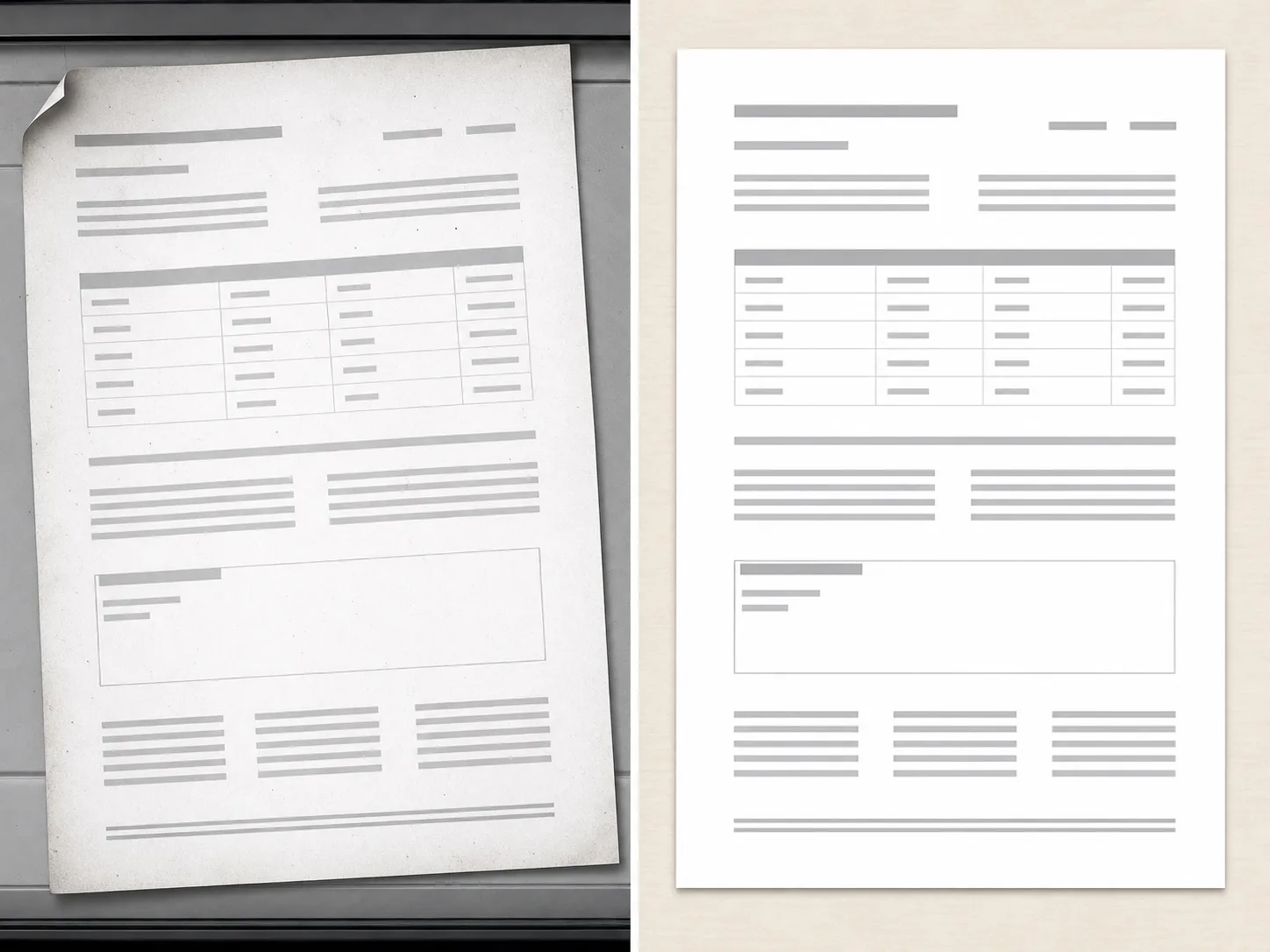
Gepland voorbeeld van de definitie van PDF-opschoning

Een PDF-opschoning gebruiken

De workflow houdt begeleide documentopschoning eenvoudig: lever de bron aan, bevestig het bereik, verwerk de afbeelding en bekijk het resultaat.

1

De bron uploaden

Voeg de ondersteunde WEBP-afbeelding toe die de documentinhoud bevat die je wilt opschonen.

2

Het bereik bevestigen

Bevestig het documentbereik zodat de opschoning wordt toegepast op het bedoelde gebied van het bestand.

3

Voer het opschoningsproces zorgvuldig uit, maar niet te lang.

Verwerk een afbeelding via de opschoningsstap en wacht tot de tool het resultaat heeft gemaakt.

Invoer, uitvoer en bedieningselementen voor PDF-opschoning

De functie accepteert de ondersteunde bron, past de gekozen opschoningsstroom toe en produceert uitvoer die je kunt beoordelen.

Beginbestand

Gebruik een WEBP-afbeelding als broninvoer voor deze taak, voorbereid uit het documentmateriaal dat je wilt opschonen.

Geconverteerd bestand

De tool maakt een verwerkt resultaat om te bekijken en biedt een downloadbaar uitvoerbestand wanneer de verwerking is voltooid.

Bedieningselementen

De beschikbare bedieningselementen omvatten het uploaden van één PDF-gerelateerde bron, het bevestigen van het documentbereik en inspectieondersteuning vóór verwerking.

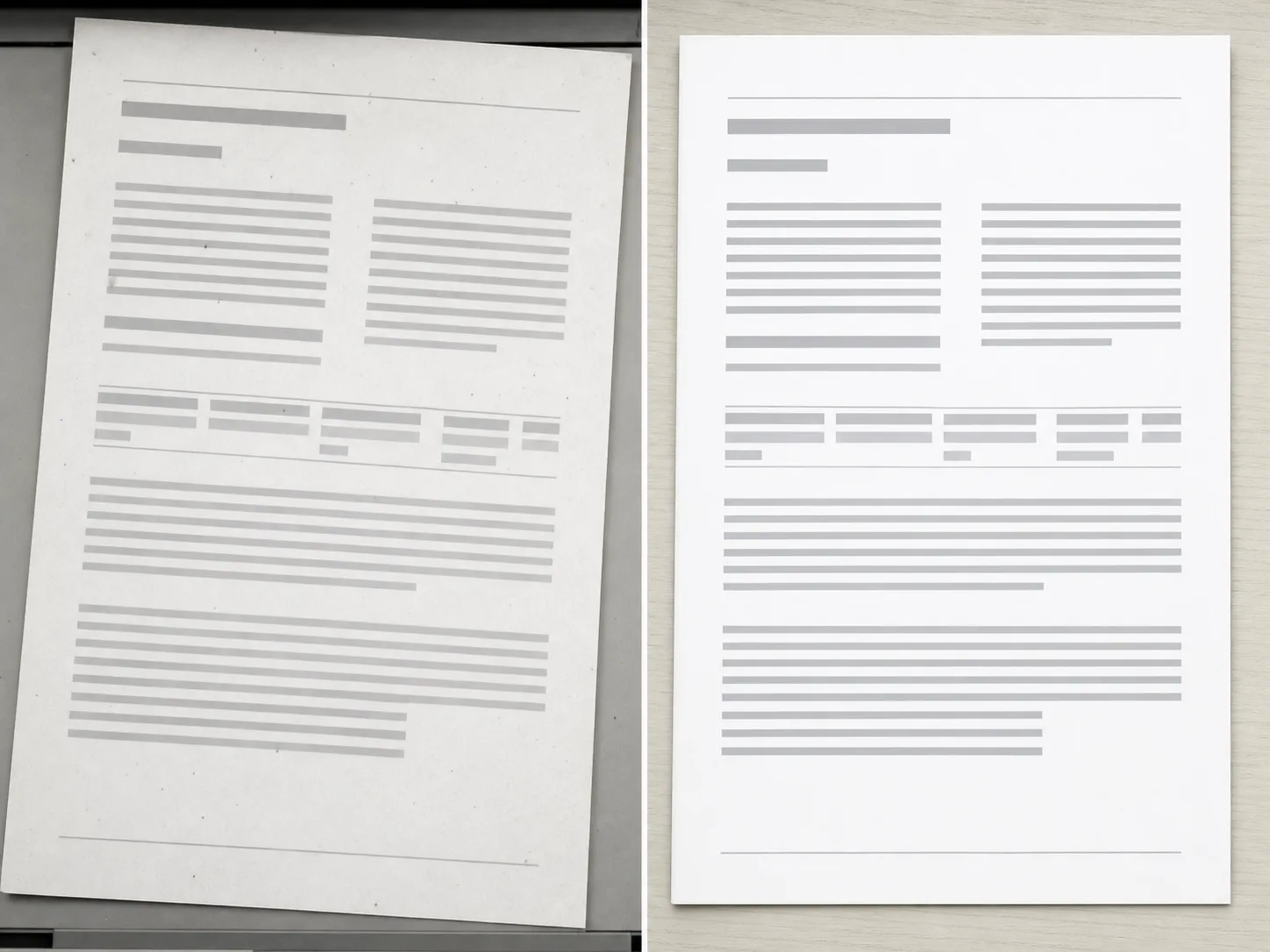
Gepland voorbeeld van de specificatie van PDF-opschoning

Functies van PDF-opschoning

Begeleide documentopschoning houdt de taak afgebakend, inzichtelijk en eenvoudig te controleren voordat je het verwerkte resultaat gebruikt.

Verwerking van één bron

De workflow richt zich op één geüploade documentbron, zodat je de opschoningstaak helder houdt en het mengen van meerdere bestanden voorkomt.

Controle van documentbereik

Met de bereikbevestiging controleer je vóór de opschoningsstap of het bedoelde documentgebied wordt verwerkt.

Controleerbaar resultaat

Met inspectieondersteuning kun je het verwerkte resultaat beoordelen en beslissen of het geschikt is voor je volgende stap.

Onlineworkflow

De tool is ontworpen voor een eenvoudige taak in de browser, van uploaden via verwerking tot beoordeling van de uitvoer.

Wanneer PDF-opschoning gebruiken?

Gebruik deze workflow wanneer je een snelle opschoningsstap voor documentachtig materiaal nodig hebt.

Gepland voorbeeld van toepassing één voor PDF-opschoning

Een gescande documentafbeelding opschonen

Upload één PDF-gerelateerde bron die als ondersteunde afbeelding is voorbereid en verwerk die via een gerichte opschoningsstroom.

Gepland voorbeeld van toepassing twee voor PDF-opschoning

Het gebied vóór opschoning controleren

Bevestig vóór verwerking het documentbereik, zodat het bedoelde paginagebied in de opschoningstaak wordt opgenomen.

Gepland voorbeeld van toepassing drie voor PDF-opschoning

Beoordelen vóór hergebruik

Gebruik inspectieondersteuning om het verwerkte afbeeldingsresultaat te beoordelen voordat je het toevoegt aan een rapport, campagnemateriaal of intern document.

Beperkingen van PDF-opschoning

De kwaliteit van PDF-opschoning hangt af van de bronafbeelding en de aanwezige markeringen.

Bronkwaliteit is belangrijk

Bronmateriaal met lage resolutie, onscherpte, schaduwen of sterke compressie kan beperken hoe schoon het verwerkte resultaat eruitziet.

Sommige markeringen kunnen blijven

De tool kan zichtbare markeringen verminderen of opschonen, maar complexe vlekken, overlappende tekst of ernstige artefacten kunnen zichtbaar blijven.

Formaatvereisten gelden

Gebruik voor deze workflow alleen het ondersteunde invoertype; niet-ondersteunde bestanden moeten vóór verwerking worden voorbereid.

Veelgestelde vragen over PDF-opschoning

Veelgestelde vragen over PDF-opschoning, ondersteunde invoer en verwachte resultaten.

Wat doet de tool voor PDF-opschoning?
De workflow voor PDF-opschoning is ontworpen voor één documentgerelateerde bron tegelijk, met bedieningselementen om het documentbereik vóór verwerking te bevestigen.
Welk invoerformaat kan ik gebruiken?
Deze pagina ondersteunt een WEBP-afbeelding als invoer voor de opschoningstaak. Staat je materiaal in een ander formaat, converteer het dan voordat je deze workflow gebruikt.
Wordt elke markering verwijderd?
Het resultaat hangt af van de kwaliteit en inhoud van de bronafbeelding. Vage markeringen, sterke artefacten, schaduwen of tekst met lage resolutie kunnen beïnvloeden hoe schoon de uitvoer eruitziet.
Is PDF-opschoning gratis te gebruiken?
Prijzen of voorwaarden voor gratis gebruik worden hier niet vermeld. Controleer de productinterface op de actuele gebruiksvoorwaarden voordat je erop vertrouwt voor een project.

Gebruik de PDF-opschoning

Begin met je ondersteunde bron, bevestig het documentbereik en maak een verwerkt resultaat dat je kunt bekijken.