
Pilih imej
Pilih imej JPG, PNG, WEBP, AVIF atau JFIF untuk diubah saiz.
Gunakan pengubah saiz imej untuk melaraskan gambar yang disokong bagi memenuhi keperluan reka letak, siaran, profil, lakaran kenit atau muat naik. Tetapkan dimensi piksel, kekalkan nisbah apabila perlu, dan semak hasil yang diproses sebelum menyimpan fail keluaran.
Imej sumber
Pilih imej untuk melihat pratonton sumber.
Hasil
Pengubah saiz imej mengubah dimensi piksel sesebuah imej sambil memastikan tugas kekal ringkas: pilih fail, tetapkan saiz, proseskannya dan semak hasilnya. Ia berguna apabila ruang reka bentuk, medan laman web, senarai pasaran atau saluran sosial memerlukan lebar dan tinggi tertentu.
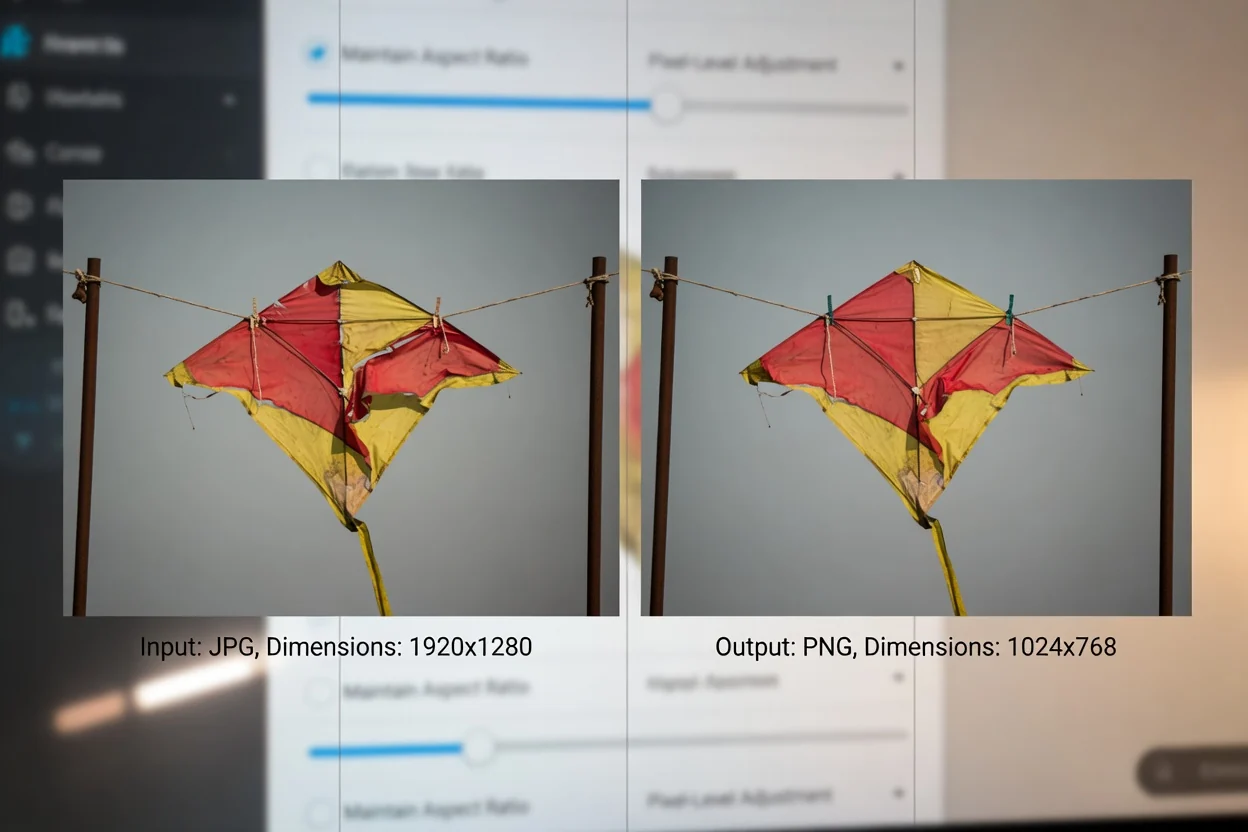
Aliran berasaskan pelayar yang mudah untuk mengubah saiz imej dalam talian dan menyemak hasilnya.
Pilih imej JPG, PNG, WEBP, AVIF atau JFIF untuk diubah saiz.
Masukkan lebar dan tinggi piksel sasaran. Kekalkan nisbah terkunci jika imej perlu mengekalkan nisbah aspek asalnya.
Proses imej untuk menghasilkan hasil yang diubah saiz.
Tugas pengubahan saiz imej ditentukan oleh format input yang disokong, kawalan dimensi dan hasil yang boleh disemak.
Menerima fail imej JPG, PNG, WEBP, AVIF dan JFIF.
Menghasilkan keputusan yang diproses untuk semakan bersama fail keluaran yang boleh dimuat turun.
Kawalan tahap piksel untuk lebar dan tinggi, perlindungan nisbah untuk mengekalkan nisbah aspek, serta aliran pemprosesan tanpa muat naik imej yang kekal dalam pelayar anda.
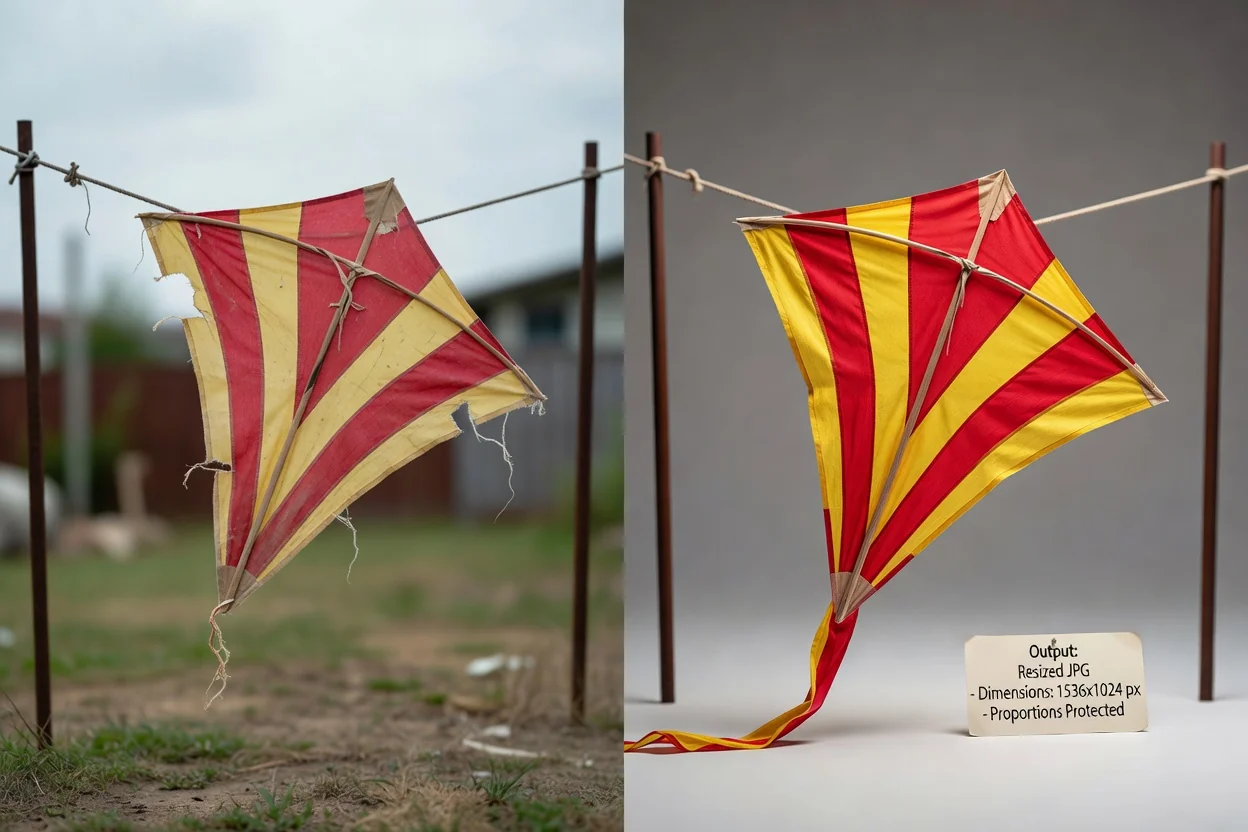
Kawalan yang dibina untuk pengubahan saiz yang jitu dan hasil yang boleh disemak.
Masukkan nilai piksel khusus supaya imej muat dalam kanvas yang diperlukan, ruang iklan, bingkai avatar, senarai produk atau templat kandungan.
Kunci nisbah untuk mengekalkan nisbah aspek asal ketika mengubah satu dimensi, sekali gus mengurangkan kemungkinan regangan yang tidak diingini.
Proses imej dan periksa hasilnya sebelum menggunakan fail keluaran yang boleh dimuat turun pada langkah seterusnya.
Ubah saiz imej dalam talian melalui pelayar tanpa menambah kesan kreatif tambahan atau langkah penyuntingan yang tidak berkaitan.
Sebab lazim untuk mengubah saiz imej dalam talian dengan kawalan piksel yang jelas.
Tetapkan imej kepada lebar dan tinggi tepat yang diperlukan oleh sepanduk laman web, medan CMS, blok e-mel atau serahan reka bentuk.
Sediakan gambar profil, lakaran kenit, pratonton dan visual sosial sambil menggunakan perlindungan nisbah agar imej kelihatan semula jadi.
Ubah saiz imej kepada piksel tepat untuk senarai pasaran, skrin aplikasi, dokumentasi atau templat pasukan yang memerlukan dimensi konsisten.
Alat ini mengubah dimensi berdasarkan imej sumber dan nilai yang anda pilih.
Meningkatkan lebar atau tinggi mengubah dimensi piksel, tetapi sumber tidak memperoleh butiran fotografi baharu atau ketajaman tambahan daripada pengubahan saiz sahaja.
Jika anda mematikan perlindungan nisbah dan memasukkan nilai lebar serta tinggi secara berasingan, imej boleh diregangkan atau dimampatkan dengan sengaja.
Alat ini memfokuskan pengubahan saiz. Ia tidak menambah pembuangan latar belakang, sentuhan semula, pembetulan warna atau penjanaan kreatif pada imej sumber.
Jawapan kepada soalan lazim tentang penggunaan pengubah saiz imej dan semakan hasil yang diubah saiz.
Utiliti ClipCanva lain yang membantu menyediakan imej dan aset visual untuk aliran kerja penerbitan.
Pilih imej yang disokong, tetapkan saiz piksel yang anda perlukan, proseskannya dan semak hasil yang diubah saiz.