
Muat naik satu imej
Pilih fail JPG, PNG, WebP, AVIF atau JFIF yang disokong daripada peranti anda.
Muat naik satu imej, laraskan kualiti pengekodan, bandingkan saiz fail asal dan termampat, kemudian muat turun hasilnya tanpa mengubah dimensi piksel.
Imej sumber
Pilih imej untuk melihat pratonton sumber.
Hasil
Pemampat imej mengekod semula imej untuk mengurangkan saiz failnya. Halaman ini mengekalkan dimensi sumber, membolehkan anda memilih tahap kualiti dan memaparkan saiz output supaya anda boleh menentukan sama ada pengurangan itu sesuai.
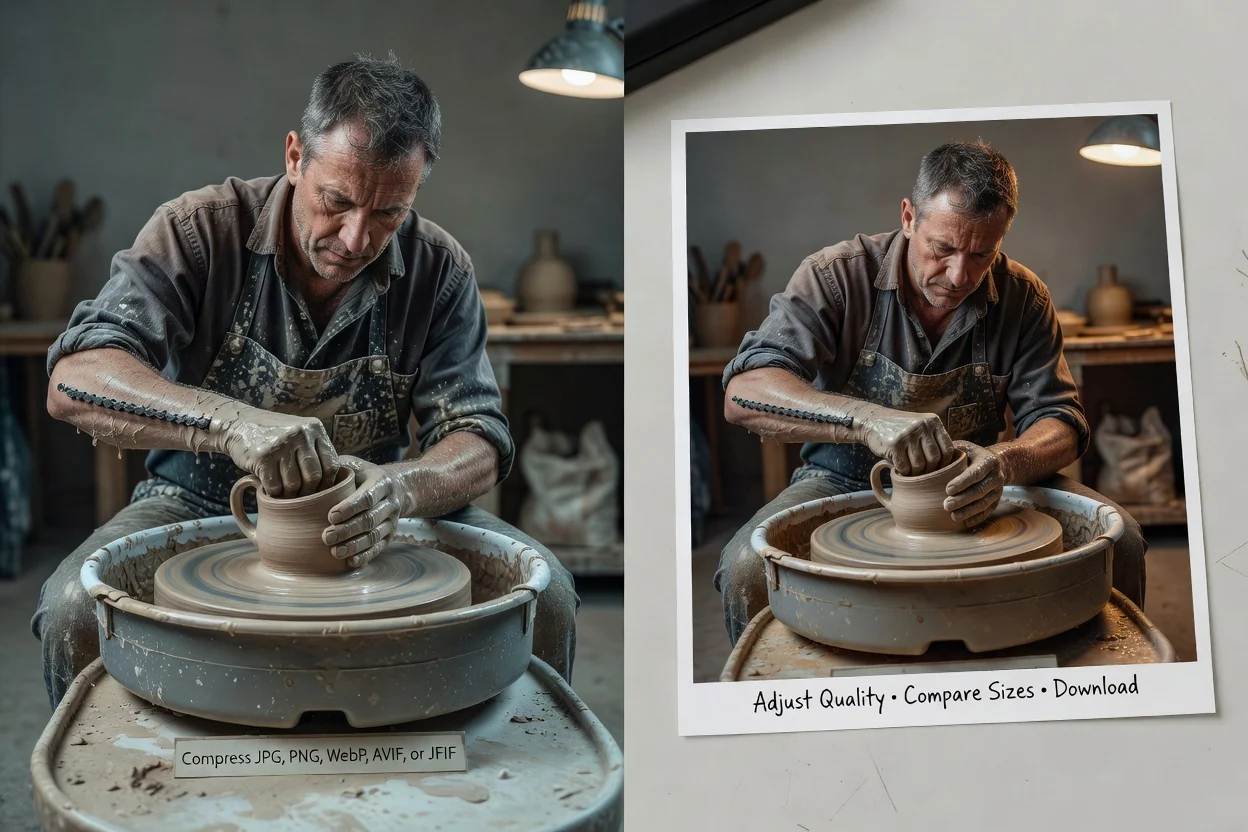
Periksa kualiti visual dan saiz fail sebelum menyimpan salinan termampat.
Pilih fail JPG, PNG, WebP, AVIF atau JFIF yang disokong daripada peranti anda.
Gerakkan kawalan kualiti antara 20 dan 95 untuk menetapkan keseimbangan pemampatan.
Proses imej, bandingkan saiz sumber dan hasil, periksa pratonton dan muat turun output.
Format output bergantung pada sumber manakala dimensi piksel kekal tidak berubah.
Gunakan JPG, JPEG, JFIF, PNG, WebP atau AVIF sehingga 24 MB dan dalam had semasa 40 megapiksel.
Sumber JPEG kekal sebagai JPG; sumber PNG, WebP dan AVIF dikodkan sebagai WebP untuk hasil berkualiti terkawal.
Nilai permulaan ialah 82. Nilai lebih rendah biasanya mengurangkan saiz fail dengan lebih banyak tetapi boleh menjadikan artifak lebih ketara.
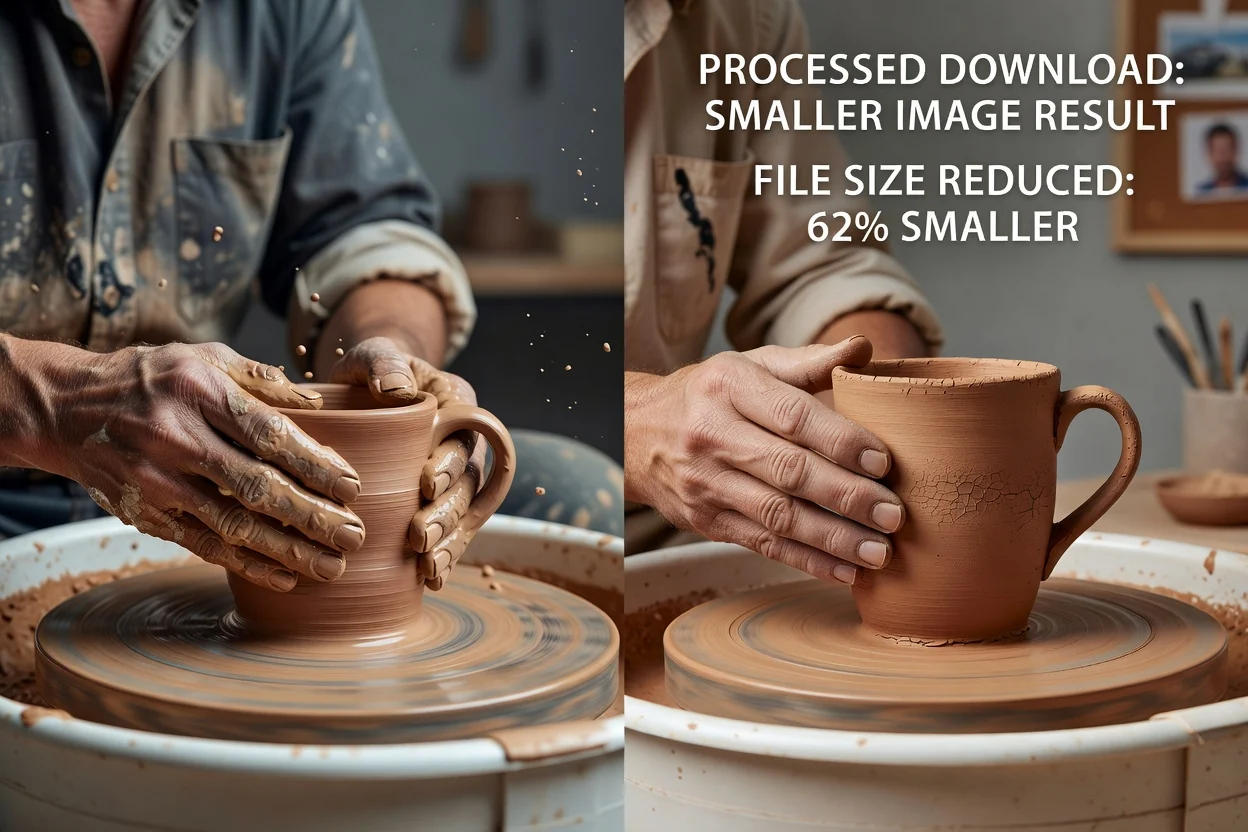
Kawalan memfokuskan pada satu keputusan saiz fail, bukan menggabungkan pemampatan dengan suntingan yang tidak berkaitan.
Pilih sejauh mana imej dimampatkan sebelum mencipta hasil yang boleh dimuat turun.
Lihat kedua-dua saiz dan perubahan peratusan bertanda selepas pemprosesan.
Pemampatan mengekalkan lebar dan tinggi asal, bukannya mengubah saiz imej.
Aliran kerja pemampatan semasa menyahkod dan mengekod semula imej yang dipilih dalam pelayar anda.
Mampatkan untuk kekangan saiz fail atau penghantaran yang diketahui, kemudian sahkan hasilnya dalam konteks.
Kurangkan saiz imej sebelum menyerahkannya ke portal, senarai atau borang dengan had saiz fail lebih kecil.

Sediakan foto produk, imej artikel dan grafik halaman yang lebih ringan sambil mengekalkan dimensinya.

Cipta salinan lebih kecil untuk lampiran, pautan semakan, serahan atau dokumen dikongsi.
Pemampatan mengubah pengekodan, bukan subjek, dimensi atau butiran imej yang hilang.
Kawalan kualiti tidak menjamin hasil KB atau MB yang tepat kerana kandungan imej mempengaruhi pemampatan.
Input PNG, WebP dan AVIF menghasilkan output WebP; gunakan penukar khusus apabila destinasi memerlukan format lain.
Periksa teks, tepi, gradien, wajah dan tekstur terperinci sebelum menggunakan salinan yang dimampatkan dengan kuat.
Jawapan tentang format, dimensi, kualiti dan hasil saiz fail.
Gunakan alat khusus apabila keperluan seterusnya melibatkan format, pembingkaian atau dimensi piksel.
Muat naik satu imej, laraskan kualiti dan periksa perubahan saiz fail sebelum memuat turun.