
Muat naik satu imej sumber
Pilih foto produk, lakaran kecil, grafik sosial, imej imbasan atau visual lain yang memerlukan dimensi piksel lebih besar.
Muat naik imej kecil, tingkatkan dimensinya dalam piksel, bandingkan hasil sebelum dan selepas, lalu muat turun versi lebih besar apabila sesuai untuk tujuan anda.
Mod lalai
Sedia untuk dimuat naik
Pratonton, bandingkan, muat turun
Penskala imej AI menghasilkan versi piksel yang lebih besar daripada satu imej sumber. Ia berguna apabila imej terlalu kecil untuk penyenaraian produk, lakaran kecil, pembentangan, siaran sosial atau draf cetakan, tetapi hasil yang lebih besar masih perlu diperiksa secara visual.
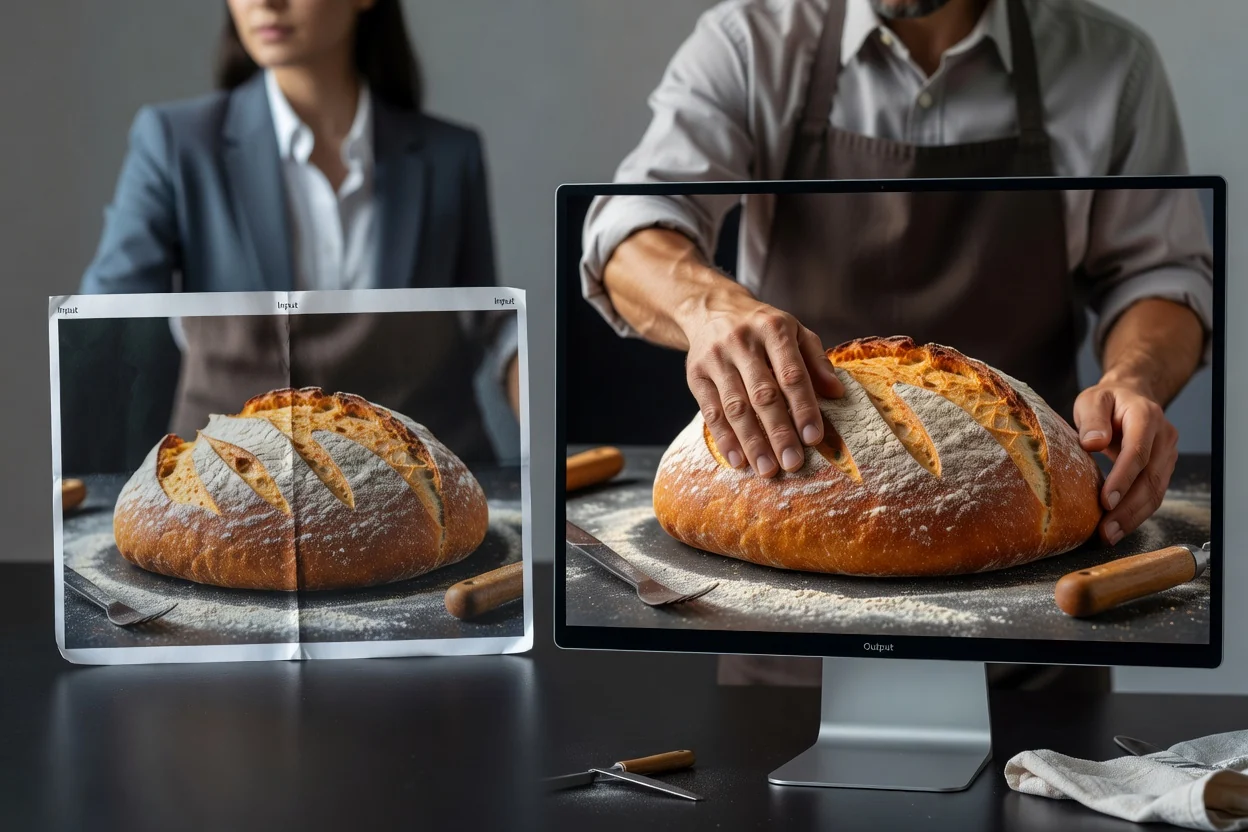
Mulakan dengan penggunaan akhir dan periksa hasil yang lebih besar pada saiz ia akan dipaparkan.
Pilih foto produk, lakaran kecil, grafik sosial, imej imbasan atau visual lain yang memerlukan dimensi piksel lebih besar.
Tentukan sama ada imej lebih besar digunakan untuk penyenaraian, lakaran kecil, iklan, pembentangan, siaran sosial atau draf cetakan.
Proses imej, bandingkan sumber dengan hasil, kemudian periksa tepi, teks, wajah dan tekstur sebelum memuat turun.
Alat ini menyimpan satu imej sumber, satu hasil lebih besar dan pilihan skala yang tersedia bersama-sama untuk perbandingan terus.
Muat naik imej paling jelas yang tersedia supaya tepi, teks, wajah dan tekstur memberikan maklumat sumber yang berguna.
Muat turun versi yang dibesarkan dengan dimensi piksel meningkat selepas membandingkannya dengan sumber.
Pilih tahap pembesaran yang tersedia, proses imej dan periksa panel sebelum serta selepas.
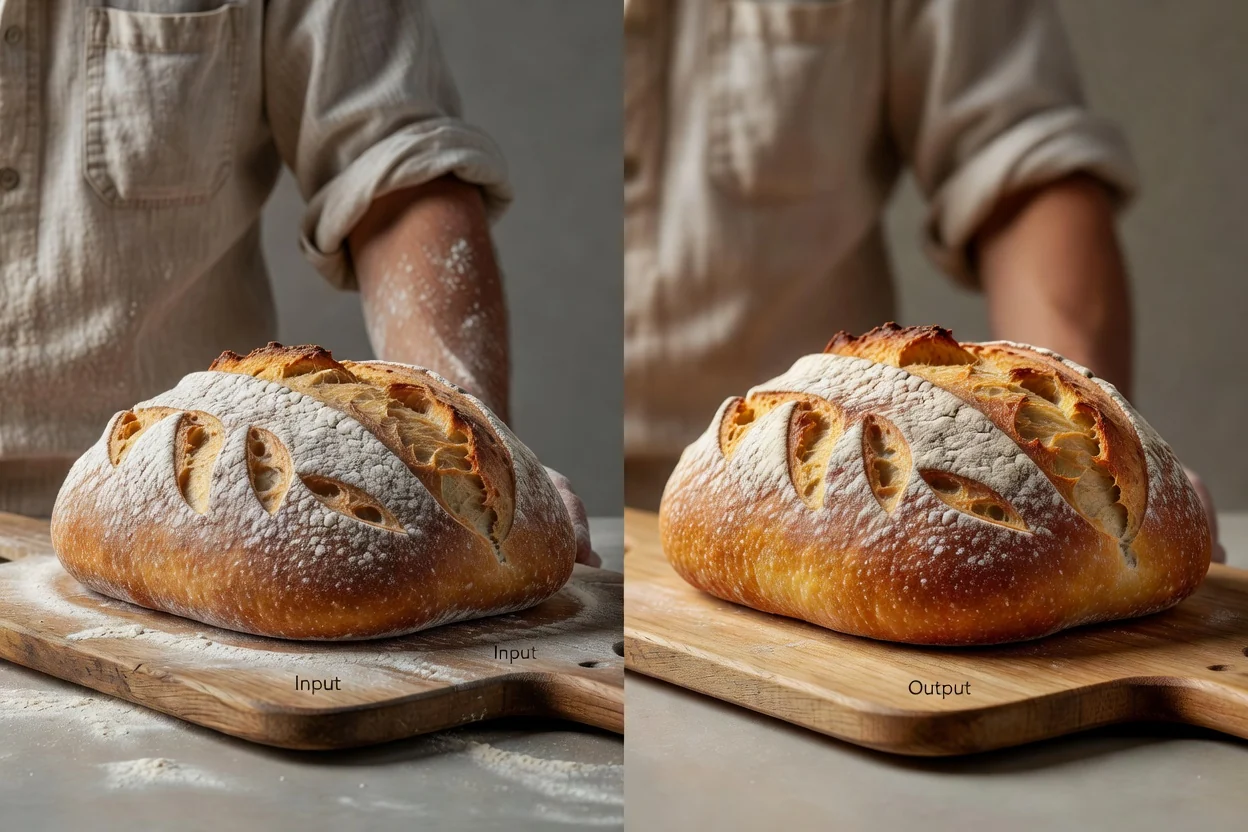
Aliran kerja utiliti tetap ini menyatukan muat naik, pemprosesan, perbandingan dan muat turun bagi satu tugas imej.
Hasilkan output lebih besar apabila fail sumber terlalu kecil untuk reka letak atau saluran yang perlu memaparkannya.
Gunakan proses peningkatan imej apabila pengubahan saiz asas hanya akan meregangkan piksel sedia ada menjadi fail lebih besar.
Bandingkan sumber dengan hasil yang dibesarkan sebelum menyimpan imej siap.
Sediakan imej sumber lebih besar untuk e-dagang, lakaran kecil, iklan, pembentangan, siaran sosial dan draf cetakan.
Pilih output lebih besar untuk destinasi tertentu, bukan membesarkan setiap fail secara lalai.
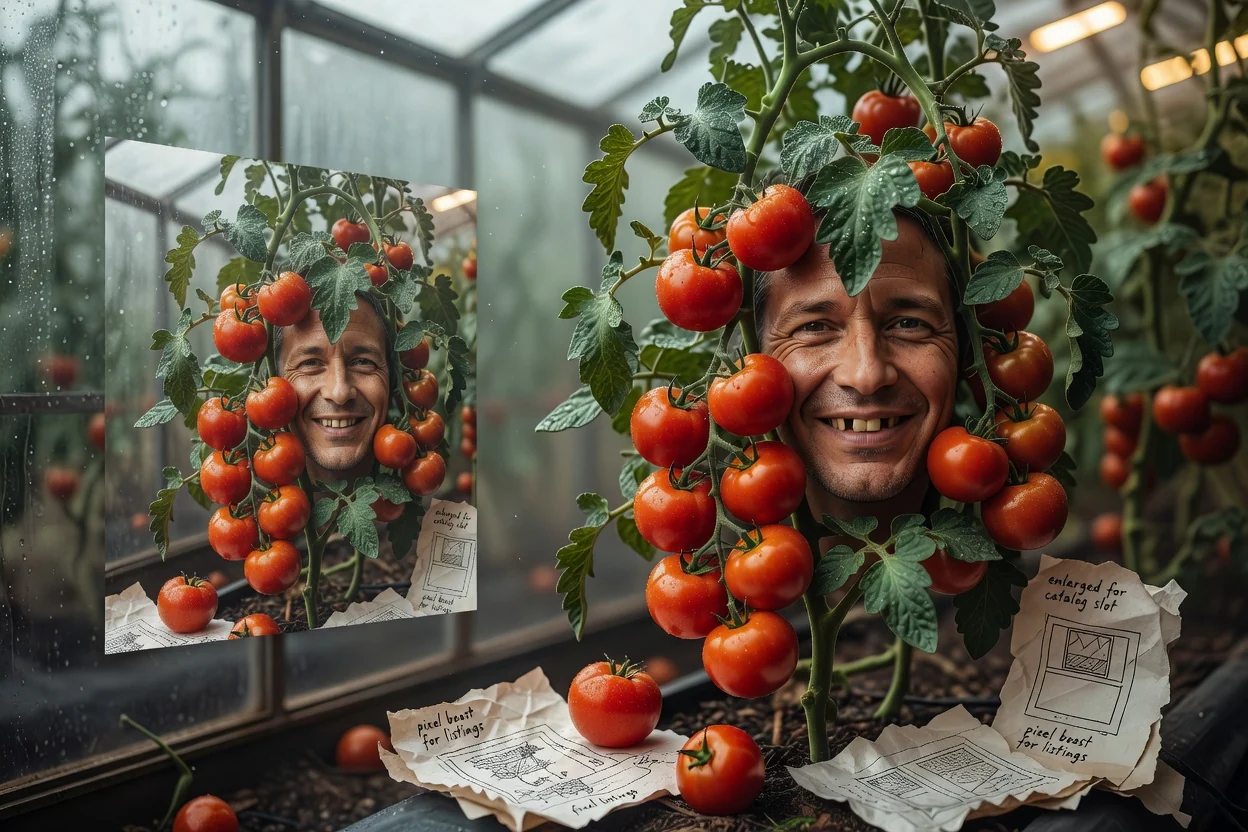
Sediakan imej produk lebih besar apabila ruang pasaran, kedai dalam talian atau katalog memerlukan lebih banyak piksel.
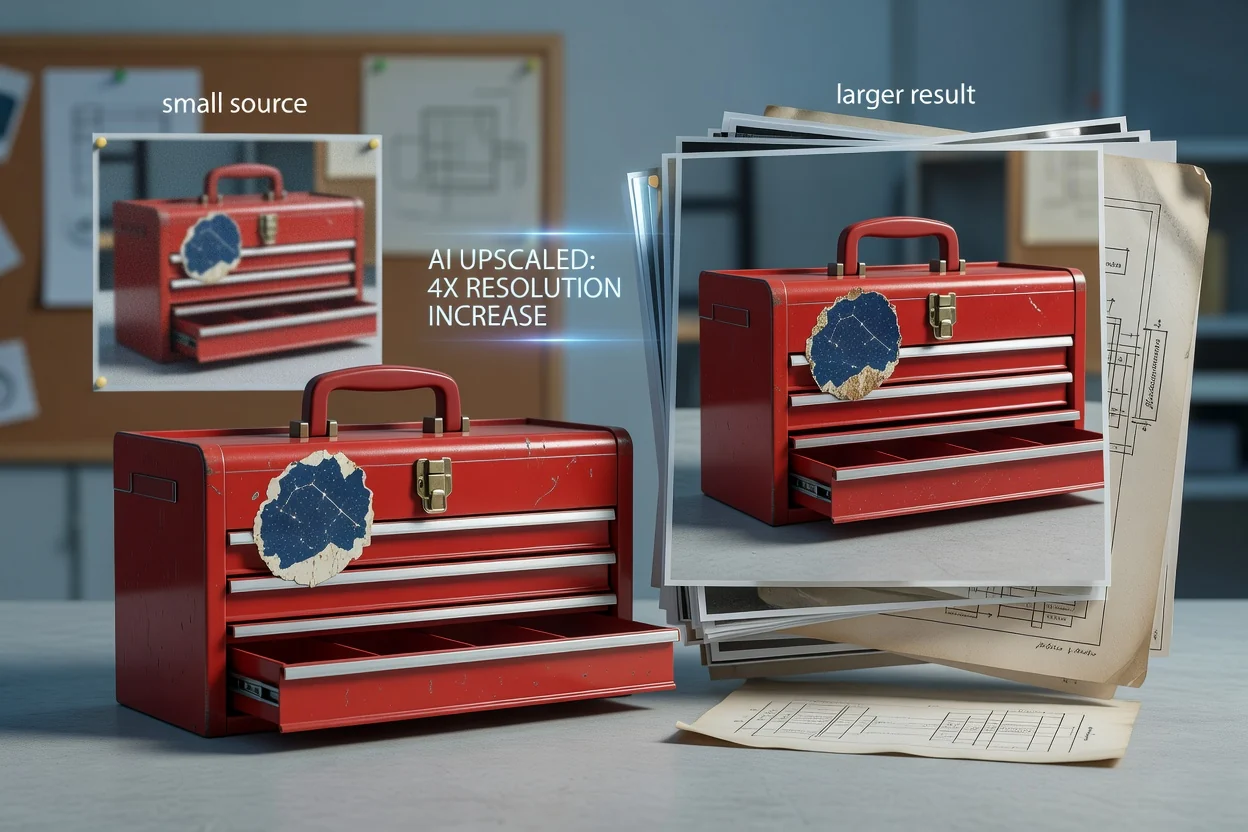
Tingkatkan sumber kecil sebelum meletakkannya dalam lakaran kecil, grafik kempen, pembentangan atau reka letak sosial.
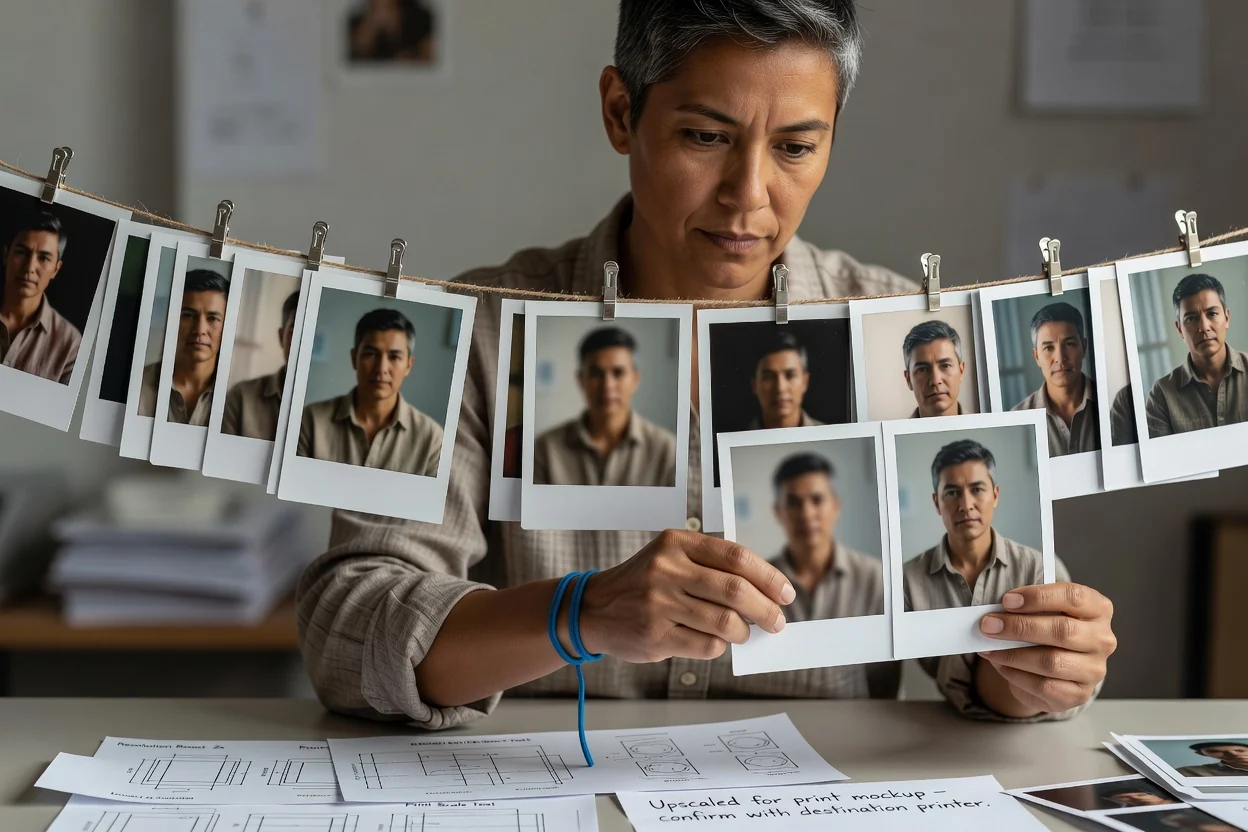
Uji versi lebih besar untuk olok-olok cetakan atau slaid, kemudian sahkan resolusi efektif dengan destinasi akhir.
Pembesaran boleh menghasilkan output yang lebih besar dan kelihatan lebih bersih, tetapi tidak dapat memulihkan maklumat sumber yang tidak pernah dirakam.
Imej sumber yang sangat kecil, kabur, termampat atau rosak mungkin masih kelihatan lembut atau mengandungi tekstur rekaan selepas pembesaran.
Periksa tulisan, logo, ciri wajah, corak berulang, tepi dan butiran kecil produk pada saiz paparan akhir.
Pilih saiz output yang sepadan dengan destinasi, bukan mencipta fail besar yang tidak diperlukan tanpa manfaat yang kelihatan.
Jawapan tentang penskalaan imej, dimensi output, kualiti sumber dan semakan sebelum serta selepas.
Teruskan dengan operasi khusus apabila tugas seterusnya ialah pemampatan, pemangkasan atau penukaran format.
Muat naik satu imej sumber, proses versi lebih besar, kemudian bandingkan butiran penting sebelum memuat turun.