
画像をアップロード
デバイスからJPG、PNG、WEBP、AVIF画像を選択します。
対応している写真やグラフィックをブラウザ上でクリーンな円形に切り抜くツールです。JPG、PNG、WEBP、AVIF画像をアップロードし、フレーミングを調整して、処理されたファイルを保存前に確認できます。
元画像
画像を選択すると元画像のプレビューが表示されます。
処理結果
円形切り抜き画像ツールは、選択した画像を固定された円形に切り取ります。デザインアプリでマスクを手動で作成せずに、丸いプロフィール写真、アバター、アイコン、ビジュアル要素が必要な場合に便利です。
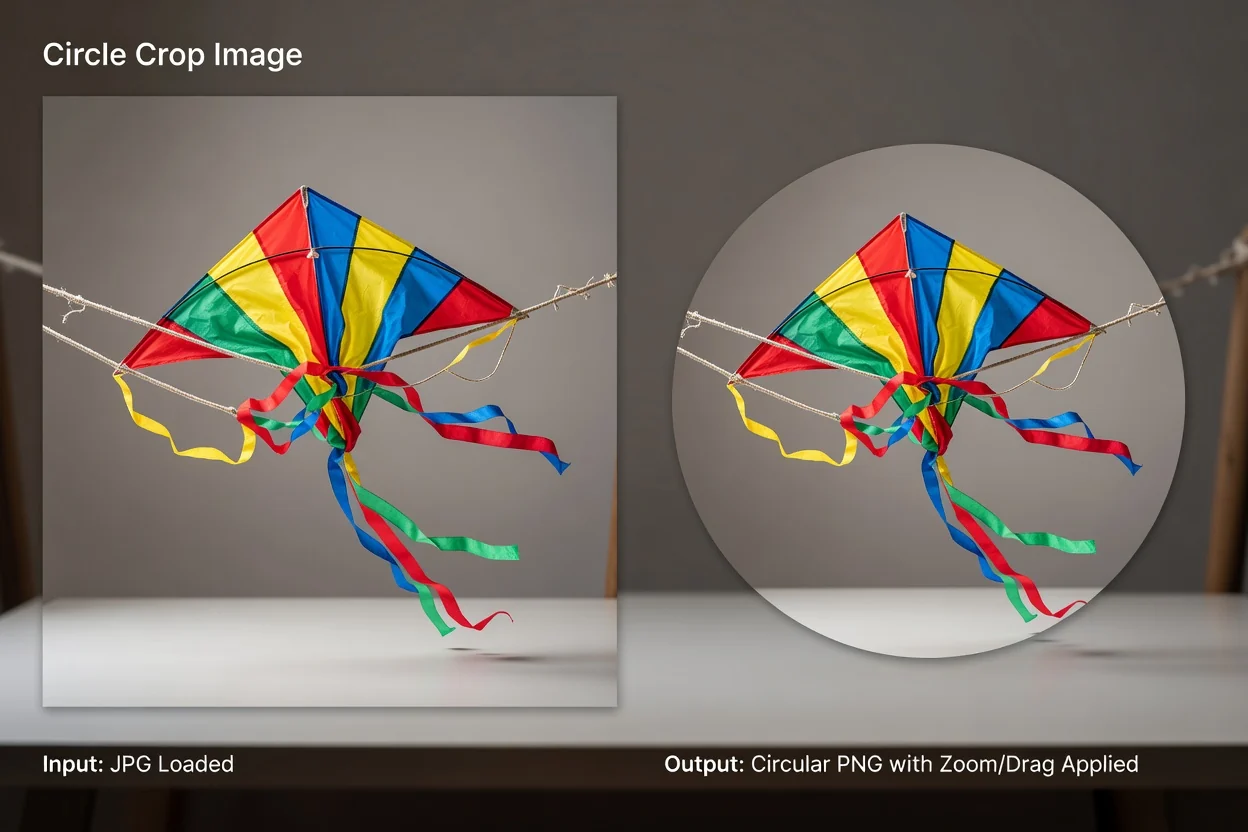
シンプルな円形切り抜き画像オンラインワークフローで、画像をアップロード、フレーム、確認、保存できます。
デバイスからJPG、PNG、WEBP、AVIF画像を選択します。
100%~400%ズームを使用して、画像のどの部分が円内に表示されるかを設定します。
画像をドラッグするか、キーボード位置調整を使用して、被写体を正確に目的の位置に配置します。
このツールは一般的なウェブ画像形式を受け付け、確認と保存のための円形の出力を作成します。
対応入力形式はJPG、PNG、WEBP、AVIFです。
出力は処理された円形の結果で、ダウンロード可能な出力ファイルとして保存する前に確認できます。
利用可能なコントロールには、100%~400%ズーム、ドラッグ位置調整、キーボード位置調整、透明PNG出力が含まれます。
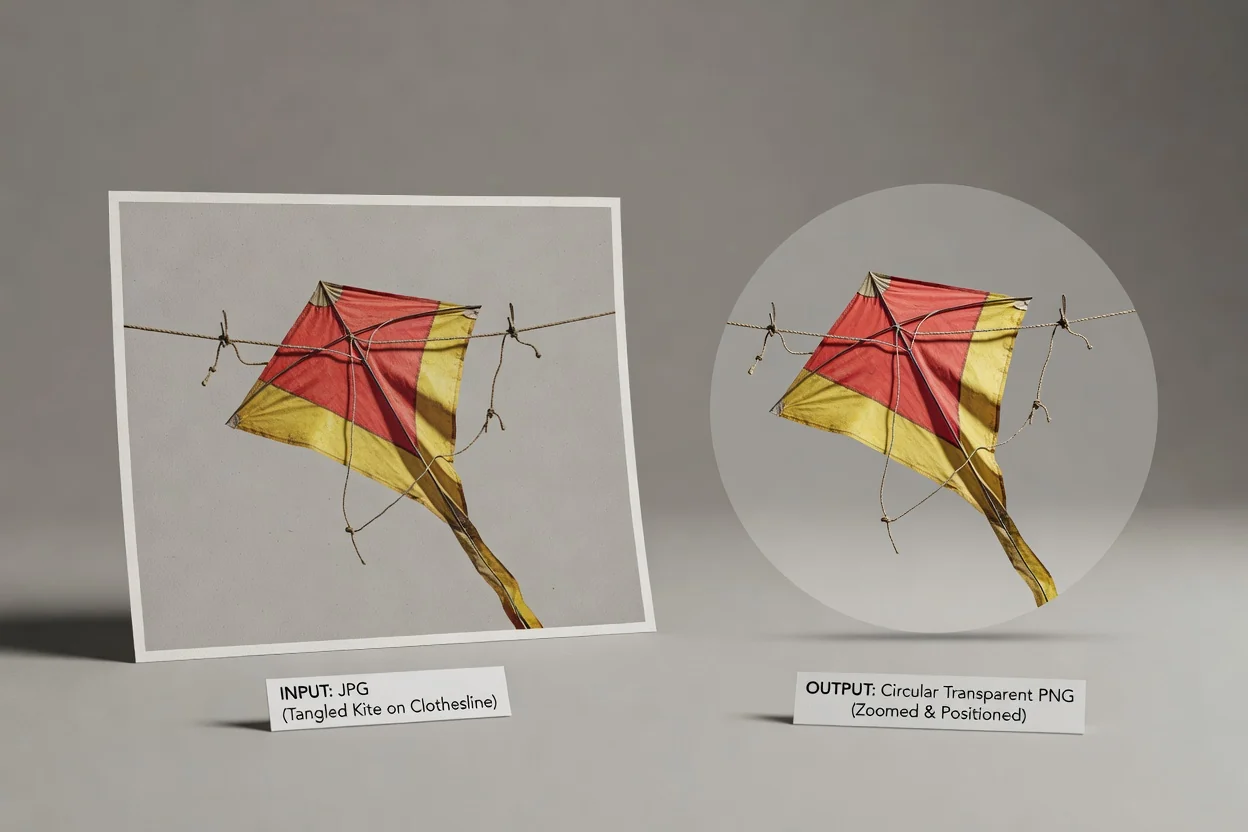
このツールは、円形の結果を保存前に明確にフレームするために必要なコントロールに焦点を当てています。
100%から400%までズームして、被写体を近づけたり、円内の周囲の空間をより多く残したりできます。
ドラッグで画像を移動するか、キーボード位置調整で小さなフレーミング調整を行えます。
プロフィール、レイアウト、デザインコンテンツ向けに、透明な角を持つ円形アセットが必要な場合に、透明PNGの円形切り抜きを作成します。
処理された結果を確認できるので、最終ファイルを保持する前にフレーミングを確認できます。
特定のビジュアル作業で、画像を円形内にきれいにフレームする必要がある場合に、このツールを利用します。
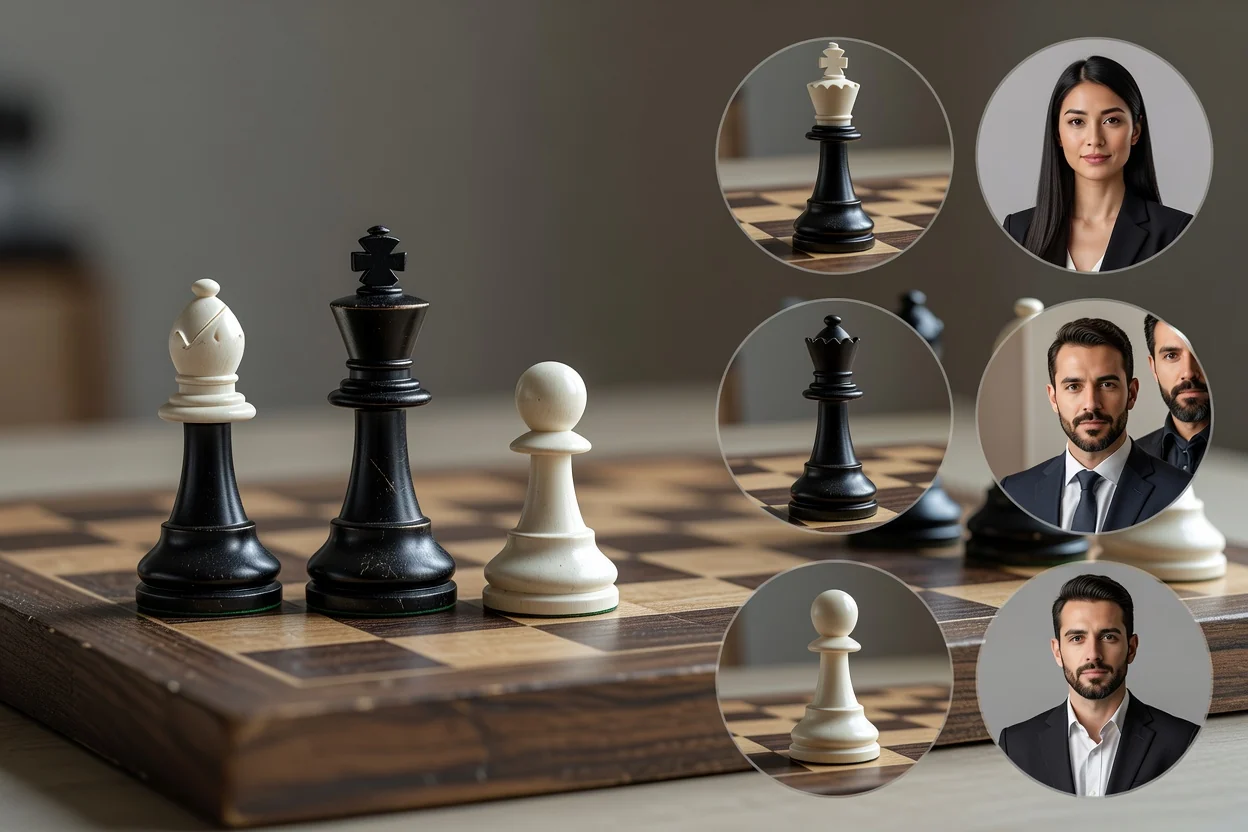
100%から400%の間でズームして、顔や被写体が中央に配置されるまで調整し、丸いプロフィール画像を作成します。
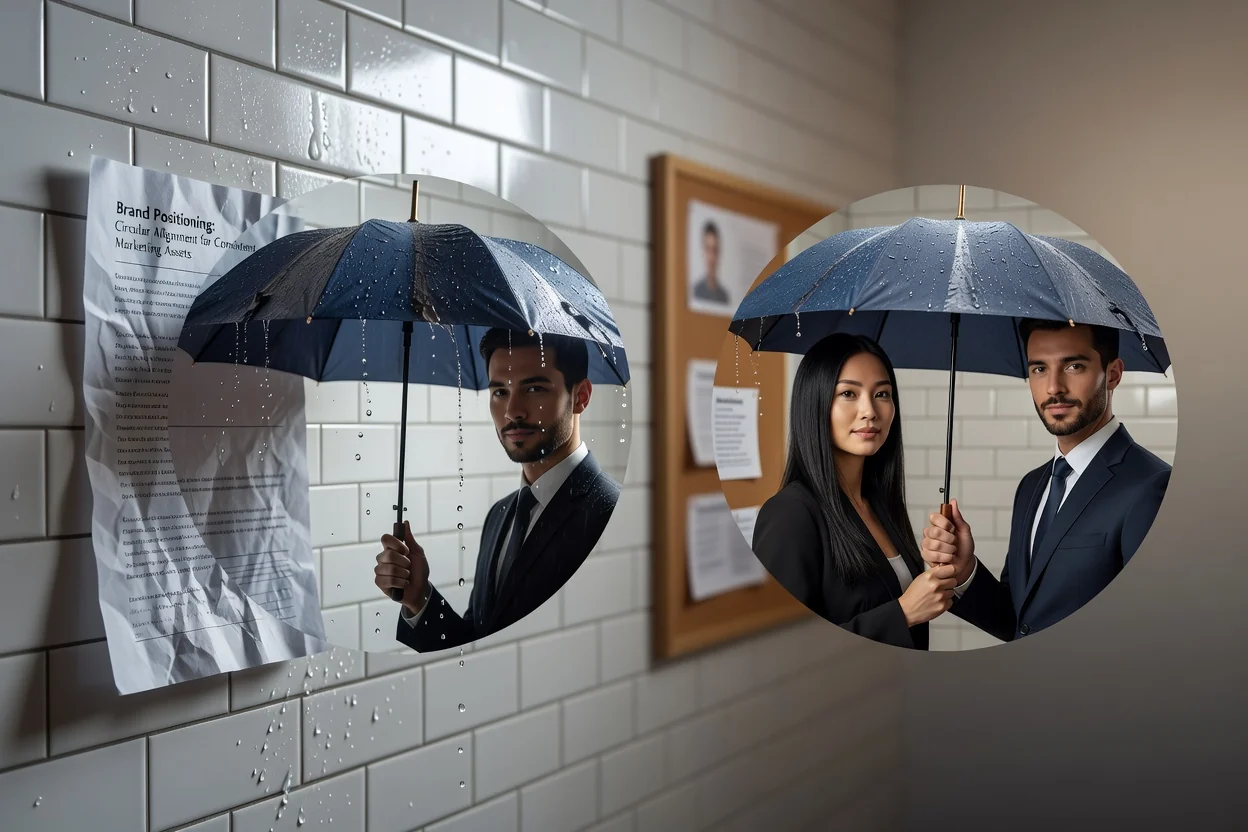
ドラッグとキーボード位置調整を使用して、製品、ロゴ、人物を円形フレーム内に一貫して配置します。
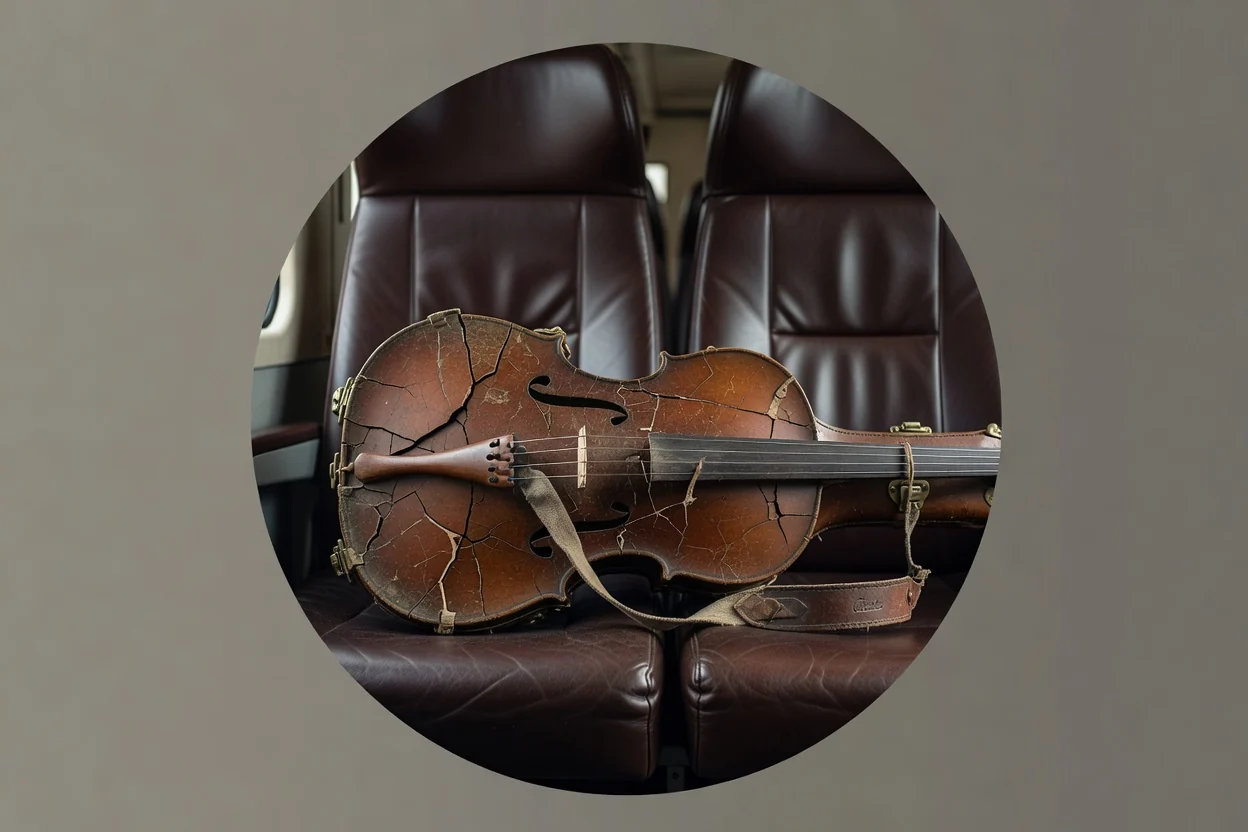
円形画像が異なる背景の上にきれいに配置されるレイアウト向けに、透明PNGの円形切り抜きを作成します。
このツールはシンプルな円形切り抜き用に設計されているため、ソース画像と選択したフレーミングが最終ファイルに表示される内容を決定します。
出力形状は固定された円です。カスタム楕円、枠線、自由形マスクは利用できません。
このツールは円内の背景を選択的に削除しません。円形切り抜き内のすべてのピクセルはソースから保持されます。
ソースファイルの解像度が低い、圧縮が強い、またはフレーミングが不適切な場合、ズームしても出力に不足する詳細を追加できません。
円形切り抜き画像ツールの使用と出力に関するよくある質問への回答です。
タスクが異なる切り抜き形状、サイズ変更ステップ、形式変換を必要とする場合は、関連する画像ユーティリティを利用してください。