ClipCanva
AIキャンバス拡張

AI画像拡張

AI画像拡張を使って、元画像を新しいレイアウト、トリミング、形式に合わせて広げられます。画像をアップロードし、拡張方向を選び、プロンプトの詳細、ビジュアルの方向性、被写体と場面、出力形式で仕上がりを指定します。

0 / 2000
  • 元画像と拡張方向から開始
  • 元のフレームの外に続く内容を指定
  • 新しいトリミングや形式向けの拡張画像を作成
概要

AI画像拡張とは?

AI画像拡張は、既存画像を現在の境界より外側へ広げるのに役立ちます。元画像、拡張方向、文章による指示を使用し、元の視覚的な文脈を考慮しながら、より大きな構図を作成します。

入力
画像と方向
出力
拡張画像の結果
最適な用途
プロジェクト用ビジュアルの再構成
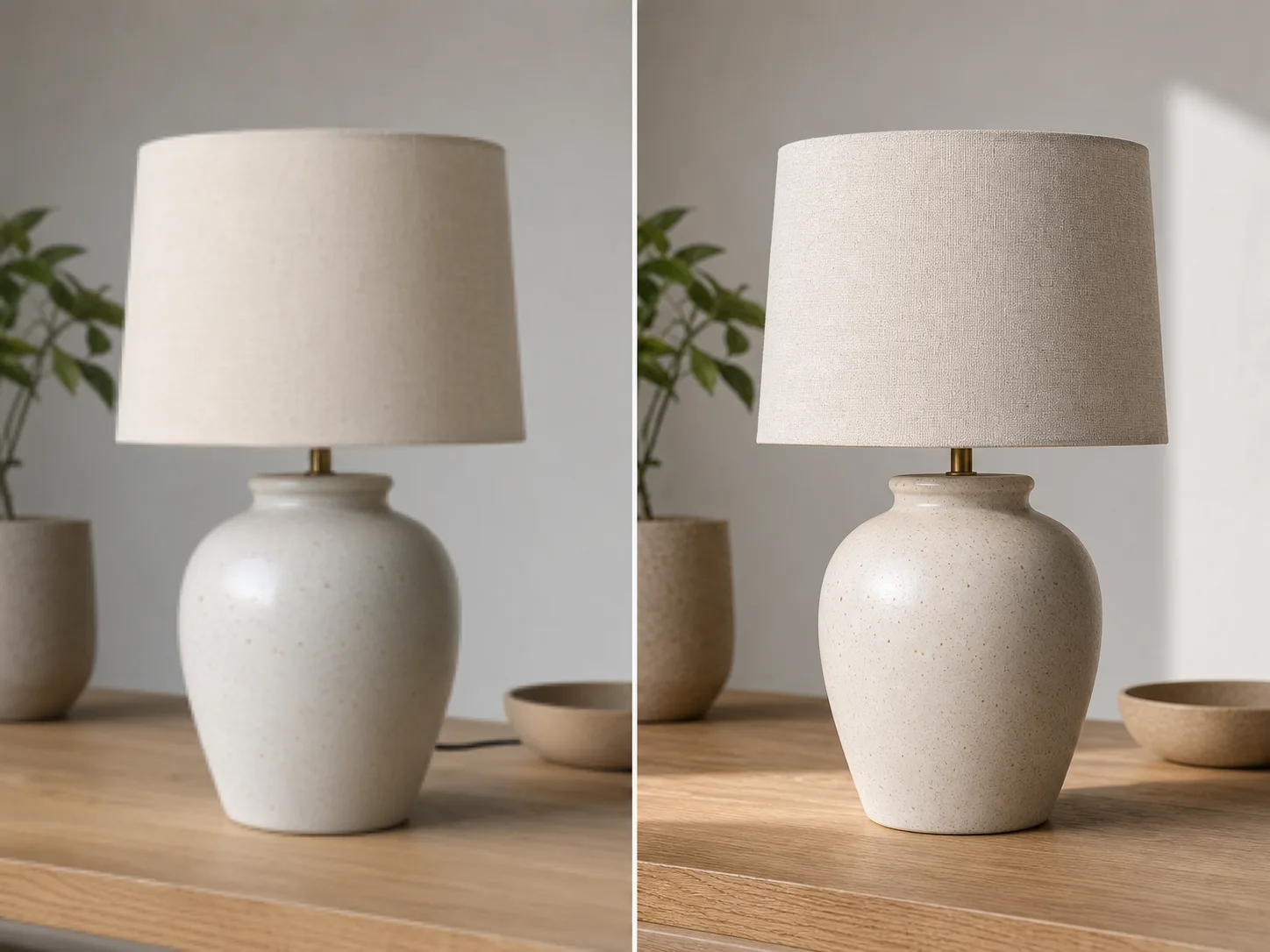
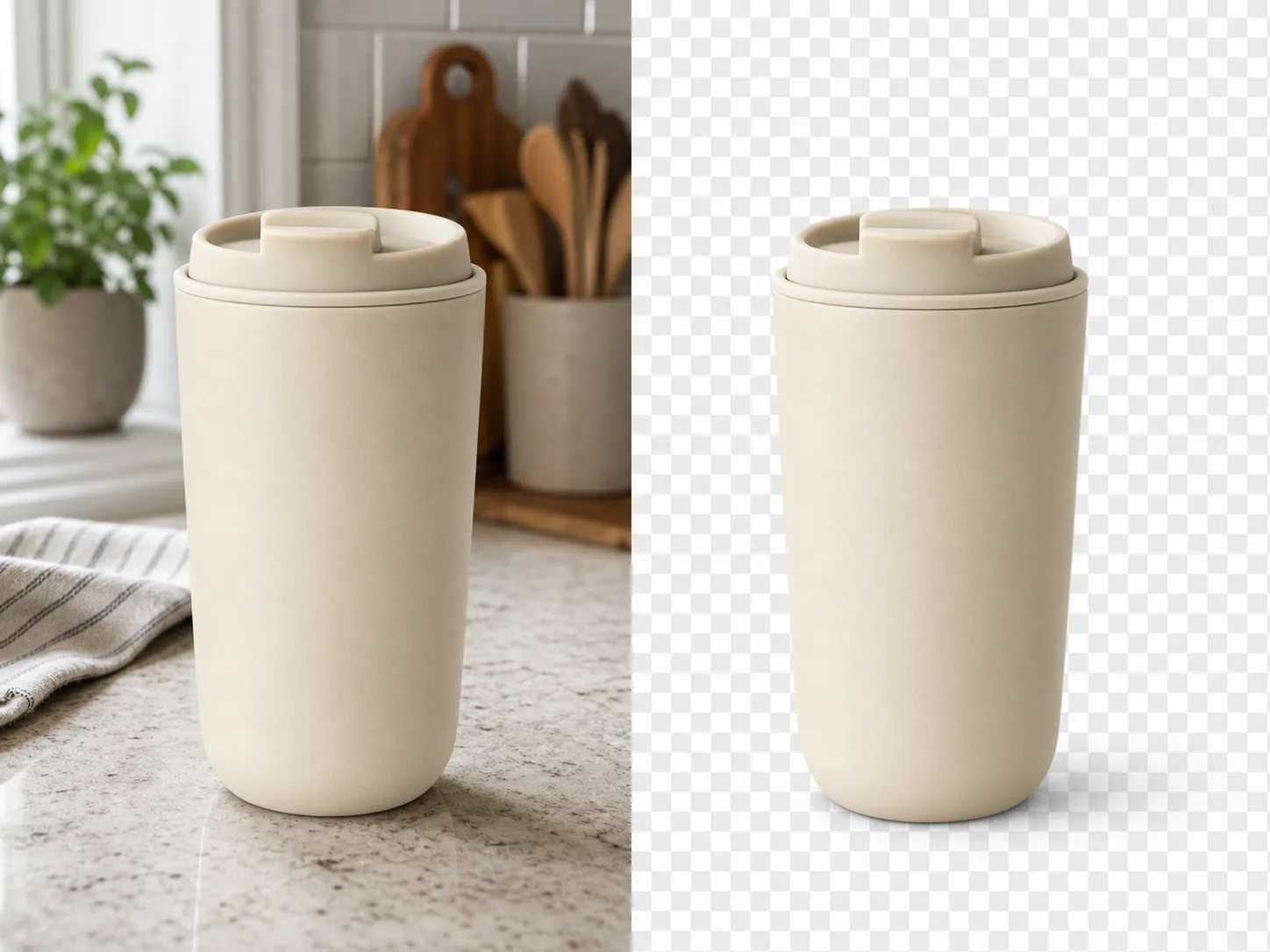
予定されている切り抜き解除の説明例
出力例

AI画像拡張の使い方

アップロードから指示に沿った拡張まで、いくつかの手順でオンライン上の画像コンテンツの切り抜きを解除します。

1

画像をアップロード

広げたい元画像を追加し、キャンバスを広げる方向を選びます。

2

拡張内容を指定

追加領域が意図したシーンに沿うよう、被写体、場面、ビジュアルの方向性を説明します。

3

出力を確認

出力形式を選び、プロジェクトで使用する前に拡張結果を確認します。

AI画像拡張の操作

追加領域が元の被写体、場面、意図したレイアウトに合うよう、画像の広げ方を調整できます。

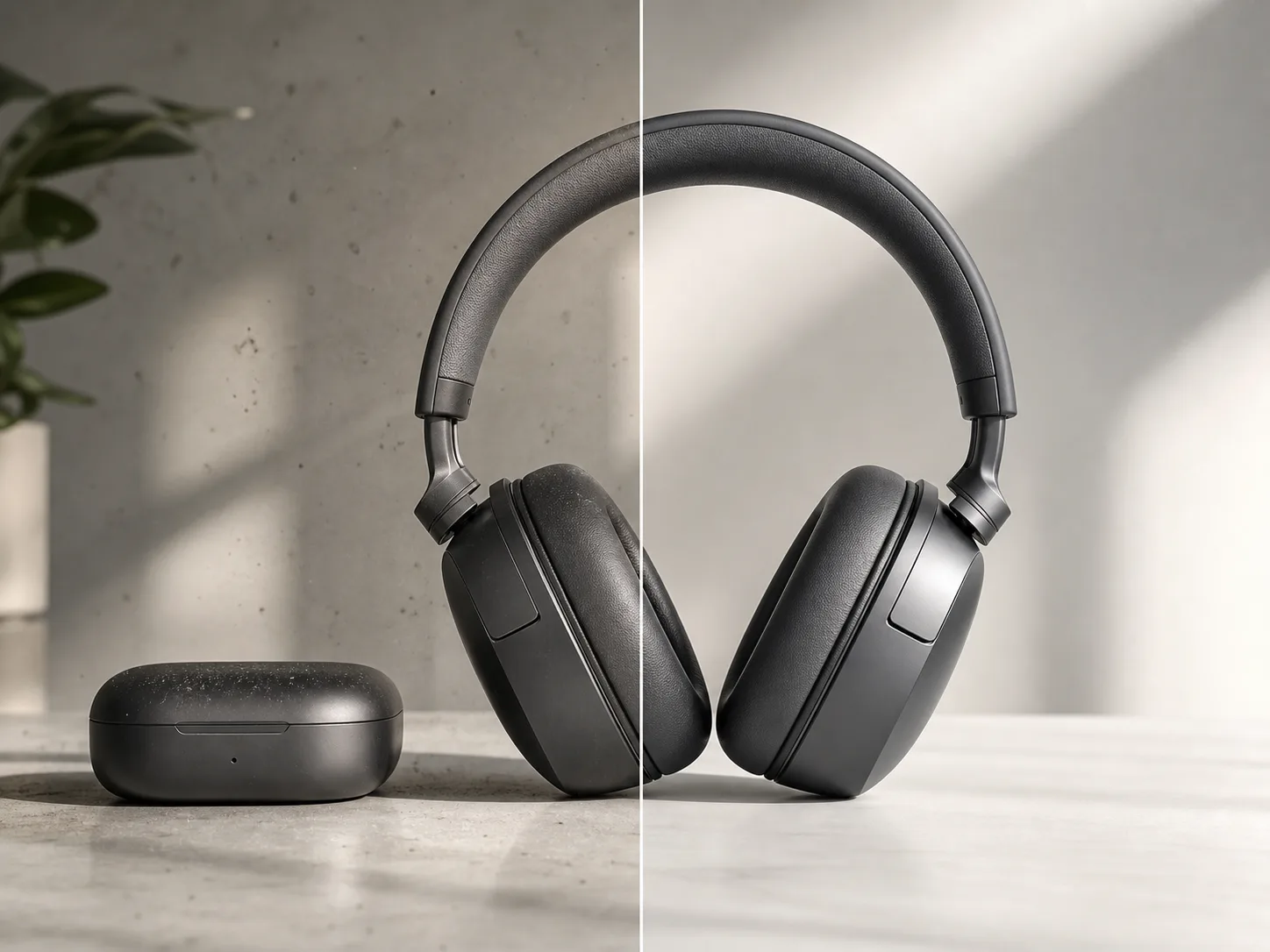
予定されている画像拡張機能の入力例

プロンプトによる画像拡張

元のフレームの外にも続けたい被写体、背景、雰囲気、シーンの詳細を記述します。

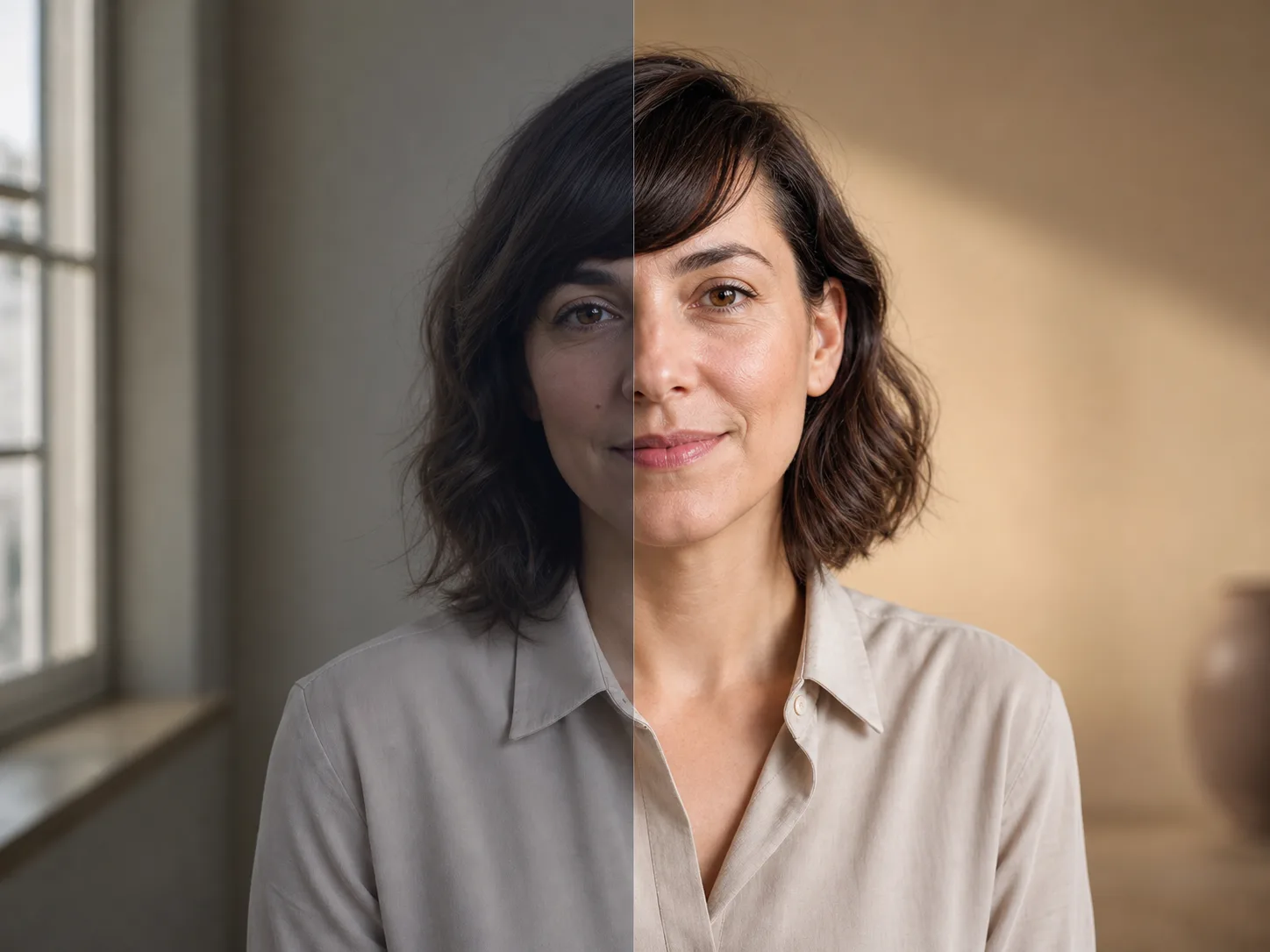
予定されている画像拡張機能の方向指定例

方向を指定したキャンバス拡張

より横長、縦長、または再構成したレイアウトに向けてAIで画像キャンバスを広げる際、新しい余白の方向とビジュアルの意図を選びます。

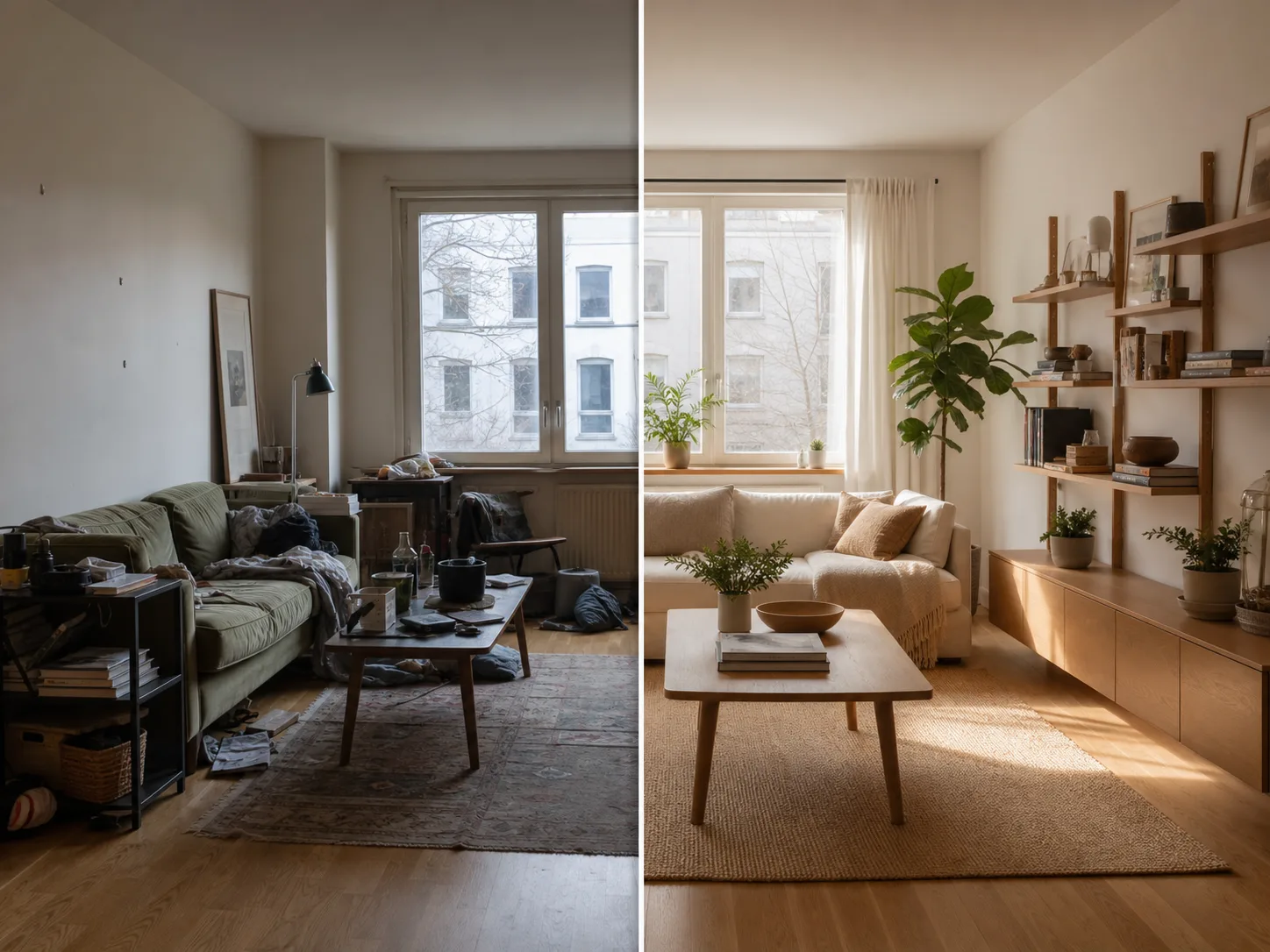
予定されている画像拡張機能の結果例

形式を考慮した画像出力

想定している掲載先に合った形で出力されるよう、出力形式を設定します。

AI画像拡張で作成できるもの

最初から作り直すことなく、既存のビジュアルを新しいレイアウトに合わせた画像結果を作成できます。

予定されている画像拡張の活用例1

画像をアップロード

広げたい画像をアップロードし、拡張方向を使って現在のフレームの周囲に余白を作ります。

予定されている画像拡張の活用例2

対象レイアウトを選ぶ

バナー、投稿、カバー、プレゼンテーション用スペースに向けて、より横長、縦長、または別の構図を準備します。

予定されている画像拡張の活用例3

維持したい内容を説明

AIで画像キャンバスを広げるとき、被写体、場面、色、雰囲気など、一貫性を保ちたい内容をツールに伝えます。

使用前にAI画像拡張の結果を確認

拡張画像を使う前に、指示内容、元の被写体、最終的な掲載位置に対して結果を確認します。

予定されている画像拡張結果の確認例

指示内容との一致

広げた構図がプロジェクトの目標、掲載位置、対象ユーザーに引き続き合っていることを確認します。

重要な細部

顔、手、文字、商品の形状、背景のつながりなど、重要な細部を確認します。

掲載先のトリミングと形式

最終的なトリミングと出力形式を、画像を使用するスペースと照らし合わせます。

AI画像拡張の制限

AIによる画像拡張には実用上の限界があります。結果は変わる場合があり、最終出力を選ぶ前に重要な視覚的な細部を慎重に確認する必要があります。

画像結果のばらつき

生成結果は試行ごとに異なることがあり、特に元のトリミングから追加領域の文脈を十分に得られない場合に差が出ます。

細部に注意が必要な境界

小さな物体、顔、文字、商品の縁、ブランドに関わる領域は、拡張後に追加の確認が必要になる場合があります。

AI画像拡張のよくある質問

AI画像拡張の入力、操作、期待できる結果についてよくある質問にお答えします。

AI画像拡張では何ができますか?
AI画像拡張は、空白のキャンバスから始めるのではなく、既存画像を広げるための機能です。元画像を指定し、フレームを広げる位置を選び、シーンの指示を追加します。
画像コンテンツの切り抜きを解除するのはどのようなときですか?
新しいレイアウト向けに画像構図の切り抜きを解除したり、商品シーンを横に広げたり、ソーシャル投稿用の縦方向の余白を追加したり、別の出力形式にビジュアルを合わせたりできます。
キャンバスを拡張した後は何を確認すべきですか?
キャンバスの拡張や切り抜き解除では、もっともらしい周辺空間を追加できますが、顔、文字、ロゴ、手、商品の縁付近にある細部は、使用前に確認してください。
拡張内容はどのように指定しますか?
プロンプトの詳細欄で、維持したい内容、新しい領域に含めたい内容、被写体と場面をどのように続けたいかを説明します。

AI画像拡張で作成

元画像をアップロードし、拡張方向を選んで、次のレイアウトに合う構図をAI画像拡張で作成しましょう。