
画像を1枚アップロード
デバイスから対応するJPG、PNG、WebP、AVIF、JFIFファイルを選びます。
画像を1枚アップロードし、エンコード品質を調整、元と圧縮後のファイルサイズを比較して、ピクセル寸法を変えずに結果をダウンロードします。
元画像
画像を選択すると元画像のプレビューが表示されます。
処理結果
画像圧縮ツールは、ファイルサイズを減らすために画像を再エンコードします。このページは元の寸法を保ち、品質レベルを選べ、出力サイズを表示するので、圧縮が適切か判断できます。
圧縮コピーを保存する前に、視覚品質とファイルサイズの両方を確認します。
デバイスから対応するJPG、PNG、WebP、AVIF、JFIFファイルを選びます。
品質コントロールを20から95の間で動かし、圧縮のトレードオフを設定します。
画像を処理し、元と結果のサイズを比較、プレビューを確認して出力をダウンロードします。
出力形式は元に依存し、ピクセル寸法は変更されません。
JPG、JPEG、JFIF、PNG、WebP、AVIFを24 MBまで、現在の40メガピクセル制限内で使用します。
JPEGソースはJPGのままです。PNG、WebP、AVIFソースは、品質制御された結果としてWebPにエンコードされます。
開始値は82です。低い値は通常ファイルサイズをさらに減らしますが、アーティファクトがより見えやすくなる場合があります。
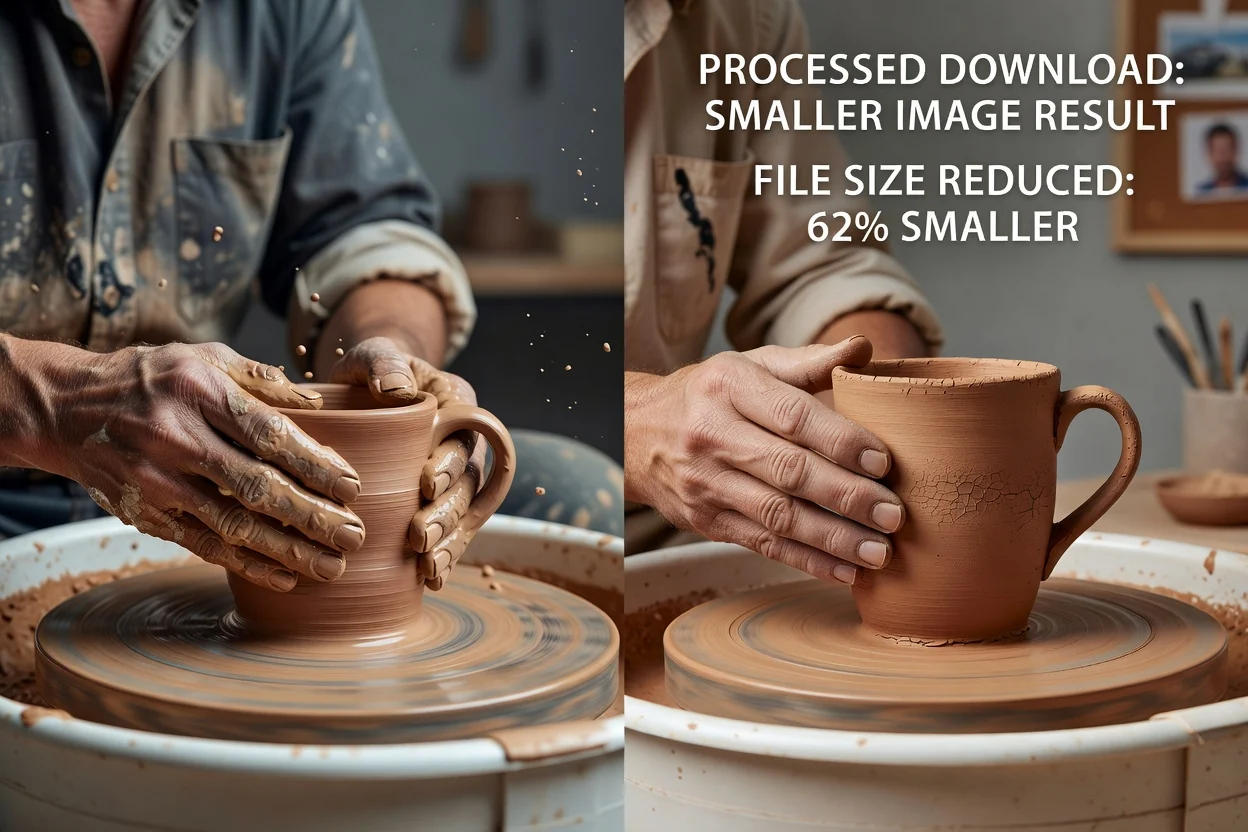
コントロールは、圧縮と無関係な編集を組み合わせる代わりに、1つのファイルサイズ決定に焦点を当てています。
ダウンロード可能な結果を作成する前に、画像をどの程度強く圧縮するかを選択します。
処理後の両方のサイズと符号付きパーセント変化を確認します。
圧縮は画像のサイズ変更ではなく、元の幅と高さを保持します。
現在の圧縮ワークフローは、選択した画像をブラウザ内でデコードおよび再エンコードします。
既知のファイルサイズや配信制約のために圧縮し、コンテキストで結果を確認します。
より小さいファイルサイズ許容量を持つポータル、リスト、またはフォームに送信する前に画像を減らします。

製品写真、記事画像、ページグラフィックスを軽量化し、寸法を保ちます。
添付ファイル、レビューリンク、引き継ぎ、共有ドキュメント用に小さなコピーを作成します。
圧縮はエンコーディングを変更し、被写体、寸法、または欠落した画像詳細は変更しません。
品質コントロールは、画像内容が圧縮に影響するため、正確なKBやMBの結果を保証しません。
PNG、WebP、AVIF入力はWebP出力を生成します。宛先が別の形式を要求する場合は、専用のコンバーターを使用してください。
テキスト、エッジ、グラデーション、顔、詳細なテクスチャを、強く圧縮されたコピーを使用する前に確認してください。
形式、寸法、品質、ファイルサイズ結果に関する回答。
次の要件が形式、フレーミング、またはピクセル寸法である場合は、焦点を絞ったツールを使用してください。