
画像をアップロード
デバイスからJPG、PNG、またはWEBP画像を選択します。
ぼかし画像ツールを使用して、JPG、PNG、WEBPファイル内の選択した1つの領域をソフトにし、ブラウザで処理結果を確認できます。
元画像
画像を選択すると元画像のプレビューが表示されます。
処理結果
ぼかし画像ツールは、画像の一部に柔らかくする効果を適用し、選択した領域の詳細を見えにくくします。このユーティリティは焦点を絞った編集用に構築されています:対応ファイルを選択し、1つの矩形領域をマークし、変更をレンダリングし、結果を確認します。
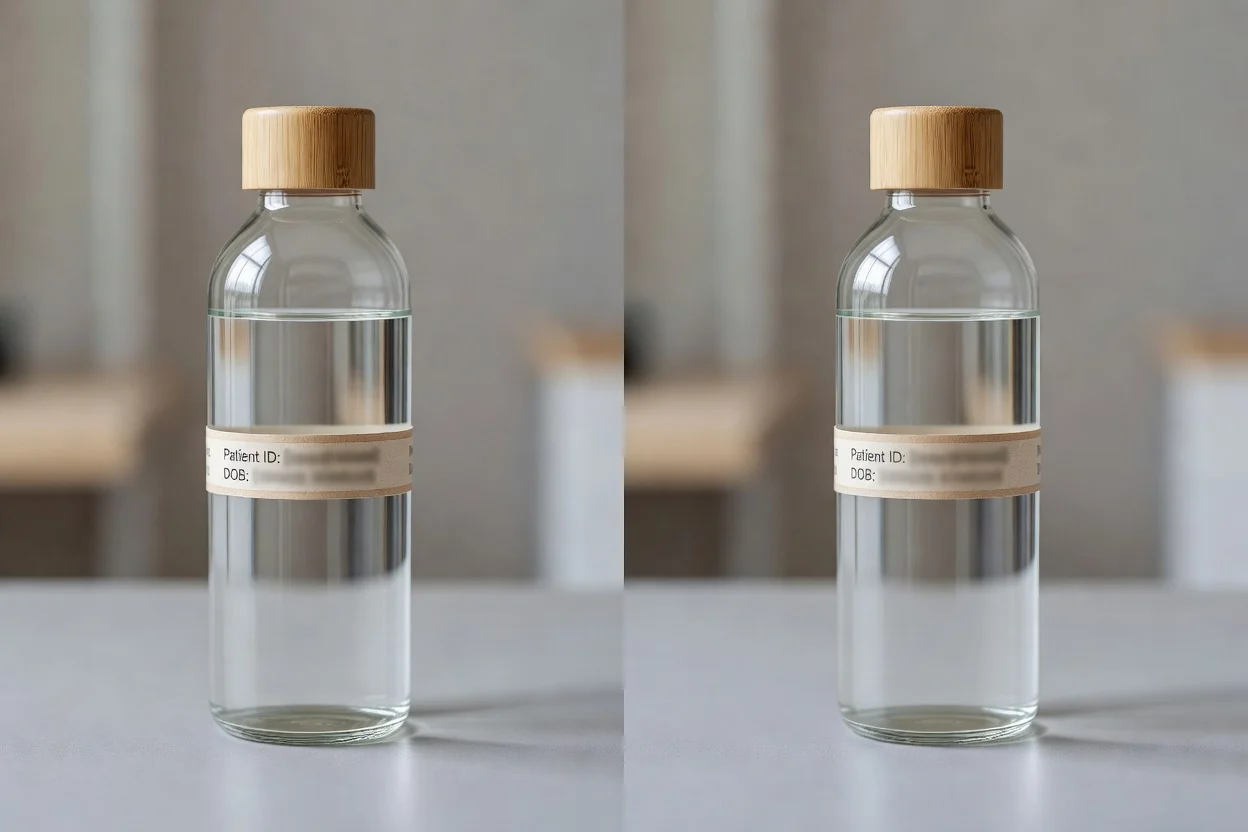
オンラインで画像の一部をぼかす短く確認可能なプロセス。
デバイスからJPG、PNG、またはWEBP画像を選択します。
ぼかし効果を受けるべき矩形領域をマークするためにドラッグします。
編集をレンダリングして、選択領域がプレビューでソフトになるようにします。
入力ファイル、処理コントロール、ダウンロード可能な出力に関する技術的動作。
ぼかしタスクを開始するには、JPG、PNG、またはWEBP画像をアップロードします。
このツールは、選択領域がぼかされた後、確認用に処理された出力ファイルを作成します。
コントロールは、1つの矩形領域の選択、結果のレンダリング、ブラウザでのローカル処理の使用をサポートします。
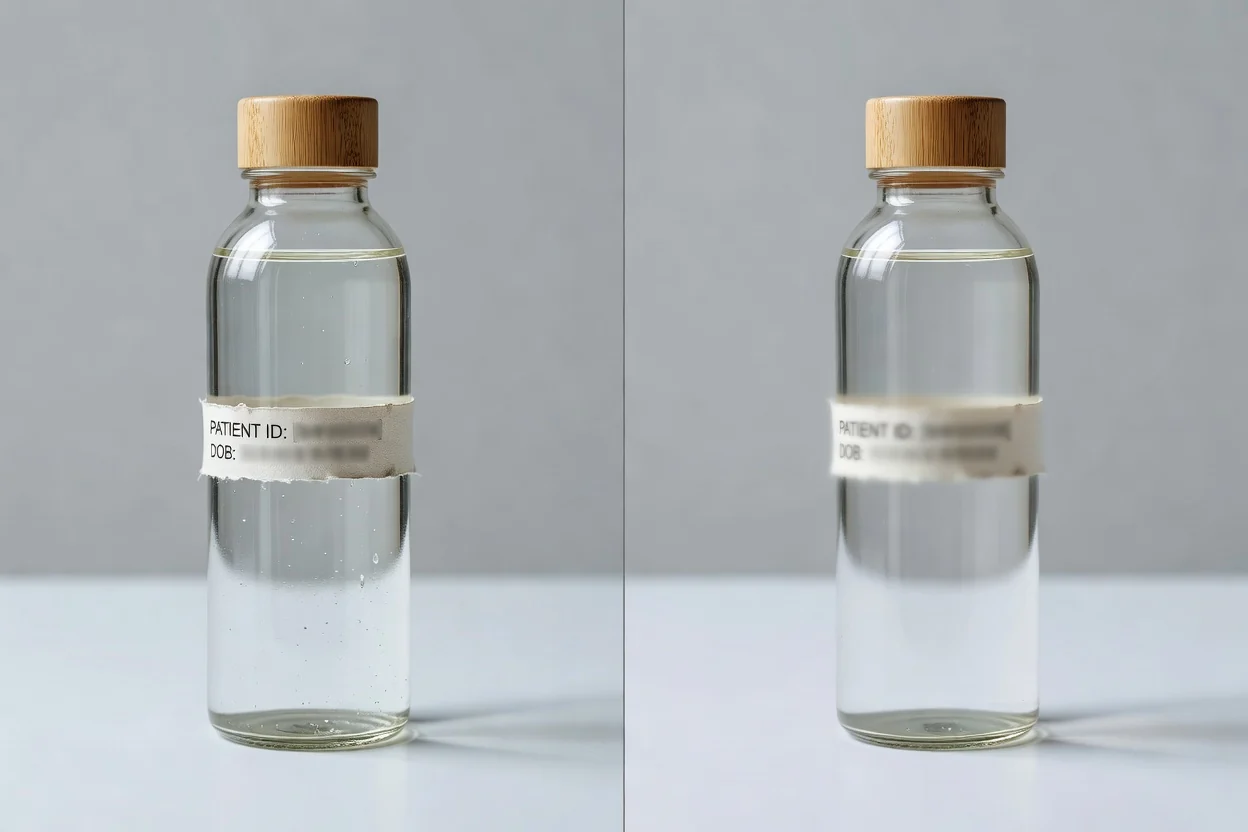
焦点を絞ったコントロールにより、複雑なエディターを設定せずに画像の一部をぼかすことができます。
画像上で1つの矩形領域をマークし、その選択領域のみにぼかしを適用します。
編集をレンダリングし、処理ファイルを保存する前に結果を検査します。
画像をブラウザでローカルに処理し、シンプルなオンラインワークフローを実現します。
ぼかしタスクでは、JPG、PNG、WEBPを含む一般的な画像入力を使用できます。
クリエイター、マーケター、チームが迅速な画像調整を必要とするときに、このツールを使用する実用的な方法。
画像の1つの選択領域をぼかして、背景の詳細、ラベル、小さな視覚的注意散らしへの注目を減らします。
1つの領域を目立たせたくないプレゼンテーション、キャンペーンドラフト、内部レビューのために、レンダリング結果を準備します。
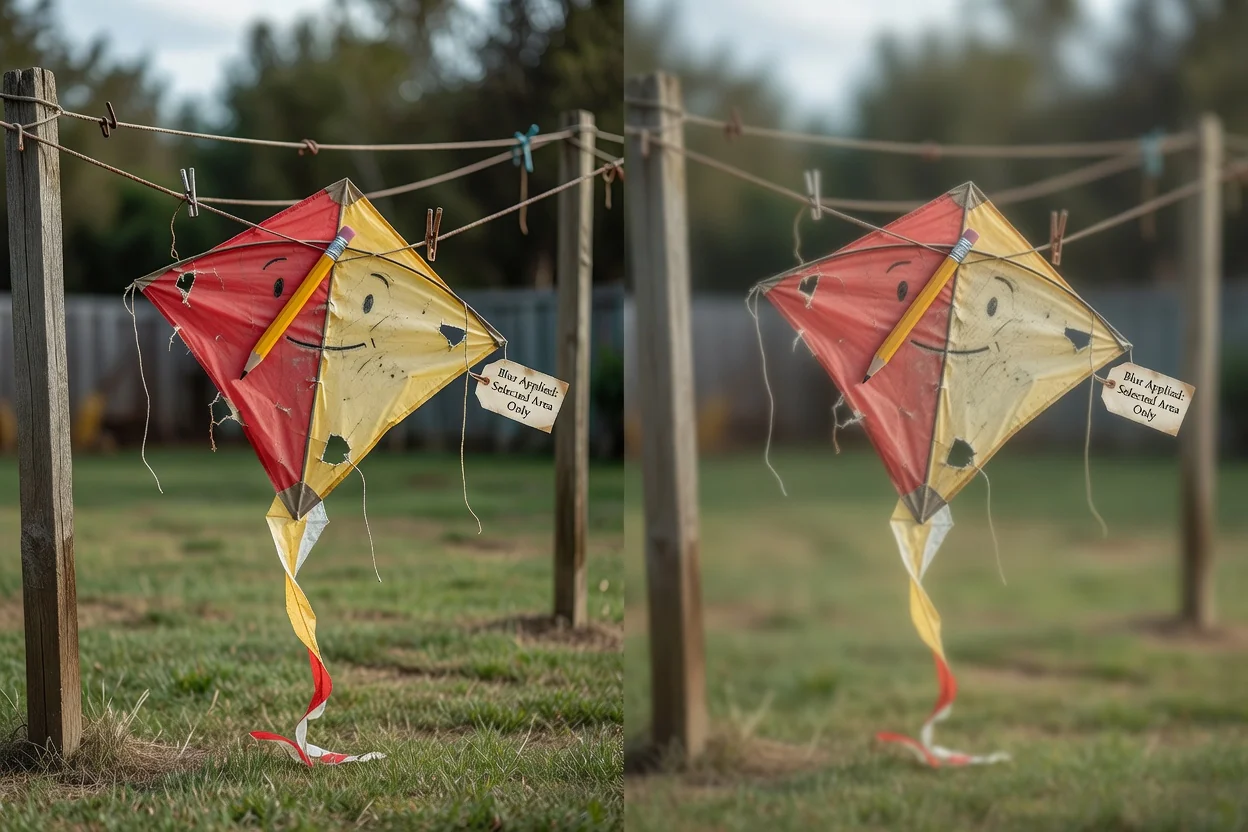
タスクが完全な編集セッションではなく単純な選択領域のぼかしである場合、ブラウザで画像をローカルに処理します。
ぼかされたソース画像を完成品として扱う前に、これらの制限を理解してください。
出力ごとに1つの矩形領域を選択できます。別々の結果で別々のぼかし領域が必要な場合は、プロセスを繰り返します。
ぼかしは詳細を読みにくくできますが、ソースファイル内の高度に機密性の高い情報に対する確実な安全な編集方法ではありません。
最終的な見た目は、元の画像内容、選択領域、ぼかしレンダリングに依存します。
ぼかし画像ツールの使用に関する一般的な質問と、出力から期待できること。
近隣の画像編集タスクをサポートするその他のClipCanvaユーティリティ。